Ik heb een oude WD My Passport externe harde schijf gevonden die jarenlang ongebruikt heeft gelegen, en nu probeer ik de bestanden ervan te herstellen. Er staan belangrijke foto’s en documenten op, maar ik weet niet zeker of de schijf defect raakt of dat er een veilige hersteloptie is die ik eerst moet proberen. Ik heb hulp nodig om uit te zoeken wat de beste manier is om gegevens van een oude WD My Passport-schijf te herstellen zonder de situatie te verergeren.
Dit is mij meer dan eens overkomen met een My Passport, en de eerste stap is altijd hetzelfde. Stop met iets naar de schijf te schrijven. Kopieer er geen bestanden naartoe. Probeer geen willekeurige reparatietools. Sla herstelde bestanden niet terug op dezelfde schijf op. Koppel hem los en neem even een minuut pauze.
Wanneer een bestand wordt verwijderd, blijven de gegevens meestal nog een tijd op de schijf staan. Wat als eerste verdwijnt, is de bestandssysteemvermelding die ernaar verwijst. Dus als je de schijf blijft gebruiken, vergroot je de kans dat je precies de blokken overschrijft die je wilt terughalen. Op oudere WD My Passport HDD-modellen heb ik redelijke herstelresultaten gehad als ik snel handelde. Bij de SSD-versies is tijd nog belangrijker, omdat TRIM vrije blokken meestal op de achtergrond wist.
Controleer eerst Schijfbeheer
Voordat je iets installeert, open je Schijfbeheer van Windows.
Klik met de rechtermuisknop op Start.
Kies “Schijfbeheer.”
Zoek de WD-schijf in de lijst.
Deze stap vertelt je veel.
Als de schijf verschijnt met de juiste capaciteit, zoals 1 TB of 2 TB, zelfs als Windows deze aanduidt als RAW of Niet-toegewezen, zou ik dit nog steeds beschouwen als een goed geval voor doe-het-zelfherstel. Meestal wordt de hardware wel gedetecteerd en is het bestandssysteem beschadigd geraakt. Als de schijf daar helemaal niet verschijnt, zelfs niet nadat je de kabel en USB-poort hebt gewisseld, zou ik gaan denken aan een fysieke storing. Op dat moment is een lab vaak de veiligere keuze.
Wat ik zou gebruiken voor herstel
Ik heb in de loop der jaren een heleboel hersteltools geprobeerd. Voor WD My Passport-schijven gaf Disk Drill me over het algemeen de beste resultaten. Het werkt goed wanneer bestanden zijn verwijderd, maar ik heb het ook gebruikt op RAW-partities en op schijven die mensen per ongeluk hebben geformatteerd. In mijn geval ging het prima om met NTFS en exFAT, wat veel My Passport-configuraties dekt.
Hoe ik het zou doen
Installeer de herstelapp op de interne schijf van je computer, nooit op de WD-schijf die je probeert te redden.
Sluit de My Passport aan.
Als hij traag is, vastloopt, klikkende geluiden maakt of de verbinding verliest, maak dan eerst een byte-voor-byte back-up in de app. Ik doe dit elke keer als een WD-externe schijf vreemd begint te doen. Een imagebestand scannen is veiliger dan steeds opnieuw op een zwakke schijf in te werken.
Selecteer de schijf, of de back-upimage, en start een scan naar verloren gegevens.
Gebruik de volledige scanoptie. Een snelle scan mist dingen. Ik heb dit op de irritante manier geleerd.
Bekijk tijdens het scannen de gevonden bestanden. Ik controleer meestal eerst Verwijderd of verloren en Gereconstrueerd.
Gebruik de voorbeeldweergave voordat je herstelt. Als een foto opent, of een documentvoorbeeld er normaal uitziet, beschouw ik dat als een sterk teken dat het bestand intact is.
Herstel de bestanden naar een andere locatie. Gebruik je pc, een andere externe schijf of cloudopslag. Schrijf ze tijdens het herstel niet terug naar de Passport.
Eén ding dat mensen overslaan
Als je schijf steeds de verbinding verbreekt, scan hem dan niet tien keer opnieuw in de hoop op een beter resultaat. Ik heb dit ooit gedaan en de situatie verergerd. Maak eerst een kloon, scan daarna. Zo kom je voor minder verrassingen te staan.
Nadat je de bestanden terug hebt
Stel back-ups in. Echt waar. WD verwijst mensen voor automatisering naar Acronis, en dat is prima als het bij je setup past. Wat voor mij belangrijker was, was dezelfde data op twee plekken hebben. Externe schijven gaan kapot. Goede, goedkope, oude, nieuwe. Een goede merkreputatie helpt een beetje, maar redt je bestanden niet op de slechte dag.
Als de schijf in Schijfbeheer wordt weergegeven met de juiste grootte, heb je nog steeds een kans. Als hij volledig uit Schijfbeheer verdwijnt, vreemde geluiden begint te maken of om de paar seconden de verbinding verbreekt, zou ik stoppen met erop te drukken en nadenken over een professionele dataherstelservice voordat de schade erger wordt.
Als de schijf opstart en een stationsletter toont, zou ik eerst de eenvoudige dingen controleren. Andere USB-kabel. Andere poort. Andere pc. WD My Passport-behuizingen en -kabels gaan vaker kapot dan mensen denken, en dan geven mensen de schijf de schuld.
Ik ben het op één punt enigszins oneens met @mikeappsreviewer. Ik zou niet meteen beginnen met herhaalde volledige scans op een oude schijf. Lees eerst SMART uit met CrystalDiskInfo of GSmartControl. Als je opnieuw toegewezen sectoren, wachtende sectoren, CRC-fouten of temperatuurschommelingen ziet, behandel de schijf dan alsof die instabiel is. Als SMART niet leesbaar is via de USB-bridge, zegt dat ook iets.
Als de schijf wordt gekoppeld, kopieer dan eerst de belangrijkste mappen. Foto’s, documenten, belastingbestanden. Nog niet sorteren en organiseren. Haal de gegevens snel binnen. Als het bestandssysteem beschadigd is of bestanden zijn verwijderd, dan is Disk Drill een prima volgende stap. Ik vind het beter voor het sorteren van herstelde bestanden op type en het controleren van voorbeelden vóór herstel. Bespaart tijd.
Als de schijf klikt, traag als de pest is, of de verbinding verbreekt tijdens het lezen, stop dan. Geen chkdsk. Geen formatteerprompt. Geen WD-hulpprogramma’s. Die tools zijn voor gezonde schijven, niet voor zieke.
Als je ook een snelle uitleg wilt, is deze videogids voor herstel met Disk Drill voor externe harde schijven makkelijker te volgen dan de meeste tekstberichten.
Nog één ding. Sommige My Passport-modellen gebruiken hardwareversleuteling in de USB-bridge. Als je de schijf uit de behuizing haalt, kunnen je gegevens eruitzien alsof ze door elkaar staan. Mensen missen dit voortdurend.
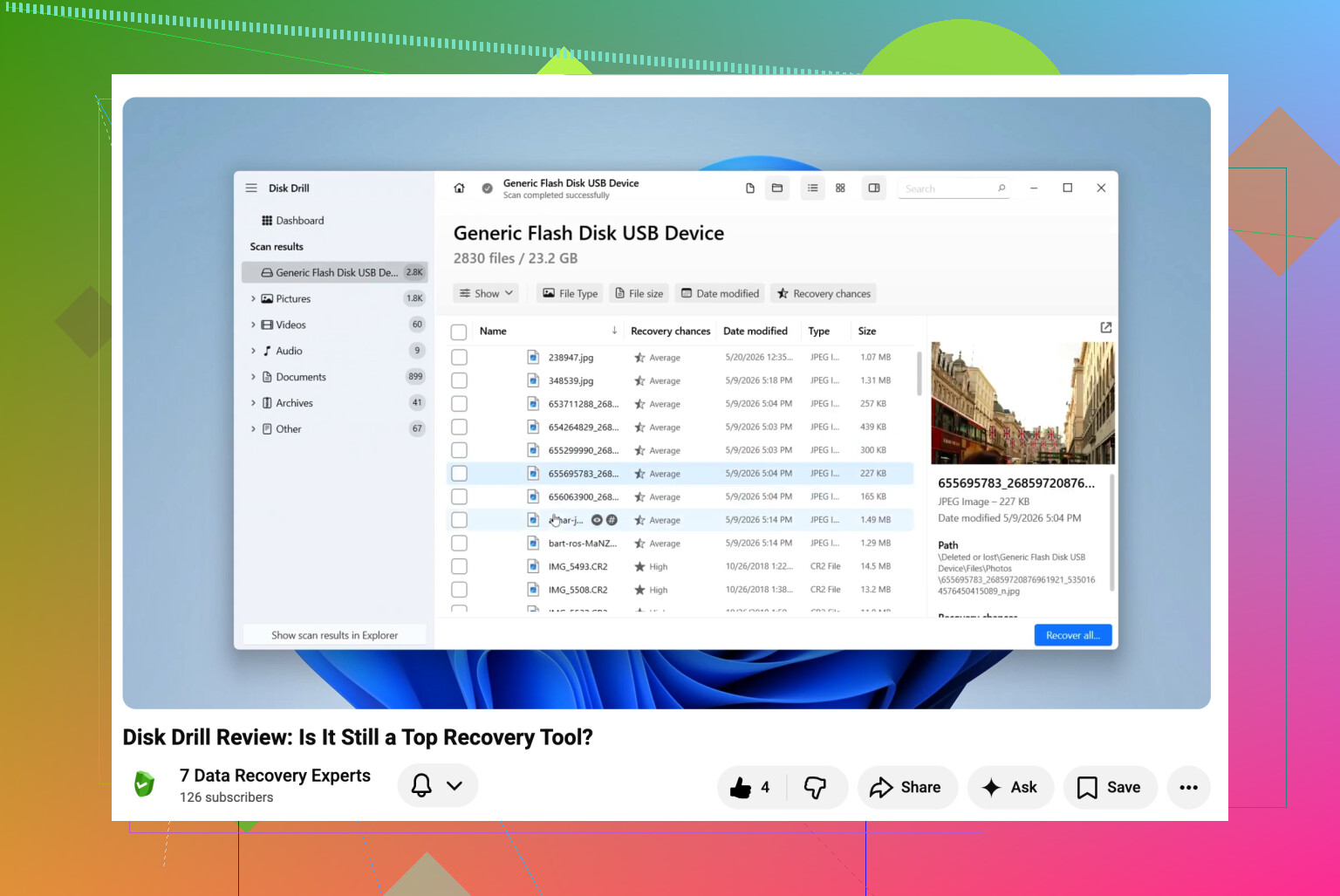
Ik zou één ding toevoegen dat noch @mikeappsreviewer noch @sognonotturno echt genoeg heeft benadrukt: alleen al de leeftijd kan een oude My Passport onbetrouwbaar maken, zelfs als hij veilig was opgeslagen. Smeermiddelen drogen uit, koppen kunnen vastplakken, USB-bridgeboards gaan vreemd doen en oude stroomverbruiksproblemen duiken op bij moderne poorten.
Dus voordat je überhaupt herstel probeert, laat de schijf 10 tot 15 minuten aangesloten blijven en observeer hem gewoon. Draait hij normaal? Verdwijnt hij na een minuut uit Verkenner? Wordt hij abnormaal warm? Die kleine gedragingen zijn belangrijker dan mensen denken.
Ik zou CHKDSK ook niet als eerste uitvoeren, zelfs niet als Windows erom smeekt. Soms zien mensen scan and fix en klikken ze er uit gewoonte op, om zich daarna af te vragen waarom de mapstructuur nog rommeliger is geworden. Slechte zet op een schijf waar je om geeft.
Als de schijf leesbaar genoeg is om door te bladeren, zou ik in het begin juist geavanceerde tools overslaan en de onvervangbare bestanden handmatig in kleine batches kopiëren. Geen gigantische slepen-en-neerzetten-acties. Doe foto’s map voor map. Hetzelfde met documenten. Enorme overdrachten kunnen halverwege mislukken en een marginale schijf meer belasten dan nodig is.
Als het bestandssysteem beschadigd is of mappen ontbreken, dan is Disk Drill inderdaad een verstandige optie omdat het herstel van externe schijven behoorlijk goed aankan en je laat bekijken wat nog intact is voordat je herstelt. Dat bespaart eerlijk gezegd veel verspilde tijd.
Eén kanttekening: sommige WD My Passport-units hebben die USB-board-encryptiechaos, dus als de elektronica van de behuizing defect raakt, wordt herstel vervelender dan bij een normale kale SATA-schijf. Daarom is de behuizing openen niet altijd de slimme DIY-zet die mensen op YouTube doen alsof het is.
Als je een voorbeeld wilt van een vergelijkbare herstelzaak van een WD externe schijf na een val, dan is dat ook de moeite waard om te lezen.
Als hij klikt, uitspint of steeds de verbinding verbreekt, stop dan met eraan te prutsen. Op dat punt kan elke extra poging herstel moeilijker maken, misschien zelfs onmogelijk.
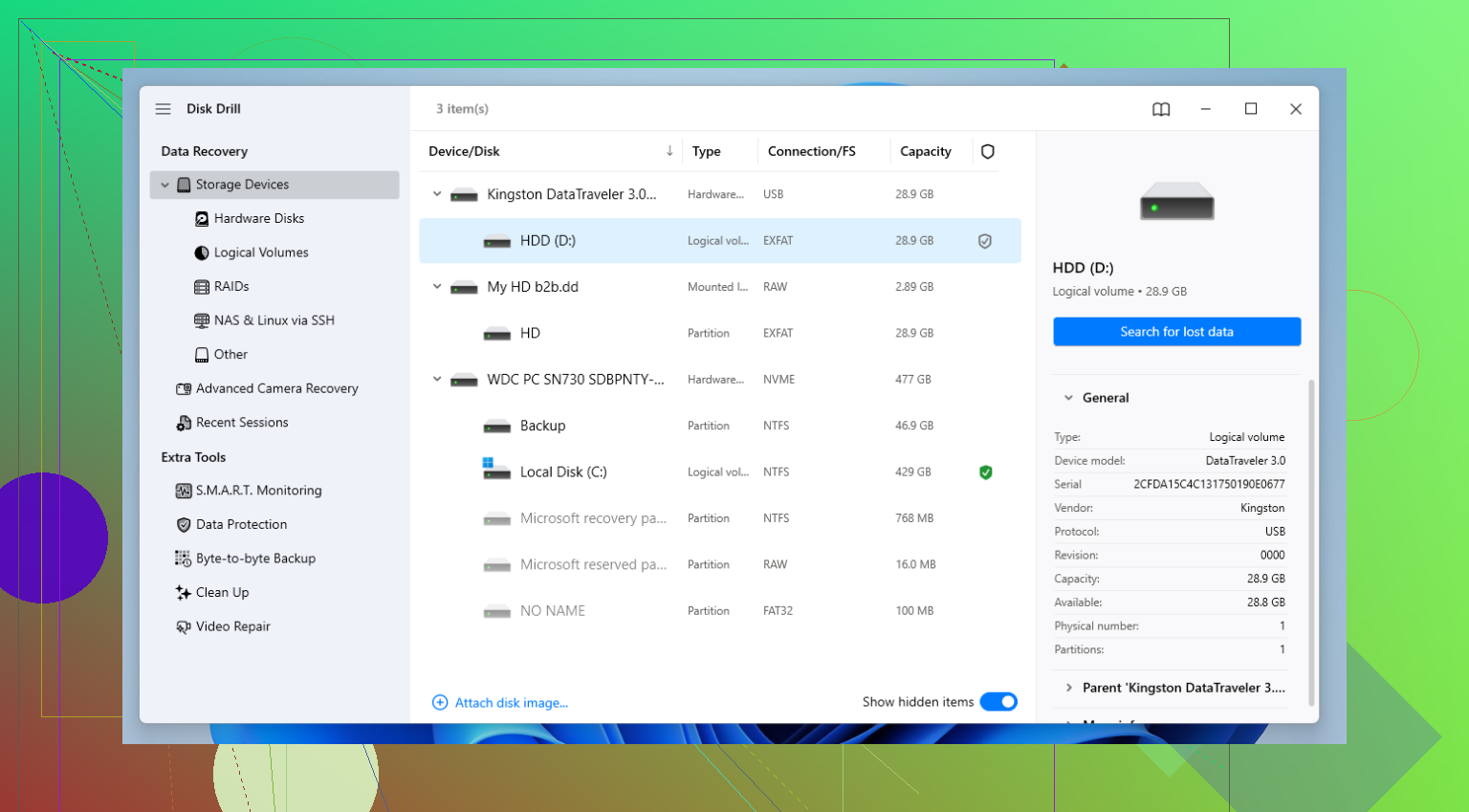
Eén punt dat ik nog zou toevoegen aan wat @sognonotturno, @yozora en @mikeappsreviewer zeiden: controleer hoe de schijf zichzelf identificeert voordat je iets zwaars doet. Kijk in Apparaatbeheer of op Linux met lsusb of hij verschijnt als een normale WD-bridge/apparaatnaam of als iets generieks. Als hij een vreemde capaciteit toont, geen serienummer heeft of zichzelf steeds opnieuw aanmeldt, wijst dat eerder op bridge-/elektronicaproblemen dan op schade aan het bestandssysteem.
Ik ben het ook enigszins oneens met het idee laat hem standaard 10 tot 15 minuten onder stroom staan. Bij een heel oude, marginale schijf betekent extra tijd onder spanning nog steeds slijtage. Ik zou hem liever aansluiten, controleren of hij wordt gedetecteerd en dan meteen prioriteitsbestanden kopiëren of zo snel mogelijk een image maken.
Nog een nuttige controle: luister naar patronen, niet alleen naar geluid.
- soepel op toeren komen + constante activiteit = mogelijk logisch probleem
- herhaald opstarten/uitvallen = voedings- of bridgeprobleem
- ritmisch klikken = stop met doe-het-zelf
- piepen = mogelijk head stiction of voedingsprobleem
Als de gegevens echt belangrijk zijn, sla dan in eerste instantie herstel per bestand over en denk in deze volgorde:
- Detectie en grootte verifiëren
- Een image/kloon maken als er instabiliteit optreedt
- Herstellen vanaf de kloon/image
- Pas daarna experimenteren
Disk Drill is prima als de schijf stabiel genoeg is om te lezen. Voordelen: eenvoudige preview, behoorlijke partitie-/bestandsherkenning op signatuur, goed om snel foto’s/documenten te sorteren. Nadelen: niet de beste keuze voor hardware die ernstig faalt, lange scans op zwakke schijven kunnen zwaar zijn, en herstelde bestandsnamen/mappen zijn niet altijd perfect als metadata beschadigd is.
Als Disk Drill moeite heeft, proberen mensen ook R-Studio of UFS Explorer, maar die zijn minder beginnersvriendelijk.
Belangrijk punt: als deze My Passport een van de modellen is met encryptie op het USB-bord, haal de schijf dan niet los van het originele bord tenzij je het exacte gedrag van dat model al kent. Die fout maakt van een herstelbare situatie snel iets veel vervelenders.