# USB-bestandsherstel, wat voor mij werkte na een paar flinke fouten
Ik heb dit vaak genoeg meegemaakt om het gevoel te kennen. Je sluit een usb-stick aan, Windows geeft een formatteerprompt, of de map opent leeg, en je maag zakt een beetje. Verwijderingen op USB belanden niet in de Prullenbak, dus als dingen verdwijnen, verdwijnen ze meestal echt hard.
Als je nu meteen een tool nodig hebt, zou ik de nep-gratis dingen overslaan die prima scannen en daarna herstel blokkeren achter limieten of ontbrekende functies. Wat mij het meest hielp, was software gebruiken met een degelijk herstelpercentage en een UI waarvoor ik geen handleiding nodig had. Voor de meeste mensen werkt een echte herstelapp beter dan een simpele undelete-tool, vooral na formatteren of schade aan het bestandssysteem.
## Degene waar ik steeds op terugkwam
Voor een sterke allround keuze in 2026 bleef
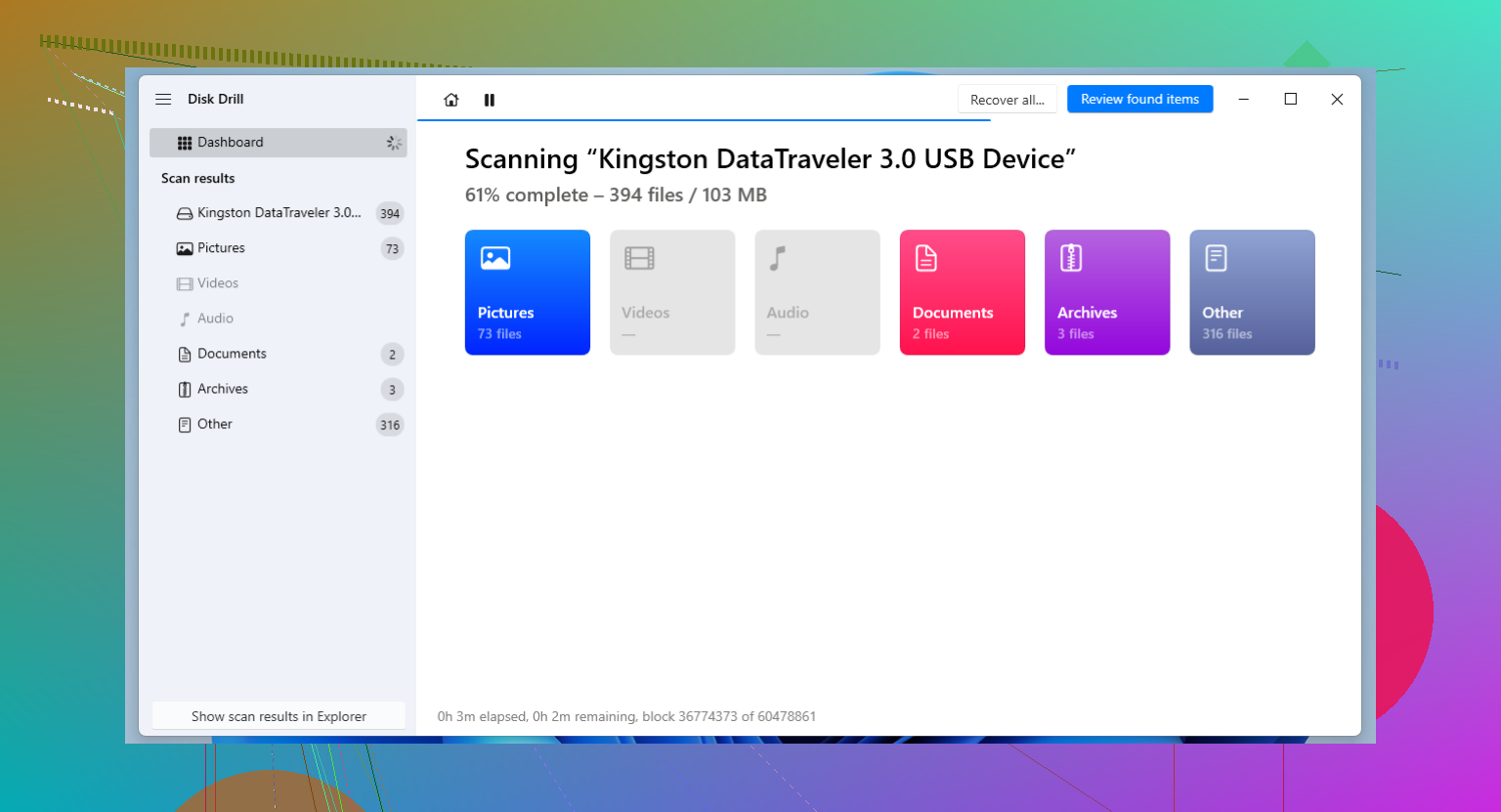
Disk Drill degene die ik aangeraden zag worden, en ja, ik heb het uiteindelijk meer dan eens gebruikt. Ik gebruikte het op een usb-stick met verloren werkdocumenten en op een SD-kaart die halverwege een overdracht vreemd begon te doen.
Wat er voor mij uitsprong bij USB-klussen was het scangedrag. Het controleert tegelijk met meerdere herstelmethoden en zoekt naar meer dan 400 bestandstypen. Ik ben daar niet gaan zitten om bestandssignaturen te tellen of zoiets nerds, maar de resultaten waren beter dan bij de lichtere tools die ik eerst probeerde.
De previewfunctie is belangrijker dan mensen denken. Dat heb ik op de irritante manier geleerd. Een lange scan betekent niets als de herstelde bestanden openen als rommel. Met preview krijg je een snelle realitycheck voordat je tijd of geld steekt in het volledige herstel.
Een ander onderdeel dat ik opnieuw zou gebruiken, is de byte-voor-byte back-upoptie. Als je usb-stick willekeurig de verbinding verbreekt, Verkenner laat vastlopen of Windows laat hangen, blijf dan van de originele schijf af. Maak eerst een image. Scan daarna de image op je pc. Minder stress voor het falende apparaat, betere kansen voor je bestanden. Op Windows is er meestal een gratis herstelruimte tot 100MB, genoeg om te testen of de scan de juiste bestanden vindt.
## Als je van tools houdt met te veel instellingen
R-Studio is degene die ik in de categorie zwaar werk zou zetten. Ik probeerde het nadat eenvoudigere tools tekortschoten. Het is niet gebruiksvriendelijk. Overal menu's, technische labels, veel manieren om op het verkeerde te klikken als je haast hebt. Toch gaat het bij beschadigde partities of lelijke logische problemen dieper dan de meeste consumentenapps.
Ik vond het eenmalige aankoopmodel ook prettiger dan terugkerende facturatie. Het nadeel is dat de prijs meer als een investering voelt dan als een impulsaankoop.
## Gratis opties, met de gebruikelijke addertjes onder het gras
Als je budget nul is, zou ik het zo opsplitsen.
### Recuva
Dit is de makkelijke. Snel te installeren, makkelijk te gebruiken, weinig gedoe. Als je per ongeluk een bestand hebt verwijderd en direct daarna bent gestopt met het gebruiken van de schijf, maakt het een redelijke kans. Ik heb gezien dat het simpele verwijderingen zonder veel drama terughaalde.
Waar het voor mij minder werd, was na formatteren, of wanneer de USB als RAW begon te verschijnen. In die gevallen miste het bestanden die betaalde tools later wel vonden. Ik zou het dus zien als een eerste poging, niet als het laatste woord.
### PhotoRec
PhotoRec gebruikte ik toen mijn geduld en geld op waren. Het is gratis, open source en veel capabeler dan de interface doet vermoeden. Het negeert het bestandssysteem en scant ruwe sectoren op bestandssignaturen, wat helpt wanneer de partitietabel of het bestandssysteem naar de knoppen is.
De keerzijde is pittig. Geen normale grafische interface. Geen nette mapstructuur. Originele bestandsnamen zijn meestal weg. Je krijgt een stapel bestanden met namen als `f12345.jpg`, en daarna sorteer je de rommel met de hand uit. Het werkt, maar je betaalt in tijd.
## Drie regels waarvan ik wou dat meer mensen ze volgden
### 1. Koppel de schijf los zodra je het verlies opmerkt
Overschrijven sloopt de herstelbaarheid. Windows schrijft achtergronddata op plekken waar je het niet verwacht. Zelfs kleine schrijfacties tellen mee. Als nieuwe data terechtkomt waar je verwijderde bestand vroeger stond, dalen de herstelkansen snel.
### 2. Sla herstelde bestanden nooit terug op dezelfde usb-stick op
Ik heb mensen dit in haast zien doen. Het is een van de slechtste zetten die je kunt maken. Als je vanaf de USB herstelt, sla de output dan op je bureaublad, interne SSD of een andere externe schijf op. Terugschrijven naar dezelfde stick riskeert het overschrijven van precies de data die je probeert te redden.
### 3. Controleer Schijfbeheer voordat je willekeurige apps installeert
Deze stap bespaart tijd. Als Windows het apparaat helemaal niet detecteert, gaat softwarematig herstel het niet oplossen. Dan heb je te maken met hardwarefalen en labwerk. Als de schijf als RAW of Niet-toegewezen verschijnt, heeft software nog steeds een kans.
## Wat ik als eerste zou doen
Ik zou beginnen met de proefversie van
Disk Drill en kijken wat de preview laat zien. Als je bestanden daar verschijnen en goed openen, sta je er redelijk goed voor. Zo niet, stap dan over op iets technischers zoals R-Studio, of gebruik PhotoRec als je een gratis laatste-redmiddeloptie nodig hebt.
Die route heeft me meer dan eens gered. Hopelijk staan je bestanden er nog.