Ik probeer meerdere foto’s op mijn iPhone te verwijderen, maar de Foto’s-app verwijdert ze niet zoals ik had verwacht. Ik heb verschillende afbeeldingen geselecteerd, op verwijderen getikt, en sommige lijken nog steeds in mijn bibliotheek te blijven of komen terug na het synchroniseren. Is dit een probleem met iCloud-foto’s, een opslagprobleem, of mis ik een stap?
Als je iPhone blijft zeuren over opslagruimte, kijk dan eerst in Foto’s voordat je ervan uitgaat dat je alles al hebt opgeruimd. Ik dacht van wel, maar toen bleek dat ik meer dan 18.000 foto’s had. Er was geen kans dat ik die één voor één zou verwijderen, dus uiteindelijk heb ik een paar verschillende methoden gebruikt, afhankelijk van wat voor soort opruiming ik deed.
Voor kleinere opruimacties is de gewone Foto’s-app prima. Open Foto’s, tik op Selecteer en veeg dan met je vinger over rijen foto’s in plaats van ze één voor één aan te tikken. Als je een groot aantal foto’s wilt aanpakken, knijp dan eerst uit naar de weergave Maanden zodat je er sneller doorheen kunt gaan. Zodra je hebt geselecteerd wat je wilt verwijderen, tik je op het prullenbakpictogram.
Dit geeft je de meeste controle, omdat jij precies bepaalt wat er wordt verwijderd. Het werkt alleen niet geweldig meer zodra je met duizenden en duizenden afbeeldingen te maken hebt.
Als je vooral schermafbeeldingen, schermopnames, burstfoto’s of andere duidelijke rommel wilt verwijderen, gebruik dan de albums die Apple al voor je aanmaakt. Ga in Foto’s naar het tabblad Verzamelingen, scrol omlaag naar Mediatypen en open dan iets als Schermafbeeldingen, Burstfoto’s of Schermopnames. Tik daar op Selecteer, vervolgens op Selecteer alles en verwijder de batch.
Die knop Selecteer alles is de belangrijkste reden waarom dit de moeite waard is. Apple geeft je die optie niet overal in Foto’s, maar wel in sommige van deze albums met mediatypen, waardoor opruimen een stuk minder irritant wordt.
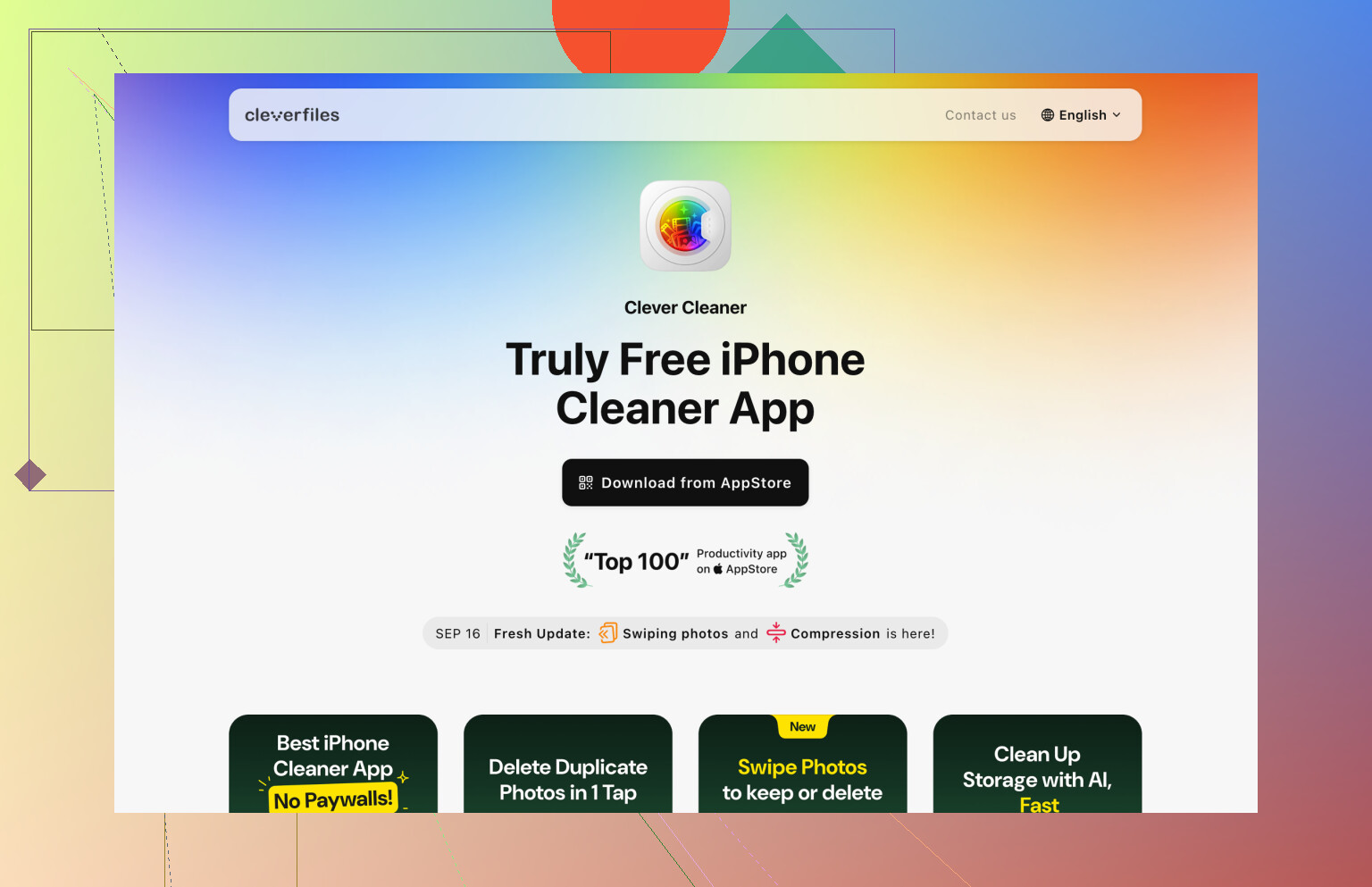
Voor een echt grote bibliotheek was de grootste snelkoppeling voor mij het gebruik van Clever Cleaner. Ik vertrouw apps voor telefoonopschoning meestal niet zo, omdat veel ervan vol advertenties zitten of abonnementen opdringen, maar deze is gratis en was echt nuttig.
Nadat je het hebt geïnstalleerd, kijk eerst in het gedeelte Soortgelijke. Daar worden bijna identieke foto’s gegroepeerd en wordt de beste voorgesteld om te bewaren, zodat je de extra’s snel kunt verwijderen. Het gedeelte Schermafbeeldingen is handig om schermafbeeldingen in bulk te verwijderen, en Live Photos kunnen helpen als je Live Photos wilt omzetten in gewone stilstaande beelden om ruimte te besparen. Kijk ook bij Zware bestanden, want grote video’s leveren meestal veel meer opslagruimte op dan het verwijderen van een heleboel normale foto’s.
Als je enkele duizenden foto’s verwijdert, kan het veel makkelijker zijn om dat vanaf een computer te doen. Als je iCloud-foto’s gebruikt, open dan iCloud.com op je computer, log in en gebruik vervolgens Shift-klik om grote reeksen foto’s te selecteren. Verwijder wat je niet nodig hebt en geef het even de tijd om terug te synchroniseren naar je iPhone.
Een toetsenbord en muis maken dit een stuk minder pijnlijk dan rond slepen op een klein telefoonscherm.
Er is ook nog de nucleaire optie: fabrieksinstellingen herstellen. Doe dit alleen als het je echt niets kan schelen om de foto’s of iets anders op de telefoon te bewaren, of als je al een back-up hebt gemaakt van wat belangrijk is.
- Ga naar Instellingen > Algemeen > Zet over of stel iPhone opnieuw in.
- Tik op Wis alle inhoud en instellingen.
- Volg de aanwijzingen.
Dat is de snelste manier om alles te wissen, maar het is natuurlijk geen normale methode om foto’s op te ruimen. Het is logisch als je de telefoon verkoopt, aan iemand anders geeft of helemaal opnieuw begint.
Door ze één keer te verwijderen, worden ze niet meteen van de telefoon verwijderd. Ga naar Foto’s > Recent verwijderd en verwijder ze daar, anders kunnen ze daar nog maximaal 30 dagen blijven staan en nog steeds opslagruimte innemen. Als ze terugkomen na het synchroniseren, kunnen het door de computer gesynchroniseerde foto’s zijn, die meestal uit de synchronisatiebron moeten worden verwijderd, niet op de iPhone.
<img src=‘upload://zQx8TksWY7QMTDoWm64toiKdubA.jpeg’ alt=‘Hulp nodig bij het verwijderen van meerdere foto’s op iPhone?’ width=‘’ height=‘’>
Foto’s verwijderen die deel uitmaken van je iCloud-fotobibliotheek is een andere situatie dan foto’s verwijderen die vanaf een computer naar de telefoon zijn gesynchroniseerd. In het eerste geval zou het verwijderen overal moeten synchroniseren. In het tweede geval kan de iPhone zich gedragen alsof jij niet echt de controle hebt over die originelen, waardoor ze de volgende keer dat de telefoon synchroniseert weer kunnen “terugkomen”.
Ik zou beginnen met uitzoeken in welke categorie jouw foto’s vallen voordat je meer verwijdert. Open een van de hardnekkige foto’s, tik op de infoknop en zoek naar aanwijzingen. Als het eruitziet als een normale filmrolfoto, zou die uit Foto’s moeten verdwijnen en daarna in Onlangs verwijderd moeten staan. Als die afkomstig is van een Mac/Finder/iTunes-synchronisatie, zit de oplossing meestal aan de computerkant. Je verwijdert dat album of die map uit de synchronisatie-instellingen en synchroniseert daarna opnieuw. Verwijderen op de telefoon is niet altijd genoeg.
Het andere vervelende geval is dat iCloud gewoon traag is of vastzit. Als je een grote hoeveelheid verwijdert terwijl de telefoon bijna leeg is, offline is, in de energiebesparingsmodus staat of op een zwakke verbinding zit, kan Foto’s er een tijdlang inconsistent uitzien. Je kunt miniaturen zien blijven hangen, of een ander apparaat kan wijzigingen terugduwen voordat alles is afgerond. Ik zou bij Instellingen > je naam > iCloud > Foto’s kijken of er staat dat het synchroniseert, gepauzeerd is of wacht op wifi. De telefoon aansluiten en hem even op wifi laten staan kan meer uitmaken dan mensen verwachten.
Een paar plekken die mensen vaak vergeten te controleren:
-
Onlangs verwijderd
Verwijderen uit de bibliotheek is alleen de eerste stap als je de ruimte snel terug wilt. Maak Onlangs verwijderd leeg zodra je zeker weet dat je ze niet meer nodig hebt. -
Gedeelde albums
Een foto uit je bibliotheek verwijderen betekent niet altijd dat elke gedeelde kopie verdwijnt. Gedeelde albums werken anders en foto’s daar kunnen nog steeds in dat album zichtbaar zijn. -
Berichten en app-bijlagen
Als dezelfde afbeelding is verzonden of opgeslagen in Berichten, ruimt het verwijderen uit Foto’s niet elke kopie op die in bijlagen van gesprekken staat. -
Verborgen album
Verborgen foto’s staan nog steeds in je bibliotheek. Ze zijn alleen verborgen in normale weergaven, niet verwijderd. -
Dubbele importen
Als je dezelfde foto’s twee keer hebt geïmporteerd, kan het lijken alsof verwijderde foto’s zijn teruggekomen terwijl je eigenlijk naar een tweede kopie kijkt.
Ik ben het met @espritlibre eens over het punt van vanaf de computer gesynchroniseerde foto’s. Dat is het klassieke probleem van “waarom willen deze niet verwijderd worden?”. Ik zou wel voorzichtiger zijn met het idee van een fabrieksreset. Het werkt als je de hele telefoon wist, maar het is een slecht hulpmiddel voor het opschonen van foto’s tenzij je al een schoon back-upplan hebt en precies weet wat er uit iCloud zal terugkomen.
Clever Cleaner of een vergelijkbare app kan handig zijn om duplicaten en duidelijke rommel te sorteren, maar ik zou het niet als eerste oplossing gebruiken voor foto’s die opnieuw verschijnen. Als de oorzaak iCloud-synchronisatie, een Mac-synchronisatiemap of Gedeelde albums is, kan een opruimapp je helpen dingen sneller te selecteren, maar het lost niet de reden op waarom ze steeds terugkomen.
Mijn praktische volgorde zou zijn: verwijder een kleine testbatch van 5 foto’s, maak Onlangs verwijderd leeg, wacht tot iCloud klaar is met synchroniseren en controleer dan een ander apparaat of iCloud-foto’s als je dat gebruikt. Als die 5 weg blijven, werkt het verwijderproces prima en kun je de grotere batch doen. Als ze terugkomen, stop dan met verwijderen en zoek eerst de synchronisatiebron, anders blijf je steeds opnieuw tegen dezelfde bibliotheek vechten.
Verwijderen uit de bibliotheek is iets anders dan iets uit een album verwijderen, en dat verwart veel mensen omdat de schermen er bijna hetzelfde uitzien. Als je in een normaal album zit en Verwijder uit album kiest, staat de foto nog steeds in Recent/Bibliotheek. Hij is alleen uit dat album verdwenen. Om hem echt naar de prullenmand te verplaatsen, heb je de prullenmandknop nodig of de optie Verwijder uit bibliotheek.
Ik ben het eens met het hierboven genoemde punt over gesynchroniseerd vanaf de computer, maar voordat je iCloud-instellingen gaat nalopen, zou ik dit eenvoudigere eerst controleren: ga naar Foto’s > Bibliotheek of Recent, zoek een van de foto’s die er nog steeds staan en verwijder die daar direct. Kijk daarna in Recent verwijderd. Als hij daar verschijnt, is het verwijderen gelukt en zag je waarschijnlijk alleen albumgedrag of stond er ergens anders nog een andere kopie.
Clever Cleaner of een app voor het opruimen van duplicaten kan helpen als het probleem is dat je veel vergelijkbare foto’s hebt, maar het lost de verwarring tussen albums en de echte bibliotheek niet op. Hetzelfde geldt voor schermafbeeldingen en mappen met mediatypen. Het belangrijke onderscheid is of je het bestand verwijdert of alleen wijzigt waar het wordt weergegeven. Apple maakt dat niet zo duidelijk als het zou moeten.