Ik merkte dat mijn iPhone Foto’s-app vol staat met dubbele foto’s na het synchroniseren en verplaatsen van afbeeldingen, en het begint veel opslagruimte in te nemen. Ik probeer uit te zoeken wat de beste manier is om dubbele foto’s op een iPhone samen te voegen zonder iets belangrijks te verliezen, maar ik weet niet zeker welke stappen veilig zijn. Ik heb hulp nodig bij het opschonen van mijn fotobibliotheek en het vrijmaken van ruimte.
Als je alleen exacte kopieën van foto’s hoeft aan te pakken, zou ik beginnen met de eigen Foto’s-app van de iPhone. Apple heeft daar al een hulpmiddel voor het samenvoegen van duplicaten ingebouwd, en voor gewone duplicaten werkt dat prima.
Dit is wat ik heb gedaan. Open Foto’s, scroll omlaag naar Hulpprogramma’s, of ga op nieuwere iOS-versies via Collecties > Hulpprogramma’s. Open daarna Duplicaten, tik op Selecteer, dan op Selecteer alles, en vervolgens op Voeg samen. iOS bewaart één versie, voegt de beschikbare metadata samen en verplaatst de extra kopieën naar Onlangs verwijderd.
Kleine waarschuwing uit ervaring: als je niet lang geleden een grote lading foto’s op je telefoon hebt gezet, kan het gedeelte Duplicaten er een tijdje halfleeg uitzien. Bij mij duurde het uren. Eén keer liep het zelfs door tot de volgende dag. De telefoon heeft tijd nodig om de bibliotheek te indexeren.
Waar dit tekortschiet, is bij bijna-identieke foto’s. Als je vijf foto’s achter elkaar hebt gemaakt, drie selfies met minieme gezichtsverschillen hebt bewaard, of hetzelfde gebouw vanuit bijna dezelfde hoek hebt gefotografeerd, behandelt Apple ze meestal allemaal als aparte afbeeldingen. Voor jou lijkt het rommel. Voor Foto’s zijn het verschillende bestanden, dus verschijnen ze nooit in Duplicaten.
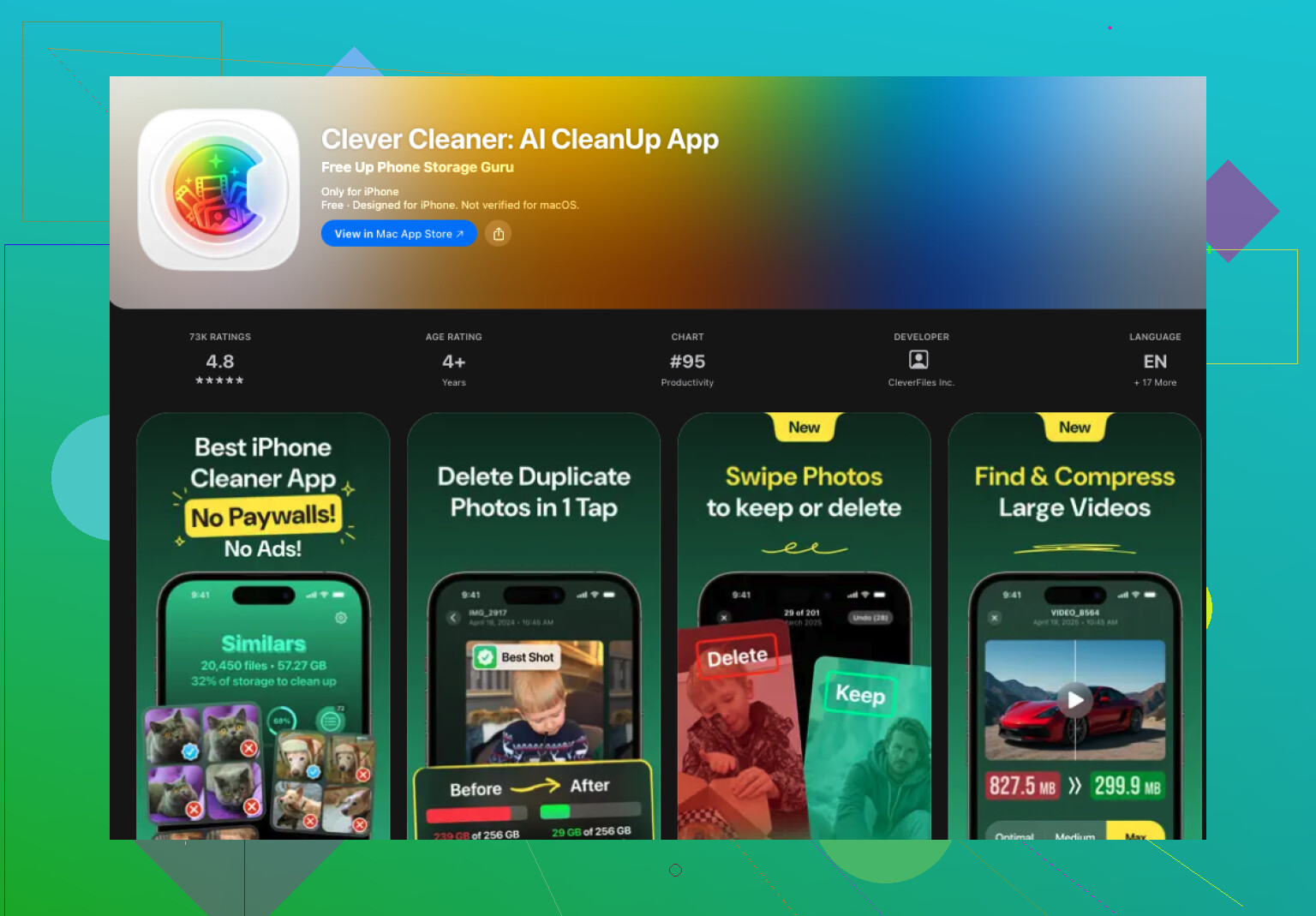
Ik liep hiertegenaan toen mijn bibliotheek belachelijk groot werd, rond de 30.000 foto’s. Op dat moment stopte ik met alleen op Foto’s te vertrouwen en stapte ik over op Clever Cleaner.
Het onderdeel dat ik bleef gebruiken, was het vermogen om zowel duplicaten als lookalikes te vinden. Het stopt niet bij identieke bestanden. Het groepeert foto’s die genoeg op elkaar lijken om hetzelfde moment te zijn en stelt dan voor welke je moet bewaren. Ik controleer de groepen nog steeds zelf, omdat ik geen enkele opschoonapp blind vertrouw, maar de keuzes waren vaker goed dan ik had verwacht.
Mijn gebruikelijke routine zag er zo uit:
- Installeer Clever Cleaner vanuit de App Store.
- Laat de hele fotobibliotheek scannen.
- Open de sectie Similars.
- Gebruik Smart Cleanup als je snel wilt opruimen, of open elke groep en controleer handmatig.
- De app markeert wat volgens hem de afbeelding van de beste kwaliteit is en selecteert de rest om te verwijderen.
- Zet alles terug wat je wilt bewaren.
- Rond het opruimen af en leeg daarna Onlangs verwijderd in Foto’s als je meteen opslagruimte wilt vrijmaken.
Een paar extra hulpmiddelen daarin bleken ook handig te zijn:
- Heavies, om de grootste foto’s en video’s op bestandsgrootte te sorteren.
- Video Compression, om grote video’s kleiner te maken zonder ze weg te gooien.
- Screenshots, om oude screenshot-rommel snel te wissen.
- Lives, om Live Photos om te zetten in stilstaande beelden en ruimte te besparen.
- Swipe, om je bibliotheek maand voor maand met snelle veegbewegingen te bekijken.
Dus als je rommel beperkt is en de bestanden exacte duplicaten zijn, is de ingebouwde samenvoegtool van Apple voldoende. Als je bibliotheek opgeblazen is met bijna identieke opnamen, herhaalde takes en stapels vergelijkbare foto’s, werkt een speciale opschoonapp beter. Dat was voor mij het grootste verschil. De Foto’s-app pakt alleen exacte kopieën. Het mist het meeste van wat mensen meestal weg willen hebben.
Als je duplicaten zijn ontstaan door synchronisatieproblemen, zou ik eerst de bron controleren voordat je massaal dingen verwijdert. Als iCloud-foto’s, Finder-synchronisatie, Google Foto’s en AirDrop allemaal dezelfde bibliotheek hebben geraakt, blijven duplicaten vaak terugkomen. Maak eerst de keten schoon, anders doe je dezelfde opschoning twee keer.
@mikeappsreviewer behandelde de ingebouwde samenvoegtool al, dus dat deel sla ik over. Ik ben het er ook niet helemaal mee eens om alles in één keer samen te voegen. Bij een grote bibliotheek wordt dat snel riskant. Als je telefoon bewerkte foto’s, Live Photos, HDR-versies of opgeslagen gedeelde albums heeft gemengd, wil je alles in delen nalopen.
Wat voor mij werkte:
- Sorteer je bibliotheek op Recent en zoek naar de datumbereiken waarin de rommel begon.
- Controleer eerst albums zoals Schermafbeeldingen, WhatsApp, Downloads en Opgeslagen uit Berichten. Die mappen raken snel overvol.
- Controleer of Tijdens importeren Bewaar originelen is gebruikt. Dat maakt vaak extra kopieën aan.
- Vergelijk iPhone-opslag vóór en na. Foto’s meldt vrijgemaakte ruimte soms laat, dus wacht even.
Als de duplicaten meer op bijna identieke reeksen lijken, is Clever Cleaner makkelijker voor controle in batches. Het is beter voor vergelijkbare foto’s dan voor gewone duplicaten samenvoegen. Ik zou groepen nog steeds handmatig controleren. Opschoonapps missen af en toe dingen.
Voor een snelle visuele uitleg helpt deze korte gids: bekijk deze handleiding voor het opschonen van dubbele iPhone-foto’s
Beste paginatitel voor wat je opzoekt:
Hoe dubbele foto’s op iPhone samen te voegen en opslagruimte vrij te maken
Nog één ding. Leeg Recent verwijderd nadat je klaar bent, anders zie je de opslagruimte niet meteen terugkomen.
<img src=‘upload://qS6ykHqlXTOTxnCtec2N3MCOfAd.jpeg’ alt=‘Hulp nodig om uit te zoeken hoe je dubbele foto’s op iPhone kunt samenvoegen’ width=‘’ height=‘’>
Ik zou één ding toevoegen waar noch @mikeappsreviewer noch @cazadordeestrellas echt genoeg nadruk op legden: voordat je iets samenvoegt of verwijdert, zorg er eerst voor dat de synchronisatie stabiel is. Als iCloud-foto’s nog steeds aan het uploaden/downloaden is, of als je onlangs hebt geïmporteerd vanaf een Mac, externe schijf, WhatsApp of Google Foto’s, kan je bibliotheek er een dag of twee uitzien als een compleet circus. Te vroeg verwijderen kan heel snel rommelig worden.
Wat mij hielp was dit:
- Pauzeren en Foto’s laten uit synchroniseren
- Controleren of de duplicaten eigenlijk bewerkte versies, Live Photos of opgeslagen bijlagen zijn
- Eerst per bronalbum bekijken, niet alleen op datum
- Daarna in batches opschonen in plaats van alles in één keer weg te vagen
Ik ben het eigenlijk een beetje oneens met de aanpak van gewoon alles samenvoegen. Dat is prima voor overduidelijke rommel, maar als je opgeslagen gedeelde albums, portretbewerkingen of HDR-kopieën hebt, kan iOS soms een beetje té zelfverzekerd zijn lol.
Voor exacte duplicaten, zeker, gebruik Foto’s. Voor het grotere probleem, wat meestal vergelijkbare opnamen en herhaalde importen zijn, is Clever Cleaner eerlijk gezegd nuttiger omdat het lookalikes toont die Apple negeert. Daar zit meestal het grootste deel van de verspilde ruimte.
Als je ook meer echte gebruikersdiscussie hierover wilt, is deze thread het bekijken waard:
beste Reddit-tips voor het verwijderen van dubbele foto’s op iPhone
Nog één laatste ding dat mensen vergeten: het verwijderen van foto’s maakt niet meteen ruimte vrij, tenzij je Recent verwijderd leegmaakt. Apple vindt het heerlijk om het opschonen van opslag 30 dagen lang nep te laten aanvoelen.
<img src=‘upload://1gSDMowyaW7S8DhbZEV7GPF0921.jpeg’ alt=‘Hulp nodig bij het uitzoeken hoe je dubbele foto’s op iPhone kunt samenvoegen’ width=‘’ height=‘’>
Ik ben hier iets minder overtuigd van de formulering merge, omdat je op de iPhone foto’s meestal niet echt samenvoegt zoals bibliotheeksoftware op de desktop dat doet. Meestal verwijder je exacte duplicaten of sorteer je bijna-duplicaten handmatig.
Wat @mikeappsreviewer, @cazadordeestrellas en @shizuka allemaal min of meer bedoelen, is terecht, maar ik zou hier nog dit aan toevoegen: controleer eerst of die duplicaten eigenlijk verschillende bestandstypen zijn. Een JPEG-kopie, een bewerkte versie, een Live Photo en een afbeelding die uit Berichten is opgeslagen, kunnen er identiek uitzien terwijl ze om een reden als afzonderlijke onderdelen worden behandeld. Als je te agressief wist, kun je de versie kwijtraken die je eigenlijk wilde bewaren.
Mijn regel:
- Exacte duplicaten = veilig opschonen
- Vergelijkbare foto’s = eerst controleren
- Bewerkte of Live Photos = extra voorzichtig zijn
Ook is opslagberekening op de iPhone vreemd. Het verwijderen van 500 foto’s geeft mogelijk niet meteen terug wat je verwacht als geoptimaliseerde opslag is ingeschakeld, of als iCloud wijzigingen nog moet synchroniseren.
Als de Foto’s-app van Apple niet genoeg rommel laat zien, betekent dat meestal dat je probleem geen duplicaten zijn, maar vergelijkbare foto’s. Daar kan Clever Cleaner meer helpen dan de standaardweergave van Foto’s.
Voordelen van Clever Cleaner:
- Vindt lookalikes, niet alleen exacte kopieën
- Sneller voor grote bibliotheken
- Ook goed voor schermafbeeldingen en grote mediabestanden
Nadelen:
- Je moet de resultaten nog steeds handmatig controleren
- De voorgestelde beste foto is niet altijd degene die jij zou bewaren
- Toegang van derden tot je fotobibliotheek kan sommige mensen storen
Dus ja, denk niet alleen in termen van samenvoegen. Denk eerst in termen van het scheiden van exacte duplicaten en visueel vergelijkbare rommel. Dat levert meestal betere resultaten op met minder spijt achteraf.