Mijn exFAT-SD-kaart is beschadigd geraakt nadat bestanden per ongeluk waren verwijderd, en nu vraagt mijn computer of ik deze wil formatteren of kan hij de kaart niet goed lezen. Ik heb hulp nodig bij het vinden van een veilige manier om de verwijderde foto’s en video’s te herstellen zonder het gegevensverlies te verergeren.
Ja, bestanden herstellen van een exFAT-SD-kaart of USB-stick is mogelijk, zelfs als die beschadigd lijkt en je nooit een back-up hebt gemaakt. Het belangrijkste is dat je het apparaat meteen niet meer gebruikt. Elke nieuwe foto, video, kopieeractie of reparatiepoging kan gegevens overschrijven die er mogelijk nog steeds op staan.
Formatteer hem niet alleen omdat Windows daarom vraagt. Hetzelfde geldt voor het uitvoeren van CHKDSK als eerste stap. Die hulpmiddelen zijn bedoeld om het bestandssysteem weer bruikbaar te maken, niet om je verdwenen bestanden te beschermen. Als het probleem logische corruptie is, kan het eerst repareren ervan herstel juist moeilijker maken. Een snelle formattering wist meestal vooral de bestandssysteemrecords en niet zozeer de daadwerkelijke gegevens, dus bestanden kunnen nog steeds herstelbaar zijn totdat iets ze overschrijft.
Wat voor mij werkte was vrij eenvoudig. Ik had per ongeluk meerdere cameravideo's van een exFAT-SD-kaart verwijderd, dus ik stopte meteen met het gebruik van de kaart, haalde hem uit de camera en sloot hem met een kaartlezer aan op mijn pc. Dat is belangrijker dan mensen denken, omdat de camera nooit de kans kreeg om nog iets anders naar de kaart te schrijven.
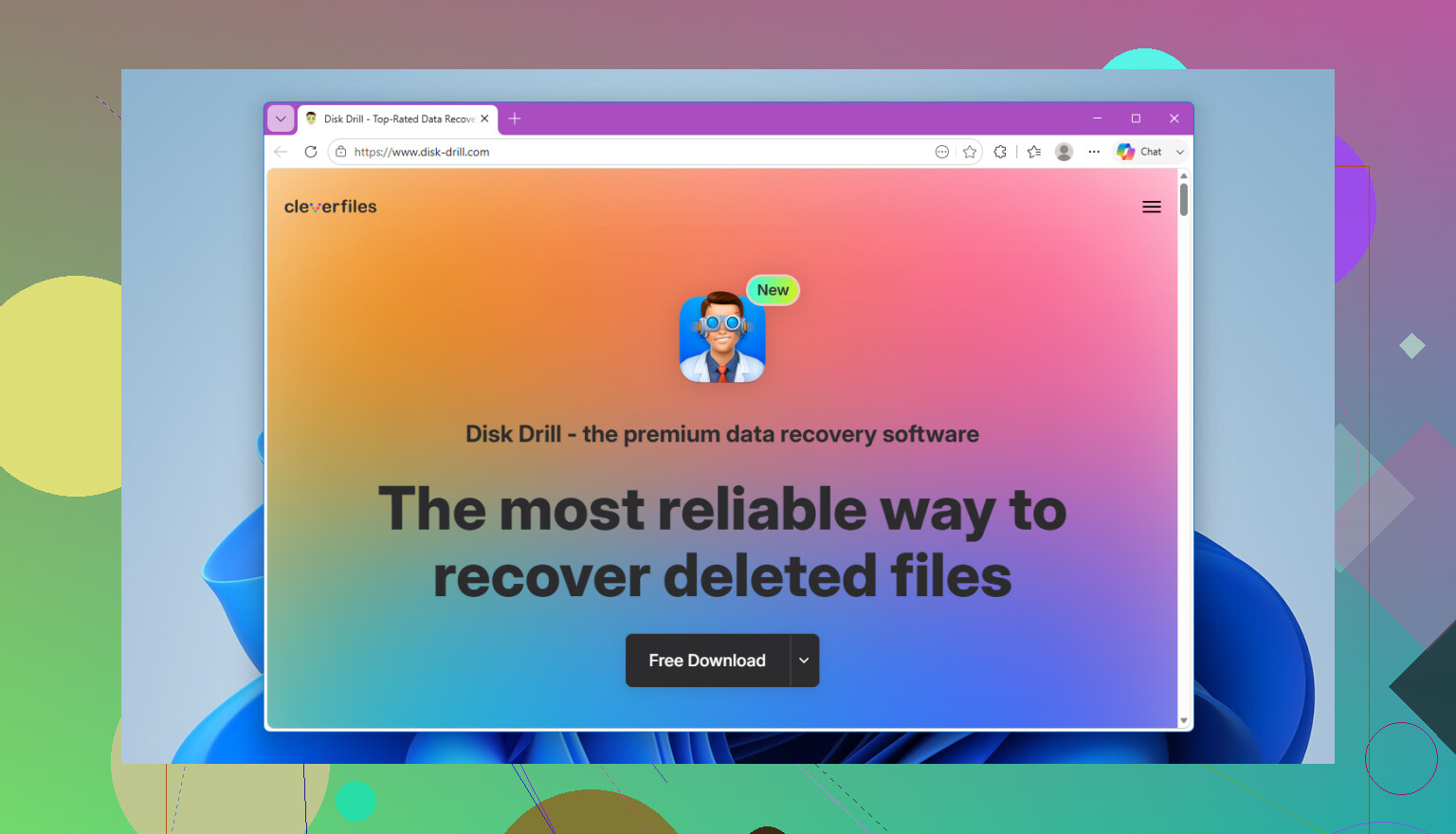
Ik gebruikte Disk Drill. De basisstappen zijn:
- Installeer Disk Drill op je computer, niet op de SD-kaart of USB-stick.
- Sluit het exFAT-apparaat aan.
- Selecteer het apparaat en klik op Zoeken naar verloren gegevens.
- Gebruik Universele scan in de meeste gevallen.
- Wacht tot de scan is voltooid en bekijk een voorbeeld van wat er wordt gevonden.
- Herstel de bestanden naar je computer of een andere schijf. Sla ze niet terug op dezelfde SD-kaart of USB-stick op.
Op Windows laat Disk Drill je tot 100 MB gratis herstellen, wat in elk geval genoeg is om te controleren of de bestanden zichtbaar worden voordat je ergens voor betaalt. De functie voor schijfkopieën is ook de moeite waard als de kaart zich onbetrouwbaar gedraagt. Als die de verbinding verbreekt, pijnlijk langzaam leest of instabiel lijkt, maak dan eerst een image van de kaart en scan die image in plaats van herhaaldelijk het oorspronkelijke apparaat te scannen.
Probeer voor camerabeelden, vooral van DJI, GoPro, Canon, Sony en vergelijkbare apparaten, ook Advanced Camera Recovery (ACR). Videobestanden van camera's kunnen in fragmenten zijn opgesplitst, en een gewone scan bouwt die niet altijd correct opnieuw op. ACR is gemaakt voor dat soort gefragmenteerde beelden, dus het is de moeite waard om het uit te voeren voordat je besluit dat de video's verloren zijn.
Als Disk Drill niets nuttigs vindt, is TestDisk een andere optie. Het is gratis en technischer, dus niet zo gebruiksvriendelijk, maar het kan erg goed zijn wanneer het echte probleem een beschadigde partitie of een corrupt bestandssysteem is in plaats van een gewone verwijdering.
De enige keer dat ik niet zou blijven rommelen met doe-het-zelftools is wanneer het apparaat fysiek defect lijkt. Als de SD-kaart of USB-stick op meerdere computers niet verschijnt, steeds wegvalt, beschadigd oogt of ongewoon warm wordt, stop dan met het gebruik ervan en neem contact op met een herstelbedrijf. Veel van die bedrijven beoordelen het gratis. Het daadwerkelijke herstel kan variëren van een paar honderd dollar tot ruim boven de $1,000, afhankelijk van wat er defect is geraakt, maar als de hardware het begeeft, gaat software het meestal niet oplossen.
Dus ja, exFAT-herstel kan werken zonder back-up. Blijf alleen niet naar de kaart schrijven, repareer of formatteer hem niet eerst, en herstel de bestanden naar een andere schijf.
Of de kaart nog steeds als een fysiek apparaat wordt weergegeven, is belangrijker dan of Windows de stationsletter kan openen. Als Schijfbeheer, Apparaatbeheer of een herstelprogramma de werkelijke capaciteit van de SD-kaart kan zien, heb je nog steeds iets waar software mee kan werken. Als er alleen 0 bytes, geen media wordt weergegeven, of de kaart steeds verdwijnt, dan is dat een ander probleem en zou ik stoppen met willekeurige scans.
Ik ben het eens met de waarschuwing om niet eerst te formatteren of CHKDSK uit te voeren, maar ik zou extra voorzichtig zijn met het steeds opnieuw scannen van de kaart als die zich instabiel gedraagt. Een volledige scan kan de hele kaart urenlang uitlezen, en onbetrouwbare flashopslag wordt daar soms erger van. Als de foto’s of video’s belangrijk zijn, maak dan eerst een sector-voor-sector-image en scan die image. Disk Drill kan dat op een gebruiksvriendelijkere manier doen, of ddrescue is de goedkopere optie als je vertrouwd bent met Linux-tools. Hoe dan ook, sla de image op op een schijf met meer vrije ruimte dan de hele SD-kaart, niet alleen ter grootte van de verwijderde bestanden.
Klein detail dat mensen missen: kies in het herstelprogramma de hele SD-kaart of de schijfimage, niet alleen het beschadigde exFAT-volume/de stationsletter. Als de partitietabel of exFAT-metadata beschadigd is, kan het scannen van alleen het zichtbare volume dingen missen. En wees niet verbaasd als herstelde video’s vreemde namen hebben of geen mapstructuur. Bij verwijderde bestanden op exFAT is het terughalen van de inhoud vaak realistischer dan het herstellen van de oorspronkelijke nette mapindeling.
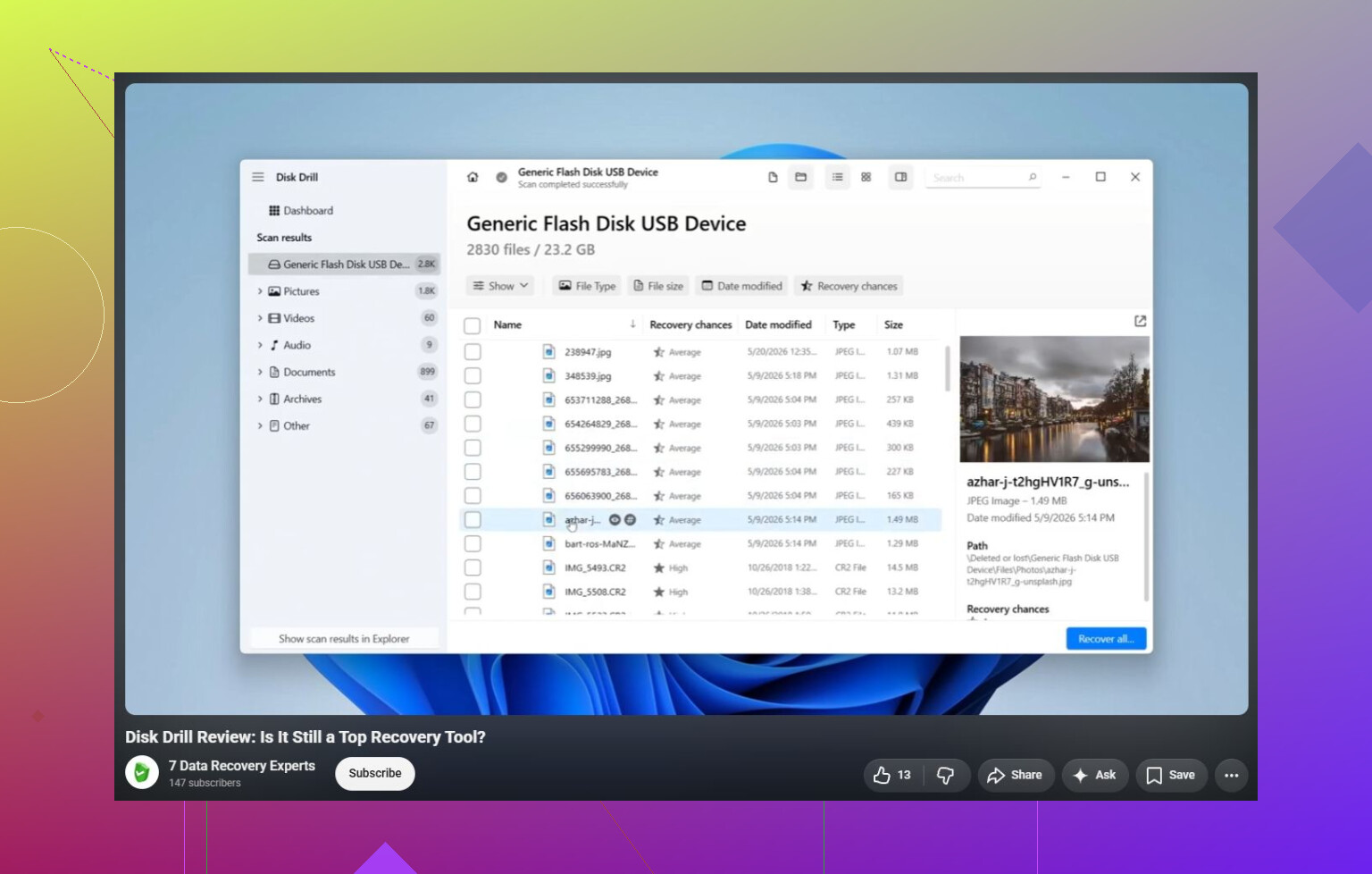
Verwacht dat het herstel rommelig zal zijn in plaats van een nette ongedaan-knop. Op exFAT kan de software mogelijk bestanden vinden, maar dat betekent niet altijd dat de foto’s of video’s volledig intact zijn. Voor foto’s is een voorbeeldweergave een redelijk goed teken. Voor video’s is een voorbeeldweergave of bestandsnaam zwakker bewijs, omdat er nog steeds delen kunnen ontbreken of de header beschadigd kan zijn.
Ik zou het advies van @waldgeist volgen om eerst een image te maken als de kaart instabiel is, maar ik zou ook kritisch zijn op de hardware. Gebruik een eenvoudige SD-kaartlezer die rechtstreeks op de computer is aangesloten, geen camera via USB, geen onbetrouwbare hub en geen lezer die steeds opnieuw verbinding maakt. Als je een full-size SD-adapter met een vergrendelschakelaar hebt, zet die dan op vergrendeld voordat je hem aansluit. Het is geen perfecte schrijfblokkering, maar het verkleint de kans dat het besturingssysteem of een app rommel naar de kaart schrijft.
Disk Drill is prima voor een eerste poging omdat het gemakkelijker te begrijpen is dan TestDisk, maar beoordeel succes niet alleen op het aantal scanresultaten. Herstel een kleine batch naar je interne schijf of een andere externe schijf en open de bestanden daarna echt. Voor video’s: speel ze volledig af of spring op zijn minst rond in de tijdlijn. Als de herstelde bestanden piepklein zijn, gedupliceerd, willekeurige namen hebben of alleen de eerste paar seconden afspelen, betekent dat meestal dat de scan fragmenten heeft gevonden in plaats van complete bruikbare bestanden. Op dat punt zou ik stoppen met het herhalen van scans op de kaart en ofwel alleen vanaf een image werken of hem opsturen als de opnames belangrijk zijn.
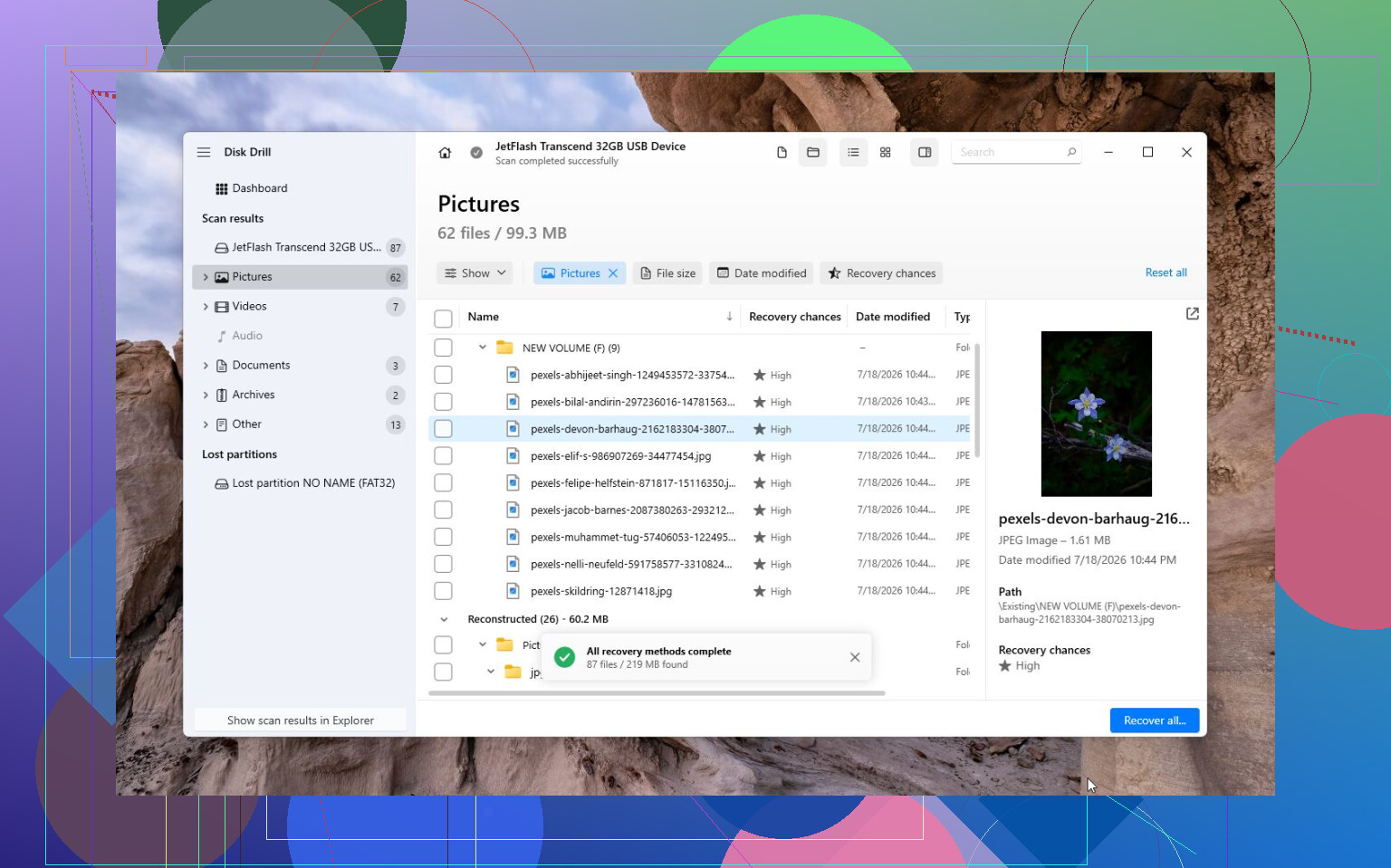
Een kaart waarvan iets is verwijderd en die daarna met rust is gelaten, is een heel ander geval dan een kaart waarvan iets is verwijderd, die opnieuw in een camera is geplaatst en voor nog een opname is gebruikt. In het eerste geval maakt herstelsoftware mogelijk een redelijke kans. In het tweede geval zijn de ontbrekende foto’s/video’s mogelijk al gedeeltelijk overschreven, en geen enkel programma kan overschreven gegevens terughalen.
Het “beschadigde” deel maakt dit lastiger. Als Windows vraagt om de kaart te formatteren, klik dan niet verder, maar blijf hem ook niet tien keer loskoppelen en opnieuw aansluiten in de hoop dat hij ineens wordt gekoppeld. Elke slechte verbinding of geforceerde reparatiemelding is weer een kans voor het systeem, camerasoftware, een cloudsynchronisatietool of antivirus om de kaart aan te raken. Ik zou alle apps voor automatisch importeren uitschakelen voordat je hem aansluit, vooral fotobeheerders die verwisselbare media meteen scannen.
Ik ben het met @waldgeist eens over het scannen van de hele fysieke kaart of een image, niet alleen de stationsletter. Veel mensen kiezen het zichtbare RAW/exFAT-volume omdat dat de voor de hand liggende keuze lijkt, en vragen zich daarna af waarom de resultaten tegenvallen. Als de partitie-informatie beschadigd is, geeft het “volume” mogelijk de werkelijke indeling niet meer weer. Een volledige apparaatscan is langzamer, maar wel de veiligere keuze wanneer juist het bestandssysteem twijfelachtig is.
Disk Drill is redelijk als je een minder technisch hulpmiddel wilt, maar beschouw de preview als een filter, niet als een belofte. Voor foto’s betekenen previews meestal dat je dicht in de buurt zit. Voor video’s zou ik eerst een paar voorbeelden herstellen en de bestandsgrootte, duur en weergave aan het einde van de clip controleren. Een herstelde video van 4 GB die alleen de eerste 12 seconden afspeelt, is geen succes, ook al ziet de bestandsnaam er goed uit.
Het saaie punt dat mensen vergeten, is opslagruimte. Als het een SD-kaart van 256 GB is, zorg dan dat je elders meer dan 256 GB vrij hebt voordat je er een image van maakt, plus extra ruimte voor herstelde bestanden. Herstel niet naar de SD-kaart, “repareer” de kaart niet eerst, en formatteer hem niet alleen zodat herstelsoftware hem kan zien. Als de kaart verdwijnt, 0 bytes aangeeft of heet wordt, stop dan daar. Dan gaat het niet meer om een normale taak voor verwijderde bestanden, en meer doe-het-zelfscans kunnen het uiteindelijke herstel slechter maken.