Min USB-enhet visar plötsligt alla mina mappar som saknade, även om den fortfarande säger att utrymme används. Jag hade viktiga foton, arbetsdokument och säkerhetskopior på den, och jag behöver verkligen hjälp med att ta reda på om filerna är dolda, skadade eller raderade. Vilka är de bästa sätten att återställa data från en USB-enhet när mappar försvinner?
Jag har stött på det här tidigare, och USB-minnen är konstiga när det gäller raderingar. De fungerar inte som din systemdisk. Väldigt ofta, när du tar bort en fil från ett flashminne, hoppar den över Papperskorgen och försvinner direkt ur sikte. Så det ser dött ut. Ibland är det inte dött än.
Första saken, sluta röra enheten. Jag menar allvar. Kopiera inte en sista fil till den. Byt inte namn på mappar. Formatera den inte. Kör inga städverktyg. På de här små enheterna återanvänds ledigt utrymme snabbt, och en enda dum sparning som final_final_v8.docx räcker för att skriva över det du försökte få tillbaka. Jag lärde mig det den hårda vägen en gång. Dålig dag.
Det jag skulle göra:
Koppla ur USB-minnet och låt det vara tills du är redo att skanna.
Ladda ner återställningsprogram till din PC eller en annan disk, inte till USB-minnet.
När du återställer filer, spara dem någon annanstans.
Börja inte med reparationsverktyg om enheten inte har monterings- eller läsfel.
Innan du kör återställning, kontrollera det enkla först. Öppna flashminnet och gör dolda filer synliga. Jag har sett filer se raderade ut när de bara var dolda efter någon glitch, malware-strul eller filattribut-nonsens. Leta också efter dolda papperskorgsliknande mappar som $RECYCLE.BIN, RECYCLER, RECYCLED eller .Trashes om minnet har varit anslutet till en Mac. Jag skulle inte satsa på att detta löser det, men det tar en minut och kostar inget.
Efter det skulle jag gå direkt till återställningsprogram. Mitt förstaval här är Disk Drill. Inte för att det gör mirakel. Jag valde det eftersom processen är lätt att följa, och förhandsgranskningsfunktionen sparar tid. Du vill inte ha en dump med 500 mystiska filer där hälften är trasiga eller har bytt namn till obegripligt skräp.
Mina vanliga steg ser ut så här:
Installera Disk Drill på din dator, aldrig på USB-minnet.
Anslut USB-minnet och välj det i enhetslistan.
Kör en vanlig skanning efter förlorad data.
Låt skanningen bli klar. Om filerna är viktiga, avbryt den inte i förtid.
Använd sökning, filter för filtyper och förhandsgranskning för att sortera resultaten.
Återställ allt till din dator, en extern hårddisk eller något annat USB-minne.
Kontrollen med förhandsgranskning är viktigare än folk tror. Om en fil öppnas i förhandsgranskning är dina chanser bättre. Om det ursprungliga filnamnet och den gamla mappsökvägen dyker upp, ännu bättre. Om allt du får är namn som recovered_file_001, recovered_file_002, kan det fortfarande fungera, men då väntar en del manuell sortering. Irriterande, men fortfarande bättre än att förlora allt.
En annan anledning till att jag lutar åt detta är att de flesta flashminnen använder FAT32, exFAT eller NTFS. Verktyg som detta brukar fungera bra med dem. De läser filsystemposter när de posterna fortfarande finns kvar, och de letar också efter filsignaturer när strukturen är skadad. Det hjälper om minnet rycktes ut på fel sätt, började bete sig instabilt eller hade mindre korruption innan filerna försvann.
Du kan prova Recuva också, om fallet är enkelt och du använder Windows. Jag använde det för grundläggande saker för flera år sedan. Nu är det mer en reservlösning för mig. Bra för raderade foton, PDF-filer, Word-filer och vanliga skrivbordsfiler. För blandade filtyper eller något du bryr dig om skulle jag ändå börja med Disk Drill eftersom skanningsresultatet är lättare att sortera igenom och förhandsgranskningen är mer användbar.
En sak jag inte skulle göra direkt är att köra CHKDSK bara för att något slumpmässigt inlägg sa det. CHKDSK är till för filsystemsreparation. Det är inte ett verktyg för att ångra radering. Ibland ändrar det strukturen tillräckligt mycket för att göra återställning svårare. Min regel är densamma varje gång, återställ först, reparera senare.
Om USB-minnet inte upptäcks alls, visar 0 byte, fortsätter att kopplas från eller om kontakten är böjd, då är det inte längre ett mjukvaruproblem. Då skulle jag sluta med hemmalösningar och tänka på ett återställningslabb, särskilt om filerna är viktiga. Återställningsappar hjälper inte mycket när själva hårdvaran håller på att ge upp.

Om det använda utrymmet fortfarande visas finns dina filer ofta fortfarande kvar. Det som försvunnit är mapposterna, eller så har filerna markerats som dolda. Jag håller med @mikeappsreviewer om en viktig sak, sluta skriva något till USB-enheten.
Jag skulle kontrollera en sak till före återställning. Öppna Kommandotolken och kör:
attrib -h -r -s /s /d X:*.*
Ersätt X med bokstaven för din USB-enhet.
Detta tar bort attributen Dold, Skrivskyddad och System från filer och mappar. Om skadlig kod eller en felaktig utmatning ändrade dessa flaggor kan dina mappar dyka upp igen. Jag har sett detta återställa hela fotomappar på 10 sekunder. Om inget kommer tillbaka, gå vidare.
Kontrollera också Diskhantering. Om partitionen ser RAW ut, är oallokerad eller saknar en enhetsbokstav, är problemet skador på filsystemet, inte att något bara är dolt.
Jag håller inte helt med om att hoppa över reparationsverktyg i alla lägen. Jag skulle hoppa över CHKDSK till att börja med, ja. Men jag skulle skapa en avbild av USB-enheten innan något annat om datan är viktig. Verktyg som USB Image Tool eller liknande hjälper dig att klona minnet till en fil. Skanna sedan avbilden med Disk Drill. Säkrare. Om flashenheten håller på att försämras är upprepade omskanningar en dålig idé.
Disk Drill är ett bra val här eftersom det sorterar hittade filer efter befintlig struktur och filtyp. På skadade USB-minnen sparar det mycket tid. Recuva fungerar för enkla raderingar, men när mappar försvinner och utrymmet fortfarande används skulle jag börja med Disk Drill först.
Om du vill ha en snabb visuell guide täcker denna snabba guide till USB-dataåterställning för korrupta flashenheter det grundläggande flödet.
Om USB-enheten fortsätter att koppla från, blir varm eller visar 0 byte, stanna. Där börjar gör-det-själv bli riskabelt. Vissa pressar enheten för långt och förlorar den sista läsbara kopian.
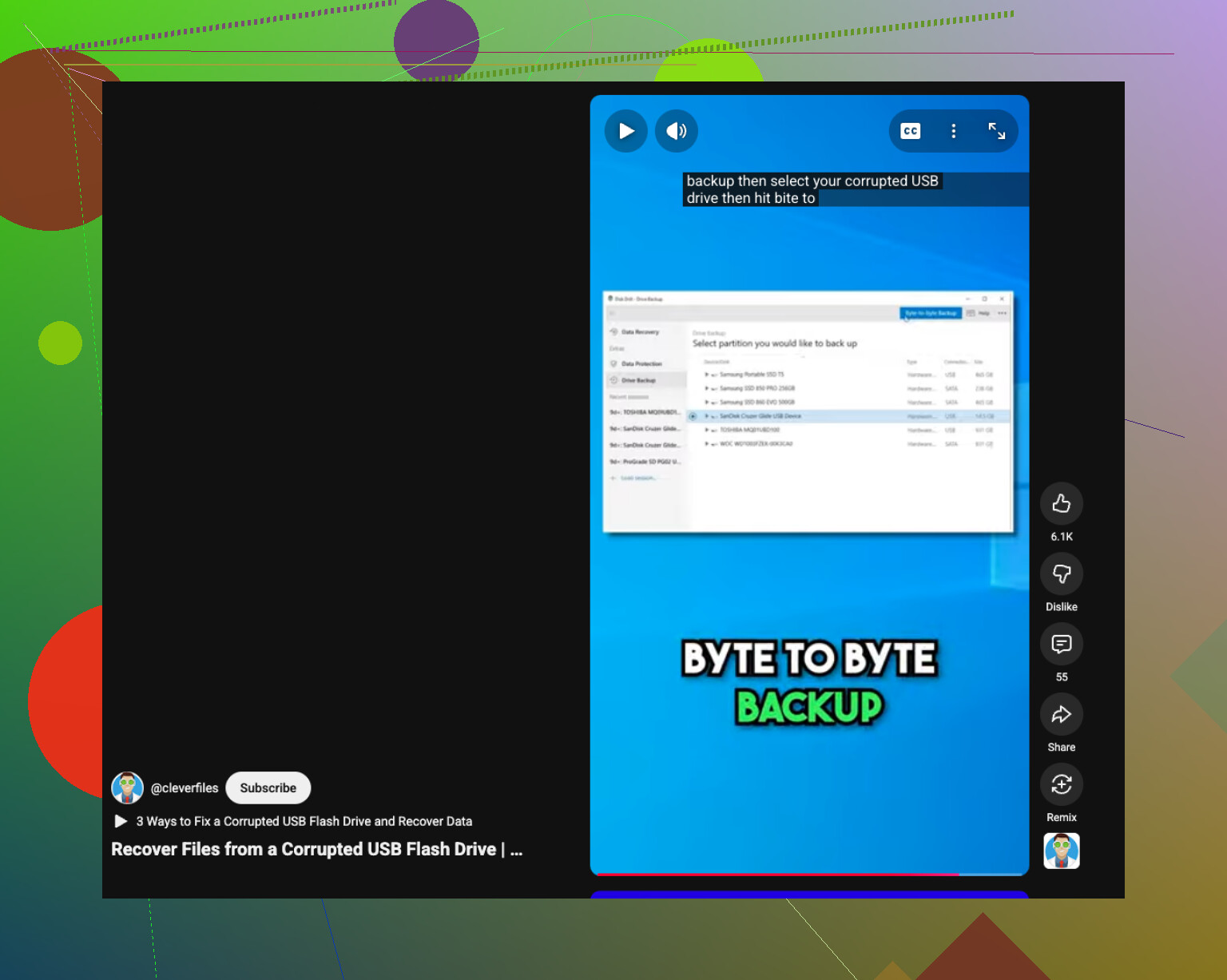
Om USB-enheten fortfarande visar använt utrymme skulle jag också kontrollera om mapparna har förvandlats till genvägar eller om rotkatalogen har skadats. Det händer ofta efter en skum dator, skadlig kod eller en osäker utmatning. Ibland finns de riktiga filerna fortfarande kvar, bara inte där Utforskaren visar dem.
Ett par extra kontroller utöver det som @mikeappsreviewer och @boswandelaar redan sa:
- I Filutforskaren, sortera efter typ och leta efter konstiga .lnk-genvägsfiler
- Försök att öppna enheten på en annan dator
- Använd en filhanterare som Total Commander eller till och med PowerShell för att lista allt på enheten
- På Windows, kör
dir X: /ai Kommandotolken för att se alla poster, inklusive dolda/systemposter - Kontrollera Loggboken efter disk- eller NTFS/exFAT-fel om enheten fortsätter bete sig instabilt
Jag håller inte riktigt med om att prova för många kommandolösningar om minnet är instabilt. Varje extra läsning kan vara en chansning med billigt USB-flashminne. Om det återansluter utan problem, okej, testa försiktigt. Om inte, skapa en avbild först.
För återställning är Disk Drill rimligt här eftersom det kan visa både rekonstruerade mappar och filsignaturer, vilket är användbart när mappar försvinner men datablocken fortfarande finns kvar. Det är mer användbart än att blint peta runt och hoppas att Windows plötsligt kommer ihåg dina filer. Recuva är okej, men för saknad mappstruktur skulle jag ändå luta åt Disk Drill först.
Om du dessutom vill ha en enkel genomgång innan du rör enheten för mycket, är denna genomgång av Disk Drill och USB-filåterställning ganska lätt att följa.
En sak till som folk ofta hoppar över: om du återställer dina foton och dokument, jämför filstorlekarna och öppna flera av dem. En återställd fil som finns men inte går att öppna är i princip bara en souvenir.

En vinkel som jag inte ser betonas tillräckligt av @boswandelaar, @viajantedoceu och @mikeappsreviewer är att kontrollera om mapparna har ersatts av felaktiga katalogposter i stället för att faktiskt ha raderats. Om USB-enheten går att öppna, försök bläddra i den med en Linux live-USB eller ett annat operativsystem. Windows ger ibland upp på ett skadat katalogträd medan en annan filhanterare fortfarande visar tillräckligt med struktur för att kopiera ut saker på normalt sätt.
Jag skulle också undvika att upprepade gånger ansluta den till olika portar på frontpanelen eller hubbar. Använd en stabil bakre USB-port på en stationär dator om möjligt. Strömvariationer på billiga flashminnen kan göra en instabil enhet värre.
Om filerna fortfarande inte visas, återställ i denna ordning:
- Skapa en byte-för-byte-avbild om möjligt.
- Skanna avbilden, inte originalet.
- Exportera återställda filer till en annan disk.
- Kontrollera att slumpmässiga foton och dokument faktiskt går att öppna.
Disk Drill är ett rimligt val här.
Fördelar:
- Bra stöd för förhandsvisning
- Vanligtvis bättre återskapande av mappstruktur än enkla verktyg för att återställa raderade filer
- Lättare att sortera bland blandade filtyper
Nackdelar:
- Djupskanningar kan vara långsamma
- Filnamn bevaras inte alltid
- Fullständiga återställningsfunktioner kan kräva betalversionen
Jag håller delvis inte med om att köra för många shell-kommandon om enheten beter sig instabilt. Om den kopplar från ens en gång under läsning, sluta experimentera och prioritera avbildning eller professionell återställning.