Min USB-enhet slutade plötsligt att öppnas på min Windows-dator, och nu visar den fel eller ber mig att formatera den. Den innehåller viktiga foton och arbetsfiler som jag inte har säkerhetskopierat, så jag behöver verkligen hjälp med säkra sätt att återställa data från ett skadat USB-minne utan att göra saken värre. Har du några tips på vad jag bör prova först?
USB-enhet blev dålig? Jag skulle sakta ner först
Ja, det här är ett av de där problemen som folk ignorerar tills minnet slutar öppnas och Windows kastar upp en formateringsuppmaning rakt i ansiktet på dem.
Det jag gjorde i liknande fall var enkelt. Jag slutade röra enheten.
Formatera den inte ännu. Kör inte CHKDSK ännu. Kasta inte slumpmässiga reparationsappar på den. Det är sådana drag folk gör i panik, och senare får de reda på att filerna blev svårare att få tillbaka.
Varför USB-enheter blir korrupta
Jag har sett några vanliga orsaker:
- Att dra ut enheten under en filkopiering
- Skador på filsystemet
- Dåliga flashminnesceller
- Skadlig kod
- Plötsligt strömavbrott
- Drivrutinsproblem
- Hög ålder
Flashlagring slits ut. Den går inte heller sönder enligt något artigt schema. Ibland fungerar den fint i månader och börjar sedan ge konstiga fel från ingenstans.
När jag skulle prova programvara först
Om ditt USB fortfarande visar livstecken skulle jag vanligtvis börja med återställningsprogramvara.
Bra tecken:
- Det visas i Diskhantering
- Storleken ser korrekt ut
- Windows säger att det behöver formateras
- Det visas som RAW
- Du ser enheten, men du kan inte öppna filer
I de fallen skulle jag försöka kopiera ut data innan jag gör något reparationsarbete.
När jag skulle sluta med gör-det-själv-grejer
Det finns fall där jag inte skulle fortsätta peta på den.
Jag skulle backa och titta på en återställningstjänst om:
- Enheten saknas överallt
- Den fortsätter att kopplas från
- USB-kontakten ser böjd eller trasig ut
- Minnet blir snabbt varmt
- Filerna är viktiga nog att ett dåligt steg skulle skada
En död eller instabil flashenhet kan bli värre av upprepade läsningar. Jag lärde mig det den irriterande vägen på ett gammalt jobbminne. Det monterades en gång, försvann sedan och kom aldrig tillbaka.
Vad jag skulle använda för filåterställning
För programvara skulle jag välja Disk Drill.
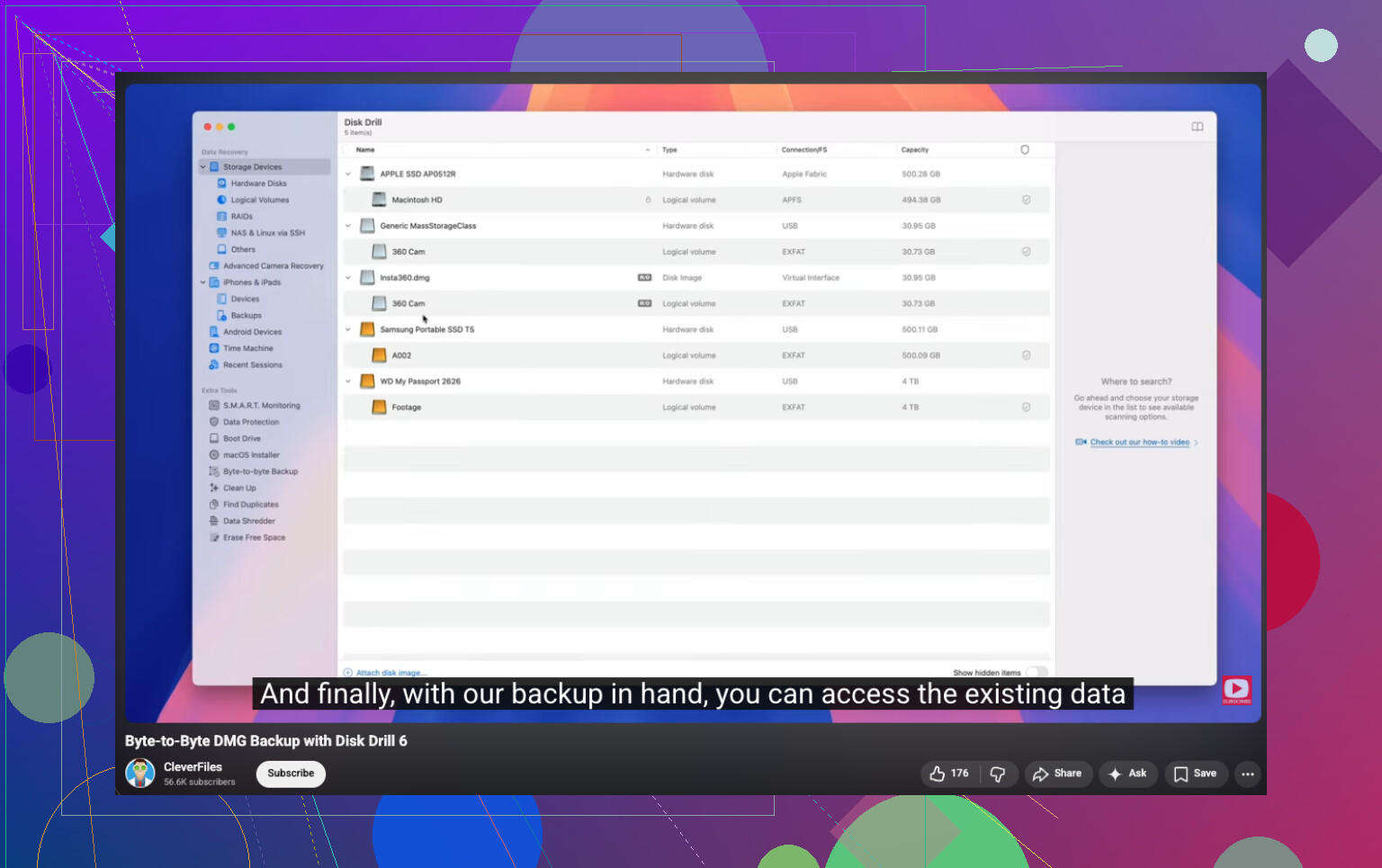
Jag har använt det på trasiga flashenheter, RAW-volymer och enheter som Windows vägrade öppna. Det jag gillar mest är alternativet för byte-för-byte-säkerhetskopia. Om USB-enheten är instabil skulle jag hellre skanna avbilden än att fortsätta hamra på originalenheten.
Det här är videon för det:
Ordningen jag skulle följa
Det här är den ungefärliga processen jag skulle använda:
- Installera Disk Drill på din dator, inte på det trasiga USB-minnet
- Anslut USB-enheten
- Öppna Disk Drill och välj USB-enheten
- Gör först en byte-för-byte-säkerhetskopia om enheten verkar instabil
- Kör en fullständig skanning
- Förhandsgranska det som dyker upp
- Återställ de viktiga filerna till en annan enhet
Återställ inte filer tillbaka till samma USB-minne. Jag har sett folk göra detta och göra en dålig enhet värre. Spara allt någon annanstans.
Först efter att filerna är säkra
När dina data är kopierade kan jag börja hålla på med reparationer.
Saker värda att prova efter återställning:
- Ge enheten en ny bokstav i Diskhantering
- Kör CHKDSK om filsystemet ser skadat ut
- Använd Windows felkontroll
- Installera om USB-enheten i Enhetshanteraren
- Omformatera den om korruptionen fortsätter att hänga kvar
Skulle jag fortsätta använda minnet efter detta?
Ärligt talat, nej, inte om det fortsätter strula.
Om det börjar tappa filer, misslyckas vid skrivningar, kopplas från utan anledning eller blir korrupt igen efter en formatering skulle jag pensionera det. USB-minnen är billiga. Det är vid dataåterställning folk brukar bli brända.
Klicka inte på Formatera. Den uppmaningen är i princip Windows som säger Jag kan se något, men jag kan inte läsa filsystemet.
Jag håller med @mikeappsreviewer och @boswandelaar om huvudpoängen: sluta använda USB-enheten direkt. Där jag skiljer mig lite är att jag också skulle undvika att upprepade gånger koppla ur och ansluta den igen som en felsökningsleksak. Varje återanslutning är ännu en chans för en döende flashkontroller att bete sig sämre.
Några saker jag skulle kontrollera som egentligen inte har betonats nog:
- Öppna Enhetshanteraren och se om den visas under Diskenheter med ett normalt namn eller som en generisk USB-enhet
- I Diskhantering, notera om det står Inget medium, RAW, Oallokerat, eller om den visar rätt partition
- Om den visas med rätt kapacitet är det mycket mer lovande än om den visar någon konstig pytteliten storlek
Om enheten fortfarande går att läsa överhuvudtaget, kopiera det mest oersättliga först. Inte mappar, inte allt, bara filerna med högst prioritet. Foton, arbetsdokument, allt du inte kan återskapa. Ibland får man bara en halvt fungerande session.
Om vanlig kopiering misslyckas, då skulle jag använda Disk Drill. Det användbara i den här situationen är inte bara skanning, utan att du kan försöka återställa från ett skadat eller RAW USB-minne utan att först göra reparationsskrivningar till enheten. Återställ till din PC eller en annan enhet, aldrig tillbaka till samma minne. Grundregel, men folk gör det ändå.
Om du också vill ha fler åsikter om bästa programvara för återställning av USB-minnen och dataåterställningsverktyg, är den här tråden värd att läsa:
diskussioner om den bästa programvaran för återställning av USB-minnen
En sak till: om USB-enheten blir varm, försvinner mitt under läsning eller visar Inget medium, hoppa över mjukvaruhjälteförsök och gå direkt till ett professionellt labb. Det är inte korruption i enkel bemärkelse, det är ofta hårdvarufel. Vid den punkten kan gör-det-själv göra det mycket värre väldigt snabbt.
Först och främst, ignorera formatprompten.
Jag håller med @mikeappsreviewer om en del, sluta skriva något alls till USB-enheten. Jag skiljer mig lite när det gäller CHKDSK. Jag skulle inte röra CHKDSK alls förrän dina filer har kopierats ut. På flash-enheter med filsystemskador kan CHKDSK ibland fixa strukturen genom att lägga filer i found.000 eller ta bort trasiga poster. Det är okej för en extraenhet, dåligt för foton och arbetsdokument.
Det här skulle jag göra i Windows:
- Testa enheten i en annan USB-port, och på en annan dator om du har en.
- Öppna Diskhantering och kontrollera vad Windows ser.
- Om USB-enheten visar rätt storlek, prova återställning före reparation.
- Om den visar 0 byte, fortsätter att återansluta eller försvinner, sluta med gör det själv.
Några kontroller är viktiga här:
- Visas som RAW, oallokerad eller ber om formatering, då är återställningsprogram nästa steg.
- Visar fel kapacitet, som 31 MB i stället för 64 GB, då tyder det på hårdvarufel.
- Blir varm eller kopplar från under läsning, sluta. Upprepade skanningar gör det värre.
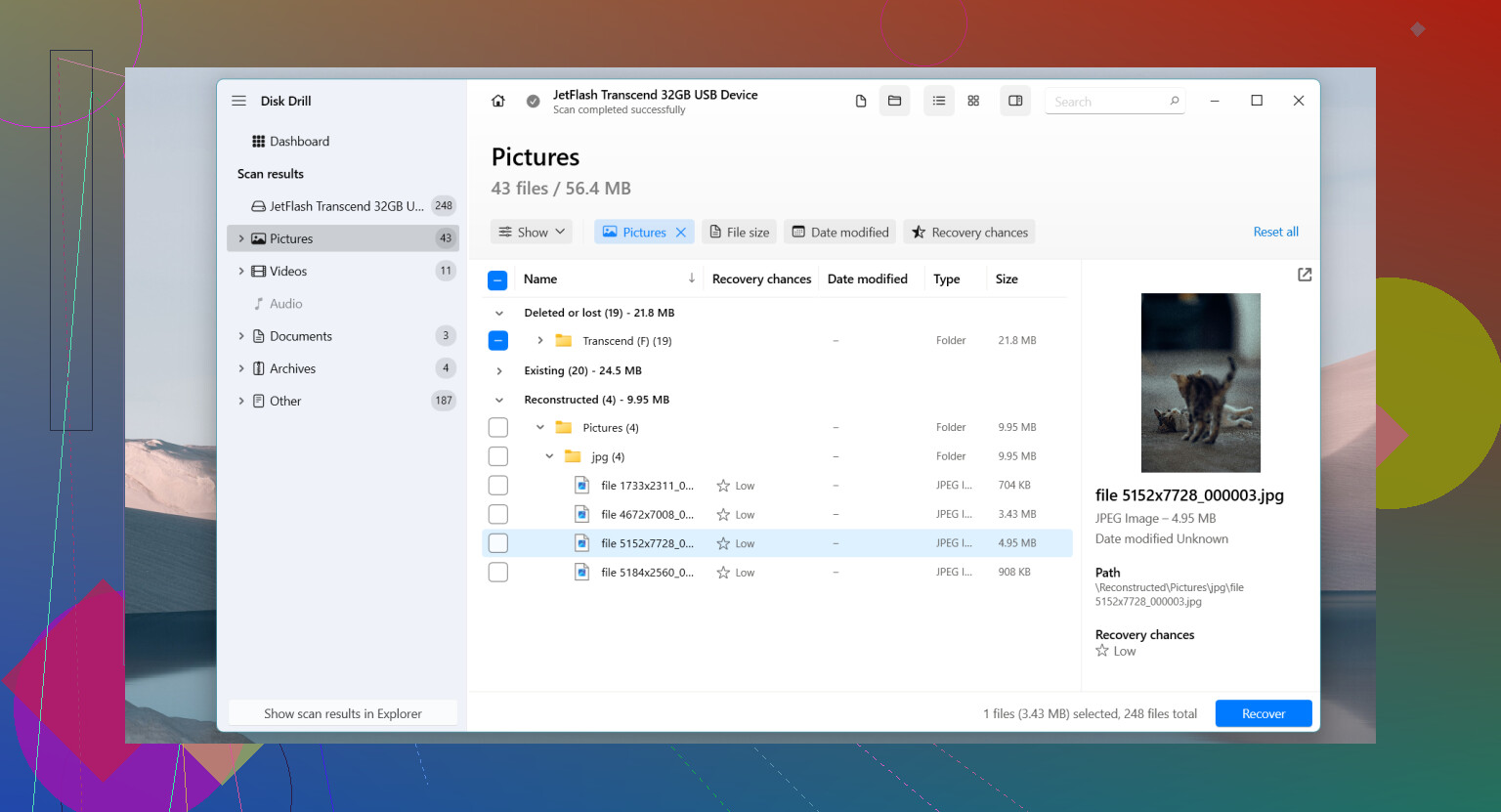
När det gäller återställningsprogram är Disk Drill ett bra val eftersom det hanterar förlorade partitioner, RAW USB-enheter och borttagna filsystemsposter väl. Den funktion jag bryr mig mest om är att först skapa en diskavbildning och sedan skanna avbildningen i stället för att slita på den felande enheten. Det steget räddar data på instabila flashmedier oftare än folk tror.
Använd den här ordningen:
- Installera Disk Drill på datorns interna disk, inte på USB-enheten.
- Om möjligt, skapa en byte-för-byte-avbildning av USB-enheten.
- Skanna avbildningen eller USB-enheten.
- Förhandsgranska foton och dokument först.
- Återställ till din interna disk eller en annan extern disk.
Om dina foton är viktiga, sortera resultaten efter filtyp och förhandsgranska filhuvuden. JPEG-filer och Office-dokument går ofta att förhandsgranska bra även när mappnamnen är borta. Det hjälper dig att avgöra om återställningen är ren eller halvtrasig.
Om du vill ha en steg-för-steg-visuell guide, så går denna videoguide för filåterställning från USB för korrupta flash-enheter igenom processen.
En sak till som folk hoppar över, kontrollera Händelsevisaren, Windows-loggar, System. Leta efter disk- eller ntfs-fel ungefär när du ansluter den. Om du ser I/O-fel eller återställningsmeddelanden ligger problemet på en lägre nivå än bara filsystemstrul.
Om enheten inte upptäcks alls i Diskhantering, eller fortsätter att kopplas bort mitt under skanning, är ett labb det säkrare valet. USB-minnen är besvärliga eftersom när styrenheten börjar ge upp går det snabbt utför. Jag lärde mig det den hårda vägen för flera år sedan, fortsatte försöka igen och igen och fick mindre data varje gång. Så ja, gå långsamt fram och fortsätt inte peta på den.