Jag råkade ta bort fel mapp från min externa hårddisk, och den innehöll viktiga foton och arbetsfiler som jag fortfarande behöver. Jag söker hjälp med dataåterställning för extern hårddisk, inklusive de säkraste stegen att prova, om återställningsprogram kan fungera och hur man undviker att göra problemet värre.
Jag har sett folk avskriva en enhet alldeles för snabbt och sedan upptäcka att filerna låg kvar där hela tiden. Att förlora åtkomst betyder inte alltid att datan är borta. Jag lärde mig det den hårda vägen efter att ha raderat en mapp med familjebilder och känt hur magen sjönk i en hel minut. Om detta hände dig, fortsätt inte pilla med enheten.
När bilder raderas från en intern eller extern enhet raderar lagringen dem vanligtvis inte direkt. Filsystemet tar bort kartposten för de filerna och markerar deras gamla utrymme som ledigt för framtida skrivningar. Så bilderna finns ofta fortfarande kvar ett tag. Problemet börjar när ny data hamnar ovanpå dem.
Första regeln, sluta använda enheten nu. Om det är en extern enhet, mata ut den och koppla ur den. Om filerna låg på din huvudsakliga interna systemenhet, se det som mer brådskande. Ditt operativsystem fortsätter att skriva loggar, cache, temporärt skräp och annat smått i bakgrunden. Om datorn förblir påslagen och fortsätter köra från samma enhet ökar risken att de raderade bilderna skrivs över. Bästa draget är att stänga av maskinen, ta ut enheten om möjligt och ansluta den till en annan dator som en sekundär enhet. Intern eller extern, samma problem gäller. Om du fortsätter använda samma disk riskerar du att skriva över exakt de sektorer där de raderade bilderna fortfarande ligger. Efter överskrivning hjälper ingen programvara dig.
Om enheten låter normal, spinner upp, monteras och inte visar tydliga tecken på hårdvarufel, är återställningsprogram vanligtvis den praktiska vägen. Jag skulle inte gå direkt till ett labb vid en vanlig oavsiktlig radering.
Jag har testat en hög med återställningsappar genom åren på stationära enheter och bärbara externa diskar. Den jag hade minst problem med var Disk Drill. För bilder fungerade den bättre än jag väntade mig. Upplägget är tillräckligt enkelt om du inte först vill slåss med programvaran. Dess skanning plockar också upp många råa foto- och videoformat. Du kan skanna och förhandsgranska filer gratis. Om förhandsvisningen öppnas korrekt är din bild vanligtvis fortfarande intakt.
- Installera det någon annanstans. Lägg programvaran på en annan enhet. Installera den inte på samma interna eller externa enhet där bilderna raderades.
- Skapa först en diskavbild. Om verktyget erbjuder avbildning, använd det. Detta skapar en byte-för-byte-kopia av enheten som en enda avbildsfil lagrad på en frisk disk.
- Skanna avbilden, inte originalenheten. Jag gör detta när jag inte vill riskera extra belastning på den fysiska disken. Det minskar också risken för dumma misstag.
- Återställ filer till en ny plats. Låt skanningen bli klar. Filtrera på bilder. Kontrollera förhandsvisningar. När du återställer något, spara det på en annan lagringsenhet, inte tillbaka på problem-enheten.
Det finns fall där jag skulle sluta med gör-det-själv-spåret och lämna över det till ett återställningslabb.
- Enheten låter illa. Klickande, malande, skrapande eller pipande är ett dåligt tecken. Jag skulle stoppa där direkt.
- Enheten gör ingenting. Ingen uppspinning, inga lampor, ingen respons. Det kan vara ett trasigt kretskort eller ett annat internt fel.
- Datorn upptäcker den inte alls. Om den inte dyker upp ens efter olika portar, kablar eller en annan maskin börjar detta se ut som hårdvaruproblem.
- Korruptionen är allvarlig. Om programvara inte kan läsa enheten tillräckligt bra för att arbeta med den är du utanför normalt återställningsområde hemma.
Återställningslabb använder renrumsuppsättningar och verktyg som vanliga användare inte har. Det blir dyrt snabbt, ja, men om bilderna är viktiga och den interna eller externa enheten håller på att fallera fysiskt, är den vägen mer rimlig än att chansa med upprepade försök.
Jag hoppas att du får tillbaka filerna. Efter att jag återställde mina ändrade jag hur jag lagrar bilder eftersom jag inte ville ha en andra omgång av samma röra. Om du återställer dina, sätt upp säkerhetskopior direkt. Till och med en extra kopia på en annan enhet hjälper mycket.
Kontrollera först det enkla. På vissa externa enheter hamnar raderade filer i en dold papperskorgsmapp som .Trashes eller $RECYCLE.BIN, de är inte borta för alltid. Anslut den till samma operativsystem som du använde när du raderade mappen. Visa dolda filer. Sök på enheten efter några exakta filnamn.
Jag håller med @mikeappsreviewer om att stoppa skrivningar, men jag skulle lägga till en sak. Verifiera filsystemet innan du skannar. Om enheten är exFAT, NTFS eller APFS skiljer sig återställningsresultaten mycket. NTFS behåller ofta mer metadata, så mappnamn och sökvägar återställs bättre. exFAT förlorar ofta strukturen snabbare.
Om enheten är frisk är Disk Drill ett bra val för dataåterställning från extern hårddisk eftersom det förhandsvisar bilder och dokument bra. Jag skulle först sortera resultaten efter filtyp och sedan efter ursprunglig sökväg om det är tillgängligt. Återställ bara till en annan disk. Om mappen innehöll Office-filer, sök också efter filändelse, docx, xlsx, psd, pdf.
Om du vill ha en visuell genomgång är denna YouTube-guide för dataåterställning från formaterad hårddisk lätt att följa, även om ditt fall gäller radering, inte formatering.
Om SMART visar dåliga sektorer eller om enheten kopplas från mitt i skanningen, stoppa. Gör-det-själv blir snabbt riskabelt. Då är ett labb mer vettigt.
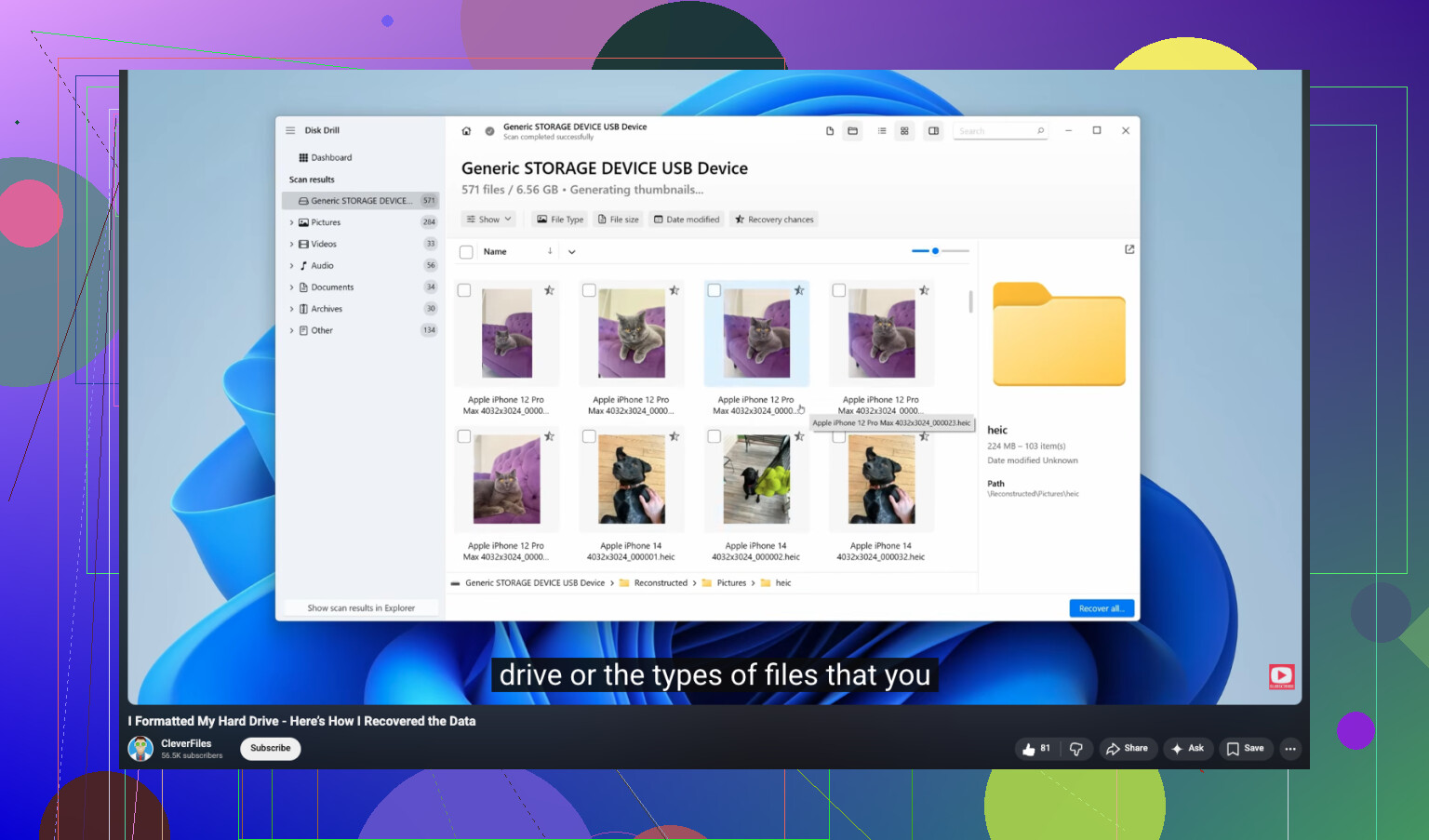
Jag håller nog inte helt med @mikeappsreviewer och @techchizkid på en punkt: skynda inte för snabbt till att köra reparationsverktyg som CHKDSK, First Aid eller något som säger fixa disk innan återställning. Folk gör det och tror att det är ofarligt, men ibland reparerar det filsystemet genom att ta bort just de referenser du behövde. Vid oavsiktlig borttagning av en mapp på en extern enhet gäller återställning först, reparationer senare.
Det jag skulle göra:
- Koppla från enheten och låt den vara.
- Om det är superviktiga saker, klona enheten först med en sektor-för-sektor-avbildning.
- Arbeta från klonen, inte originalet.
- Återställ filer till en helt annan disk.
Kolla också om borttagningen var logisk, inte fysisk. Om du raderade via Finder eller File Explorer använde ibland den externa enheten det systemets papperskorgsområde. Inte alltid, men det är värt att kontrollera innan en djupskanning.
När det gäller programvara är Disk Drill ett av de bättre alternativen för dataåterställning från extern hårddisk eftersom det är enkelt att sortera efter raderade filer, filtyp och återställningsbara förhandsvisningar. Det spelar stor roll för foton och arbetsdokument när du försöker avgöra vad som fortfarande är intakt. Om du vill ha en enkel recension av Disk Drill och genomgång av återställning, ger den en bra överblick över hur det fungerar innan du börjar klicka runt.
En sak till som folk glömmer: om enheten är en SSD i ett externt kabinett kan chanserna till återställning vara sämre på grund av TRIM. Om det är en vanlig HDD är dina chanser oftast bättre. Om enheten börjar klicka, kopplas från, eller blir extremt långsam, sluta med hemmafixandet. Då är det labb som gäller, utan tvekan.
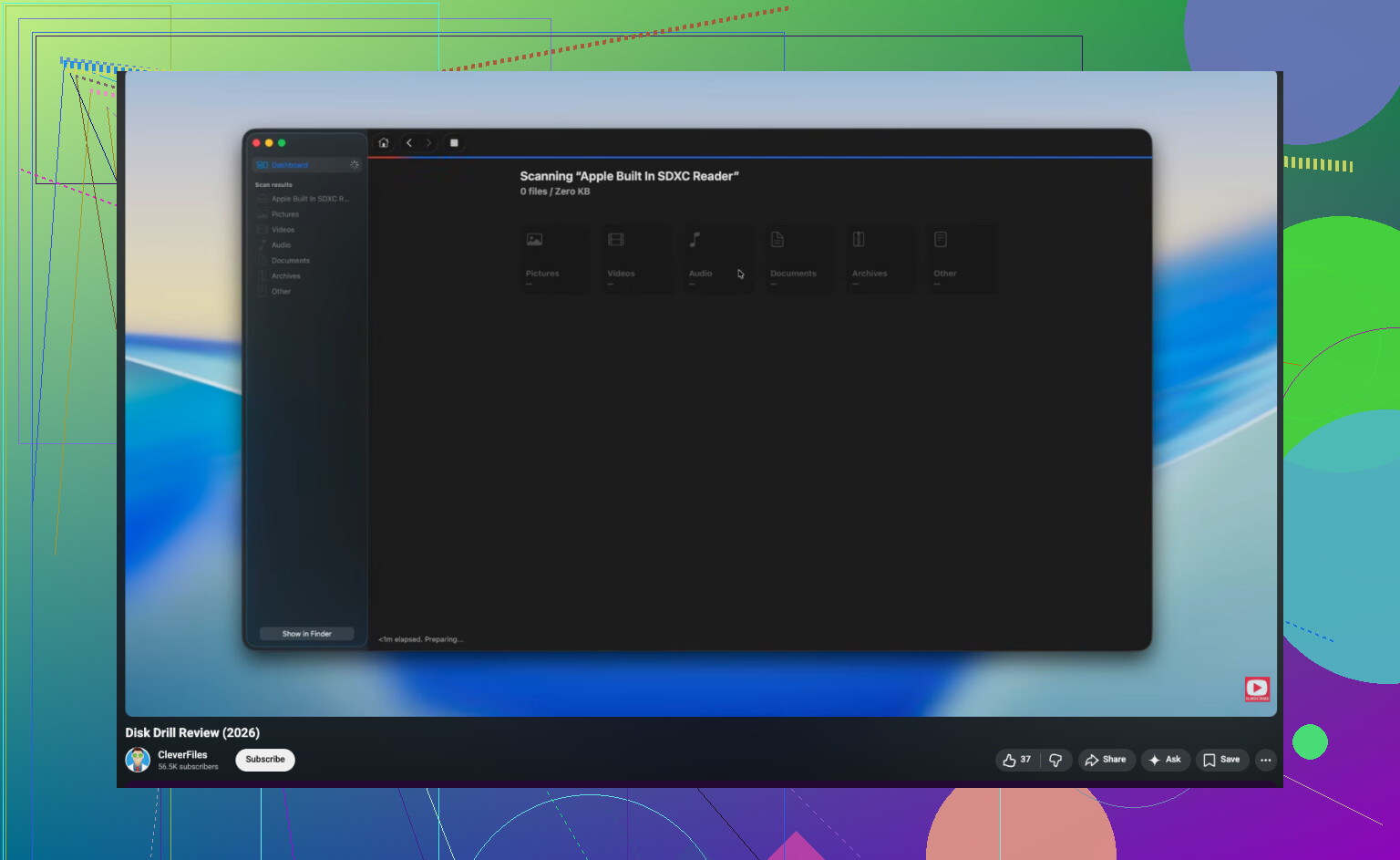
En sak jag skulle lägga till till det som @techchizkid, @stellacadente och @mikeappsreviewer sa: kontrollera om den borttagna mappen faktiskt var ett flyttfel eller ett problem med dold attribut innan du gör en fullständig återställningsgenomgång. Externa enheter kan ibland bete sig konstigt efter frånkopplingar och en mapp kan dyka upp igen under en annan överordnad katalog, med ändrade behörigheter eller markerad som dold/system. På Windows kan du söka igenom hela enheten efter ett par exakta filnamn och sortera efter ändringsdatum. På Mac kan du använda Spotlight plus find i Terminalen vid behov. Jag har sett personer återställa ingenting eftersom filerna aldrig faktiskt var raderade.
Jag håller också lite inte med om att göra en lång skanning först om enheten är stor och stabil. Börja med en snabb metadata-baserad genomgång. Om filsystemsposterna fortfarande finns kvar får du ofta tillbaka originalnamn och mappstruktur snabbare. Först därefter gör du den djupa signaturskanningen.
För dataåterställning från extern hårddisk är Disk Drill helt okej för den här typen av jobb.
Fördelar
- enkla förhandsvisningar för foton/dokument
- bra filtrering efter typ och sökväg
- kan skapa en avbild av enheten först
- bra för enkla fall av oavsiktlig radering
Nackdelar
- djupa skanningar på stora enheter tar evigheter
- återställd mappstruktur kan vara rörig på exFAT
- full återställning kräver betalversion
- inte verktyget jag skulle lita på för en fysiskt felande disk
Min ordning skulle vara:
- Sluta använda enheten.
- Kontrollera dold papperskorg/återvinningsområde och dolda mappar.
- Bekräfta om det är HDD eller SSD.
- Om möjligt, skapa en avbild.
- Kör en snabb skanning först, sedan djup skanning om det behövs.
- Återställ endast till en annan disk.
Om filerna är affärskritiska ärligt talat är ett skanningsförsök från en klon bättre än att upprepade gånger testa originalet.