Min iPhone-lagring är nästan full, och jag märkte att jag har många dubbletter eller väldigt liknande bilder som tar upp plats. Jag vill rensa bland bilder på ett säkert sätt, men jag är inte säker på hur man söker efter liknande bilder på iPhone utan att radera något viktigt. Vad är det enklaste sättet att hitta och granska dem innan jag frigör lagringsutrymme?
Jag stötte på det här på min iPhone också. Det inbyggda verktyget Dubbletter fångar bara foton som är nästan identiska. Det missar sådant som de flesta menar med röra, som fem bilder av samma måltid, tio husdjursfoton tagna med två sekunders mellanrum, seriebilder eller en redigerad kopia bredvid originalet.
Om du vill sortera ut liknande foton gör iOS inte särskilt mycket på egen hand. Jag slutade med att använda Clever Cleaner, mest för att de vanliga apparna för fotostädning kändes hemska när jag testade dem. För många annonser. För många låsta knappar. Den här kändes annorlunda. Den var gratis när jag använde den, den skannade på telefonen och grupperingen var helt okej. Inte felfri, fortfarande värd att kolla in, men tillräckligt bra för att jag skulle slippa fastna i att sortera varje uppsättning för hand.
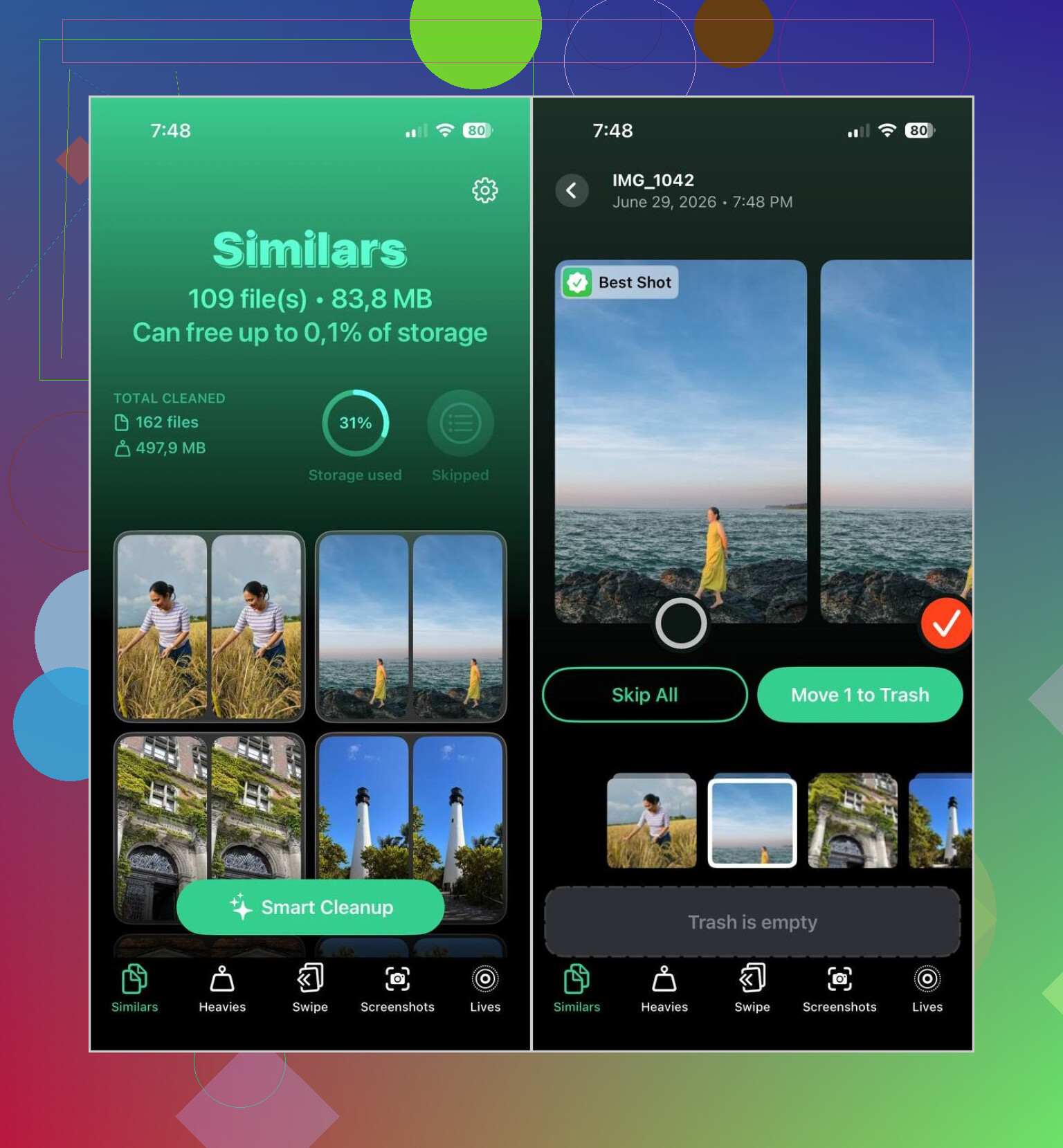
Det som stack ut för mig var hur den grupperade serier från samma ögonblick och sedan markerade en bild som Bästa bilden. I mitt bibliotek hade den rätt på många av dem. Jag granskade fortfarande familjefoton och resebilder själv, eftersom jag inte litar på någon app med sådant, men för slumpmässiga dubbletter och nästan-dubbletter sparade den mig mycket tid.
Vad jag gjorde
- Installerade Clever Cleaner från App Store.
- Gav den åtkomst till mitt bildbibliotek.
- Öppnade avsnittet Liknande och väntade tills skanningen blev klar.
- Gick igenom varje grupp, eller använde Smart Cleanup när jag ville att den skulle hantera det mesta.
- Kontrollerade vilken bild appen markerade som Bästa bild, och ändrade den sedan om jag inte höll med.
- Skickade det överflödiga till papperskorgen.
- Gick tillbaka till Apple Bilder och tömde albumet Senast raderade så att lagringsutrymmet visades direkt.
Jag använde också några av de andra avsnitten mer än jag hade förväntat mig.
Andra verktyg i den
- Dubbletter, för exakta kopior.
- Tungviktare, som visar de största videorna först. Bra om ditt lagringsproblem mest består av jättelika klipp.
- Videokomprimering, för att krympa videor utan någon stor kvalitetsförlust, utifrån vad jag såg.
- Lives, som gör om Live Photos till stillbilder om du inte bryr dig om rörelsedelen.
- Skärmbilder, för att snabbt rensa gamla skärmbilder.
- Svepläge, om du vill granska saker manuellt och sortera dem en efter en.
Integritetsdelen var också viktig för mig. Många appar vill ladda upp ditt bibliotek för analys, och jag gillar inte att lämna över åratal av personliga bilder för rensning. Den här bearbetade allt på enheten, vilket kändes säkrare.
Om du inte vill ha ännu en app
Du har fortfarande några inbyggda sätt att begränsa urvalet. De fungerar. De är långsammare.
Sök efter motiv
- Öppna Bilder > Sök.
- Skriv in saker som personer, husdjur, platser eller föremål, till exempel ”hund”, ”strand” eller ”Paris”.
- Bilder med samma motiv visas vanligtvis nära varandra, så liknande bilder blir lättare att upptäcka.
Kontrollera bilder efter dag eller händelse
- Öppna ditt bibliotek.
- Titta igenom bilder som tagits samma datum, under samma resa eller utflykt.
- Det hjälper om kamerarullen är full av bilder tagna direkt efter varandra från samma ögonblick.
Rensa upp seriebilder
- Gå till Bilder > Medietyper > Bildserier.
- Välj den bild du vill behålla.
- Radera resten.
Använd Apples album
- Bläddra i avsnitt som Personer och husdjur, Resor, Medietyper och Minnen.
- De här grupperar relaterade bilder tillsammans, vilket gör manuell genomgång mindre jobbig.
Så ja, iPhone hittar dubbletter, men att rensa upp liknande bilder är ett annat problem. Jag försökte först göra det för hand och tröttnade ganska snabbt på att skrolla. En särskild app gick mycket snabbare för mig.
iPhone ger dig inte en riktig sökning efter liknande bilder. Den ger dig dubblettidentifiering, sökning efter objekt, datum, plats, personer och album. Användbart, men inte tillräckligt om ditt problem är 12 nästan identiska bilder från samma minut.
Jag skulle göra det i den här ordningen.
- Börja med Album, inte Sök.
Öppna Bilder, sedan Album, och sedan:
Dubbletter
Skärmavbilder
Selfies
Live Photos
Bildserier
Videor
Det här går snabbare än att skriva i Sök om och om igen. Sök är okej, men jag tycker att @mikeappsreviewer ger det lite för mycket beröm för städning. Det hjälper att hitta teman, inte röran.
-
Sortera efter de äldsta och största problemområdena.
Skärmavbilder och videor frigör vanligtvis utrymme snabbare än liknande stillbilder. På många telefoner tar några få långa videor upp mer lagring än 500 bilder. Kontrollera iPhone-lagring i Inställningar först, så att du vet vad som tar mest plats. -
Använd vyn Dagar för nästan-dubbletter.
I Bilder byter du till Dagar eller Månader. iPhone grupperar bilder från samma händelse. Det gör liknande bilder lättare att jämföra sida vid sida. Jag tyckte att detta var mycket mindre irriterande än att skrolla genom hela biblioteket. -
Favoritmarkera innan du raderar.
Markera först den du vill behålla. Ta sedan bort resten. Det minskar antalet ögonblick av typ “oj, fel bild”. Liten sak, hjälper mycket. -
Om du vill ha automatisering, använd Clever Cleaner.
Apples inbyggda verktyg är begränsat. Clever Cleaner är bättre för liknande bilder, inte bara exakta dubbletter. Jag skulle ändå granska de föreslagna grupperna själv. Ingen app får varje grupp rätt, särskilt med husdjur, barn, svagt ljus eller redigerade versioner. -
Töm Senast raderade.
Folk hoppar över detta och undrar sedan varför lagringen inte förändrades. Apple behåller raderade bilder i 30 dagar om du inte tar bort dem där också.
Om du vill ha en bra genomgång är den här tråden användbar:
hur du raderar dubbletter och liknande bilder på din iPhone utan att missa de bra
Kort version: iPhone hittar dubbletter. Den gör inte ett särskilt bra jobb med liknande bilder. För manuell rensning, använd Album plus vyn Dagar. För snabbhet, använd Clever Cleaner och dubbelkolla valen innan du raderar.
En sak jag skulle lägga till till det @mikeappsreviewer och @byteguru sa: innan du raderar något, använd Info på ett foto och jämför det tråkiga. Filstorlek, upplösning, vilket objektiv som användes, om det är redigerat och tidpunkten då bilden togs. Jag vet att det låter nördigt, men det hjälper massor när två bilder ser likadana ut och den ena i hemlighet är den bättre att spara.
Några säkrare sätt att upptäcka liknande bilder på iPhone utan att gå in i fullständigt kaosläge:
-
Använd zoomnivån i Biblioteksvyn
Nyp i Bilder för att ändra hur många miniatyrer du ser. Mellanzoom är konstigt nog väldigt användbart eftersom liknande bilder från samma ögonblick blir tydliga snabbare än i enbildsvy. -
Kontrollera redigerade kontra originalversioner
I Bilder kan redigerade kopior smälta in med originalet. Tryck på fotot, svep upp och kontrollera om det står redigerat. Jag har nästan raderat fel bild när jag gjort så här, ska inte ljuga. -
Använd delade visuella ledtrådar
Leta efter upprepade bakgrunder, ljussättning eller tidsstämplar inom en minut eller två. iPhone har ingen riktig knapp för hitta alla liknande, så man måste liksom tänka i små batcher. -
Filtrera i appen Bilder på Mac om du har en
Ärligt talat är detta enklare på en större skärm. Samma iCloud-bibliotek, bättre överblick, mindre ont i tummarna.
Jag håller lite inte med om att förlita sig för mycket på Sök för detta. Sök är bra för hund eller strand, men för rensning är det ganska meh. Bra för att hitta teman, inte alltid lika bra för att hitta röran.
Om du vill ta den snabba vägen är Clever Cleaner förmodligen det mest praktiska alternativet för att gruppera liknande foton före rensning. Lita bara inte blint på någon app när det gäller sentimentala bilder. Granska först, radera sen.
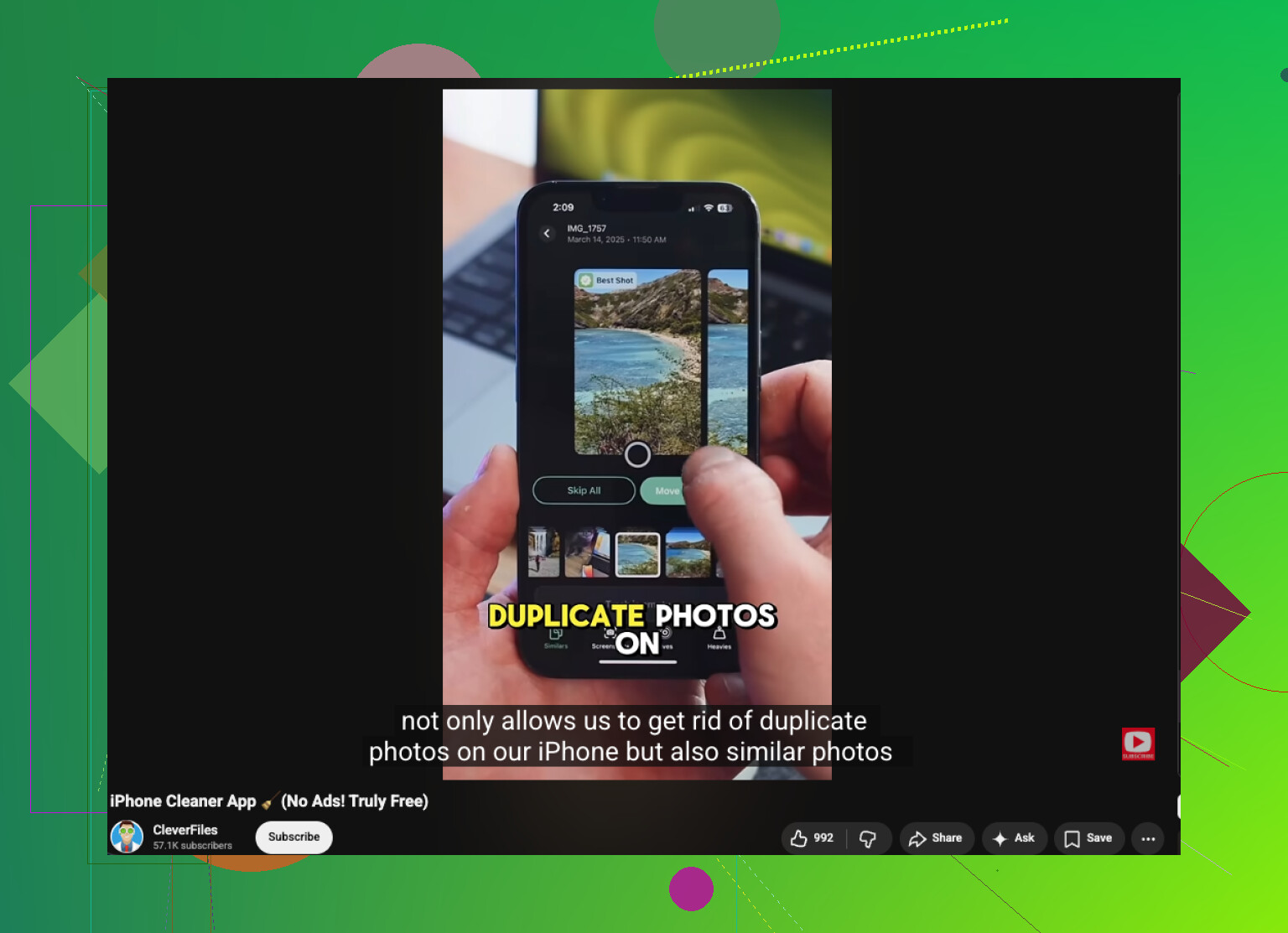
Om du dessutom vill ha en vettig videoförklaring är detta ganska relevant: bästa apprecensionen för iPhone-rensning och tips för fotostädning
Och ja, efter att du har raderat, töm Nyligen raderade annars är lagringsbesparingarna i princip låtsas i 30 dagar. Klassiska Apple-grejer.
Jag skulle lägga till en vinkel som de andra knappt berörde: använd metadata och gallringsordning, inte bara visuell matchning.
Det som fungerar bäst för mig på iPhone är detta:
- Öppna en uppsättning foton från samma minut
- Tryck på i
- Jämför filstorlek, upplösning, fokuspunkten, redigeringsstatus och objektiv
- Behåll först den med bäst teknisk kvalitet, och avgör känslomässigt i andra hand
Det är viktigt eftersom två foton kan se nästan identiska ut i miniatyrvy, men ett kan vara skarpare, i full upplösning eller oredigerat.
Jag håller också delvis inte med om att luta sig för mycket mot Sök. @byteguru och @sognonotturno har rätt i att Apples verktyg är begränsade, men Sök är mer till för att hitta kategorier än att faktiskt rensa upp röran. @mikeappsreviewer låg närmare sanningen på den punkten.
Om du vill ha riktig gruppering av liknande foton är Clever Cleaner den praktiska genvägen.
Fördelar
- Hittar nästan-dubbletter, inte bara exakta dubbletter
- Grupperar vanligtvis bilder från samma ögonblick väl
- Snabbare än manuell granskning
- Hjälpsamt även för skärmbilder, Live Photos och stora filer
Nackdelar
- Val av “bästa bild” är inte alltid rätt
- Riskabelt för sentimentala foton om du skyndar dig
- Kräver fortfarande mänsklig granskning
- Redigerade/original-par som ser liknande ut kan förvirra den
Ett tips till som ofta förbises: gör din rensning medan telefonen laddas och är ansluten till Wi‑Fi. Fotoanalys och iCloud-synkronisering kan släpa rejält vid låg batterinivå, och då kan granskningen kännas trasig när det egentligen bara handlar om fördröjd indexering.
Om du dessutom har en Mac eller iPad, granska där. Större skärm, färre felaktiga raderingar.