Den eksterne harddisken min begynte å klikke, og nå vil Windows noen ganger ikke gjenkjenne den. Jeg ser etter pålitelig programvare for harddiskreparasjon eller verktøy for diskgjenoppretting som kan sjekke dårlige sektorer, rette filsystemfeil og hjelpe med å gjenopprette filer før disken svikter helt. Hva har faktisk fungert for deg?
Hvis du bare vil prøve ett verktøy først, ville jeg startet med Disk Drill. Hovedgrunnen er at det setter gjenoppretting først, noe som vanligvis er det riktige grepet når en disk begynner å oppføre seg rart. Mange reparasjonsforsøk kan gjøre ting verre hvis disken allerede er skadet, så det er viktig å få kopiert ut filene dine før du prøver å fikse noe.
Det fungerer også med de vanlige tingene folk støter på: eksterne harddisker, USB-minnepinner, SD-kort, interne disker og så videre. Så du slipper å bruke et forskjellig program for hver enhet.
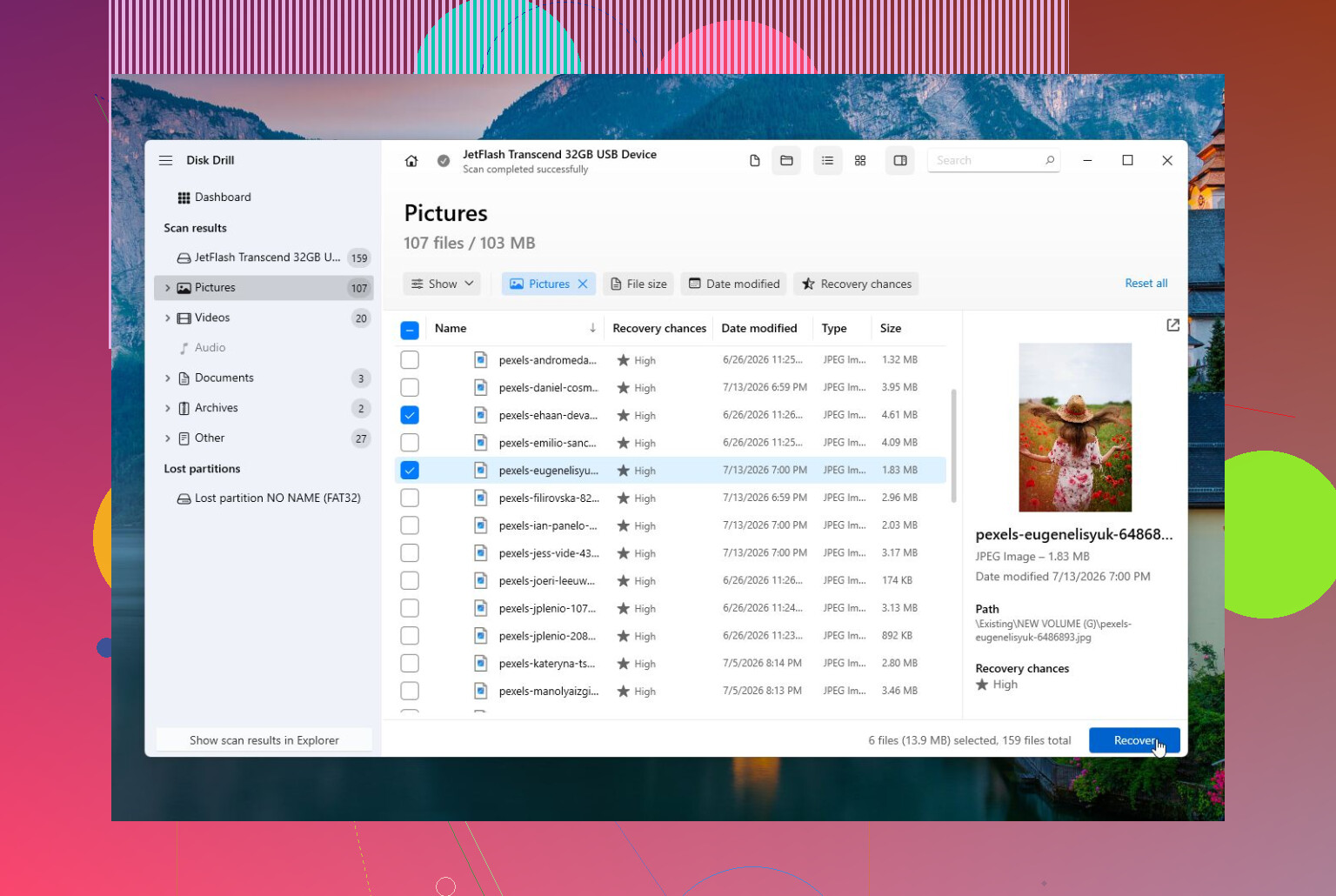
Disk Drill er sannsynligvis det enkleste valget for nybegynnere, spesielt hvis Windows sier at disken må formateres, disken vises som RAW, filer har forsvunnet, eller du slettet noe ved en feil. Det kjører Quick Scan og Deep Scan sammen, lar deg forhåndsvise filer før du gjenoppretter dem, og har et alternativ for diskavbildning, som er nyttig hvis disken virker ustabil. Det viser også S.M.A.R.T.-helseinformasjon, så du kan få en grov idé om du har å gjøre med skade på filsystemet eller et faktisk maskinvareproblem.
Fordeler
- Enkelt å bruke hvis du ikke har gjort dette før.
- Bra for slettede filer, formaterte disker, RAW-disker og korrupte disker.
- Kan lage et diskbilde før du starter gjenopprettingen.
- Inkluderer S.M.A.R.T.-overvåking.
- Gratisversjonen for Windows kan gjenopprette opptil 100 MB.
Ulemper
- Det reparerer ikke partisjonstabeller eller oppstartssektorer.
- Du trenger betalingsversjonen for seriøst gjenopprettingsarbeid.
Hvis du vil ha mer av en generell diskverktøykasse, er DiskGenius verdt å se på. Det gjør filgjenoppretting, partisjonshåndtering, partisjonsgjenoppretting, kloning, sikkerhetskopiering og noen grunnleggende reparasjonsoppgaver. Det passer bedre hvis en partisjon har forsvunnet, filsystemet er skadet, eller du vil klone disken før du gjør noe.
Det er ikke like enkelt som Disk Drill, men det er fortsatt mye mer tilgjengelig enn å gjøre alt fra kommandolinjen.
Fordeler
- Samler gjenoppretting, partisjonsreparasjon, kloning og sikkerhetskopiverktøy i én app.
- Kan gjenoppbygge tapte partisjoner.
- Støtter RAID og virtuelle disker.
- Har diskkontroller for helsetilstand og testing av dårlige sektorer.
Ulemper
- Noen av de bedre avanserte verktøyene er betalte.
- Grensesnittet kan være litt overveldende hvis du er ny på dette.
SeaTools er mer et diagnoseverktøy enn et gjenopprettingsverktøy. Bruk det når du prøver å finne ut om selve disken er i ferd med å dø. Det kan kjøre korte og lange maskinvaretester, sjekke S.M.A.R.T.-status og hjelpe med å skille et filsystemproblem fra et maskinvareproblem. Hvis jeg mistenkte at disken hadde fysiske problemer, ville jeg vanligvis sjekket den før jeg forsøkte reparasjoner.
Fordeler
- Gratis.
- Enkle korte og utvidede diagnoser.
- Fungerer med mange diskmerker, ikke bare Seagate.
- God første sjekk før du prøver reparasjonsverktøy.
Ulemper
- Ingen filgjenoppretting.
- Ingen partisjonsreparasjon eller gjenoppretting av tapte data.
Det viktigste jeg ville unngått, er å kjøre en rekke reparasjonsverktøy rett etter hverandre bare for å se hva som skjer. Hvis disken har filer du bryr deg om, gjenopprett dem eller sikkerhetskopier dem først. Når dataene dine er trygge, gir det mening å prøve å fikse logiske feil hvis disken ser frisk ut.
Hvis disken svikter fysisk, må du behandle den annerledes. Klikkelyder eller skrapelyder, smertefullt trege lesinger, at Windows fryser når du åpner disken, I/O-feil, tilfeldige frakoblinger eller S.M.A.R.T.-advarsler om omfordelte eller ventende sektorer er alle dårlige tegn. Ikke fortsett å hamre løs på den med reparasjonsskanninger på det tidspunktet, fordi de kan belaste disken enda mer.
- Kopier eller gjenopprett de viktige filene med en gang.
- Hvis disken er ustabil, lag et fullstendig diskbilde før du prøver reparasjoner.
- Bytt ut disken etter at dataene er trygge. Fysisk slitasje går ikke over av seg selv.
- Hvis disken ikke oppdages i det hele tatt, eller den lager rare mekaniske lyder, ikke fortsett å eksperimentere med programvare. Kontakt en profesjonell datagjenopprettingstjeneste. Programvare kan ikke reparere skadede lesehoder, motorer eller kontrollerkort, men et gjenopprettingslaboratorium kan kanskje hjelpe.
Hvis stasjonen klikker, ville jeg slutte å tenke på dette som et problem med reparasjonsprogramvare før dataene er hentet ut. Dårlige sektorer og filsystemfeil er én ting. En klikkende ekstern disk kan skyldes problemer med lese/skrivehodene, motoren, strømforsyningen eller kabinettet, og ingen Windows-verktøy kommer til å reparere det. Det verste første trekket er som regel CHKDSK /f eller et hvilket som helst verktøy som prøver å fikse filsystemet på stedet, fordi det kan gjøre en rotete, men gjenopprettbar filtabel til en penere disk med manglende filer.
Disk Drill gir mening hvis Windows fortsatt ser disken lenge nok til å skanne den, særlig fordi du kan jobbe fra et bilde i stedet for å belaste den sviktende disken om og om igjen. Men jeg ville behandlet det avbildningssteget som hovedsaken, ikke skanningen. Hvis du er komfortabel med mindre brukervennlige verktøy, er HDDSuperClone eller ddrescue fra en Linux-USB ofte den bedre veien for en fysisk ustabil disk fordi det er bygget rundt å hoppe over dårlige områder og komme tilbake til dem senere. Det er imidlertid ikke nybegynnervennlig, så den avveiningen er reell.
En liten kjedelig ting folk overser: prøv en annen USB-kabel, port og strømforsyning hvis det er en 3,5-tommers ekstern disk. En svak adapter eller et ustabilt kabinett kan få en disk til å klikke eller koble fra. Hvis den bare disken fortsatt klikker med kjent god strøm, slutt å teste den. På det tidspunktet er den beste programvaren sannsynligvis ingen programvare, med mindre filene kan erstattes og du er komfortabel med å gamble med dem.
En skanning som finner filene dine kan fortsatt slite ned disken hele tiden den kjører. Det er den irriterende delen med klikkende disker. Folk ser filnavn i en gjenopprettingsapp og tror de er trygge, så fortsetter skanningen å male i seks timer og disken forsvinner fra bussen før noe rekker å bli kopiert.
Jeg er enig med @byteguru i å ikke kjøre CHKDSK først. Jeg vil gå enda lenger og si ikke kjør noen reparasjonsknapp først. Reparasjonsverktøy er for en disk som er mekanisk frisk, men har et forvirret filsystem. Klikking er ikke det. Klikking betyr at det første målet ditt er å redusere lesinger, ikke teste hver sektor av ren nysgjerrighet.
Min vanlige rekkefølge ville være:
- Slutt å koble den til gjentatte ganger bare for å se om Windows gjenkjenner den denne gangen.
- Prøv de kjedelige tingene for ekstern disk én gang: annen kabel, annen USB-port, annen strømforsyning hvis den har en.
- Hvis den dukker opp, kopier de uerstattelige filene først, ikke de største mappene eller de enkleste.
- Hvis kopieringen fryser, lag et image eller en klone før du kjører gjenopprettingsskanninger.
- Gjenopprett fra imaget, ikke fra den originale disken.
Den delen jeg tror ofte blir oversett med eksterne disker er kabinettet. Noen USB-kabinetter feiler før selve disken gjør det. Noen gjør også merkelig oversettelse eller kryptering, spesielt merkede stasjonære eksterne disker. Så hvis du tar ut den nakne disken og kobler den til med en annen adapter, kan den vises som RAW eller uleselig selv om dataene fortsatt er der. Det betyr ikke alltid at disken ble verre. Det kan bety at den gamle USB-broen var en del av hvordan disken ble presentert for Windows. På grunn av det, ikke initialiser den, ikke formater den, og ikke fiks partisjonstabellen bare fordi Windows spør.
Når det gjelder programvare, er Disk Drill bra på den brukervennlige siden, spesielt hvis disken fortsatt er stabil nok til å avbildes og du vil ha forhåndsvisninger før gjenoppretting. Jeg ville likevel ikke behandlet det som programvare for harddiskreparasjon. Det er gjenopprettingsprogramvare. Det skillet er viktig. Hvis disken klikker, er ikke den beste funksjonen den fancy skanningen. Det er å kunne jobbe fra et diskimage slik at den sviktende disken berøres så lite som mulig.
Hvis du vil ha et billigere og mer teknisk alternativ, er DMDE verdt å kjenne til. Det er ikke like brukervennlig, og grensesnittet kan få vanlige folk til å ville lukke laptopen, men det kan være veldig nyttig for å sjekke om en partisjonsstruktur fortsatt finnes og gjenopprette filer uten å utføre reparasjonsoperasjoner. R-Studio og UFS Explorer er andre seriøse gjenopprettingsverktøy, men de er sannsynligvis overkill hvis du bare trenger noen få filer fra én ekstern disk.
Jeg ville vært forsiktig med lange diagnostiske tester i situasjonen din. SeaTools, WD Dashboard, CrystalDiskInfo osv. kan være nyttige når en disk er frisk nok til å testes, men en full overflateskanning på en klikkende disk er i praksis å be den lese hele disken mens den allerede klager. En rask SMART-sjekk er én ting. En lang test som hamrer hver sektor er noe annet.
Reparasjon av dårlige sektorer er et annet uttrykk som skaper problemer. Programvare reparerer egentlig ikke en dårlig fysisk sektor. I beste fall kan disken omtilordne den etter en skriving, eller verktøyet kan markere den slik at filsystemet unngår den. Det er ikke datagjenoppretting. Hvis de manglende bildene dine ligger i det området, kan reparasjon få filsystemet til å se ryddigere ut mens det faktiske filinnholdet er borte eller overskrevet.
Hvis dataene betyr mer enn prisen på en gjenopprettingstjeneste, koble den fra og få et pristilbud fra et laboratorium. Ingen skam i det. Gjør det selv-ruten er bare rimelig hvis filene kan erstattes, budsjettet er stramt, eller du aksepterer at disken kan dø halvveis.
Hvis det var min avgjørelse for en ikke-kritisk disk, ville jeg prøvd dette: lag et image med den minst belastende metoden som er tilgjengelig, åpne så det imaget i Disk Drill eller et annet gjenopprettingsverktøy og lagre gjenopprettede filer til en helt annen disk. Etter det ville jeg byttet ut den klikkende disken selv om gjenopprettingen fungerer. Jeg ville ikke stolt på den igjen til lagring.
En disk med et korrupt filsystem er en programvarejobb; en disk som klikker og forsvinner er en triagejobb.
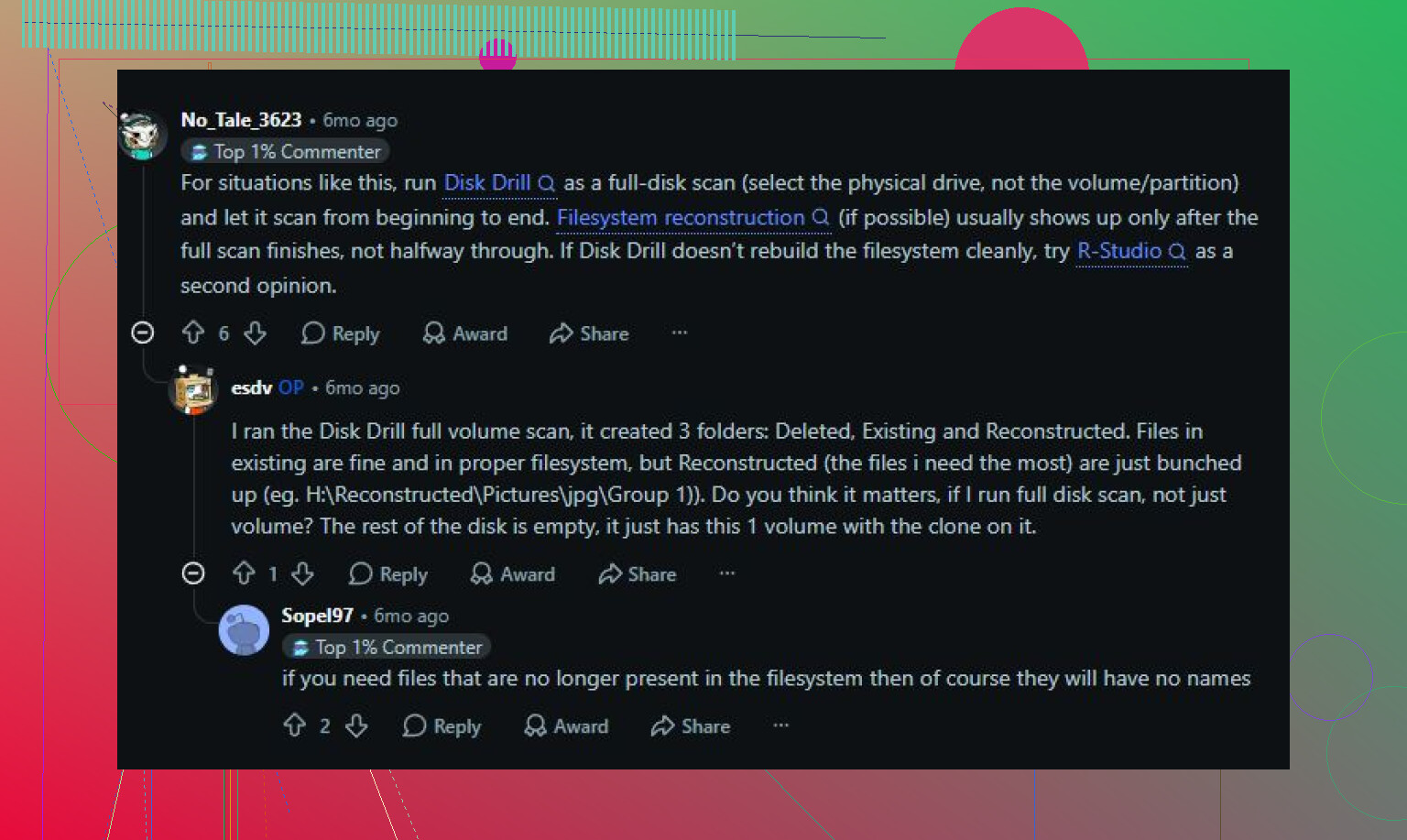
Så mitt førstevalg ville være: ha en ekstra disk klar, lag et diskbilde av den dårlige hvis den forblir tilkoblet, kjør deretter Disk Drill mot diskbildet og gjenopprett til reservedisken. Ikke bruk noe alternativ for å fikse feil på originalen bare fordi skanningen fant noe.