Min eksterne harddisk er begyndt at klikke, og nu vil Windows nogle gange ikke genkende den. Jeg leder efter pålidelig harddiskreparationssoftware eller diskgendannelsesværktøjer, der kan tjekke dårlige sektorer, rette filsystemfejl og hjælpe med at gendanne filer, før drevet svigter helt. Hvad har faktisk virket for dig?
Hvis du kun vil prøve ét værktøj først, ville jeg starte med Disk Drill. Hovedårsagen er, at det sætter gendannelse først, hvilket som regel er det rigtige træk, når et drev begynder at opføre sig mærkeligt. Mange reparationsforsøg kan gøre tingene værre, hvis drevet allerede er beskadiget, så det er vigtigt at få kopieret dine filer ud, før du prøver at reparere noget.
Det fungerer også med de sædvanlige ting, folk støder på: eksterne harddiske, USB-stik, SD-kort, interne drev osv. Så du behøver ikke jonglere med et forskelligt program til hver enhed.
Disk Drill er sandsynligvis det nemmeste valg for begyndere, især hvis Windows siger, at drevet skal formateres, drevet vises som RAW, filer er forsvundet, eller du har slettet noget ved en fejl. Det kører Quick Scan og Deep Scan sammen, lader dig forhåndsvise filer, før du gendanner dem, og har en disk image-mulighed, som er nyttig, hvis drevet virker ustabilt. Det viser også S.M.A.R.T.-helbredsoplysninger, så du kan få en grov idé om, hvorvidt du har at gøre med skade på filsystemet eller et faktisk hardwareproblem.
Fordele
- Nemt at bruge, hvis du ikke har gjort det før.
- Godt til slettede filer, formaterede drev, RAW-drev og beskadigede drev.
- Kan oprette et disk image, før du starter gendannelsen.
- Inkluderer S.M.A.R.T.-overvågning.
- Den gratis Windows-version kan gendanne op til 100 MB.
Ulemper
- Det reparerer ikke partitionstabeller eller bootsektorer.
- Du skal bruge betalingsversionen til seriøst gendannelsesarbejde.
Hvis du vil have en mere generel diskværktøjskasse, er DiskGenius værd at kigge på. Det klarer filgendannelse, partitionshåndtering, partitionsgendannelse, kloning, sikkerhedskopiering og nogle grundlæggende reparationsopgaver. Det passer bedre, hvis en partition er forsvundet, filsystemet er beskadiget, eller du vil klone drevet, før du rører noget.
Det er ikke lige så enkelt som Disk Drill, men det er stadig meget mere tilgængeligt end at gøre det hele fra kommandolinjen.
Fordele
- Samler gendannelse, partitionsreparation, kloning og backupværktøjer i én app.
- Kan genskabe tabte partitioner.
- Understøtter RAID og virtuelle diske.
- Har kontrol af diskens helbred og test af dårlige sektorer.
Ulemper
- Nogle af de bedre avancerede værktøjer er betalingsversioner.
- Brugerfladen kan være lidt overvældende, hvis du er ny i det her.
SeaTools er mere et diagnoseværktøj end et gendannelsesværktøj. Brug det, når du prøver at finde ud af, om selve drevet er ved at dø. Det kan køre korte og lange hardwaretests, kontrollere S.M.A.R.T.-status og hjælpe med at skelne mellem et filsystemproblem og et hardwareproblem. Hvis jeg mistænkte, at drevet havde fysiske problemer, ville jeg som regel tjekke det, før jeg forsøgte reparationer.
Fordele
- Gratis.
- Enkle korte og udvidede diagnostiske tests.
- Fungerer med mange drevmærker, ikke kun Seagate.
- God første kontrol, før du prøver reparationsværktøjer.
Ulemper
- Ingen filgendannelse.
- Ingen partitionsreparation eller gendannelse af tabte data.
Det vigtigste, jeg ville undgå, er at køre en masse reparationsværktøjer lige efter hinanden bare for at se, hvad der sker. Hvis drevet har filer, du går op i, så gendan dem eller tag backup af dem først. Når dine data er sikre, giver det mening at prøve at rette logiske fejl, hvis drevet ser sundt ud.
Hvis drevet er ved at fejle fysisk, så behandl det anderledes. Klikkende eller slibende lyde, ekstremt langsomme læsninger, at Windows fryser, når du åbner drevet, I/O-fejl, tilfældige afbrydelser eller S.M.A.R.T.-advarsler om omfordelte eller afventende sektorer er alle dårlige tegn. Bliv ikke ved med at hamre løs på det med reparationsscanninger på det tidspunkt, for de kan belaste drevet yderligere.
- Kopiér eller gendan de vigtige filer med det samme.
- Hvis drevet er ustabilt, så opret et fuldt disk image, før du prøver reparationer.
- Udskift drevet, når dataene er sikre. Fysisk slid reparerer ikke sig selv.
- Hvis drevet slet ikke registreres, eller det laver mærkelige mekaniske lyde, så fortsæt ikke med at eksperimentere med software. Kontakt en professionel datagendannelsestjeneste. Software kan ikke reparere beskadigede hoveder, motorer eller controllerkort, men et gendannelseslaboratorium kan muligvis hjælpe.
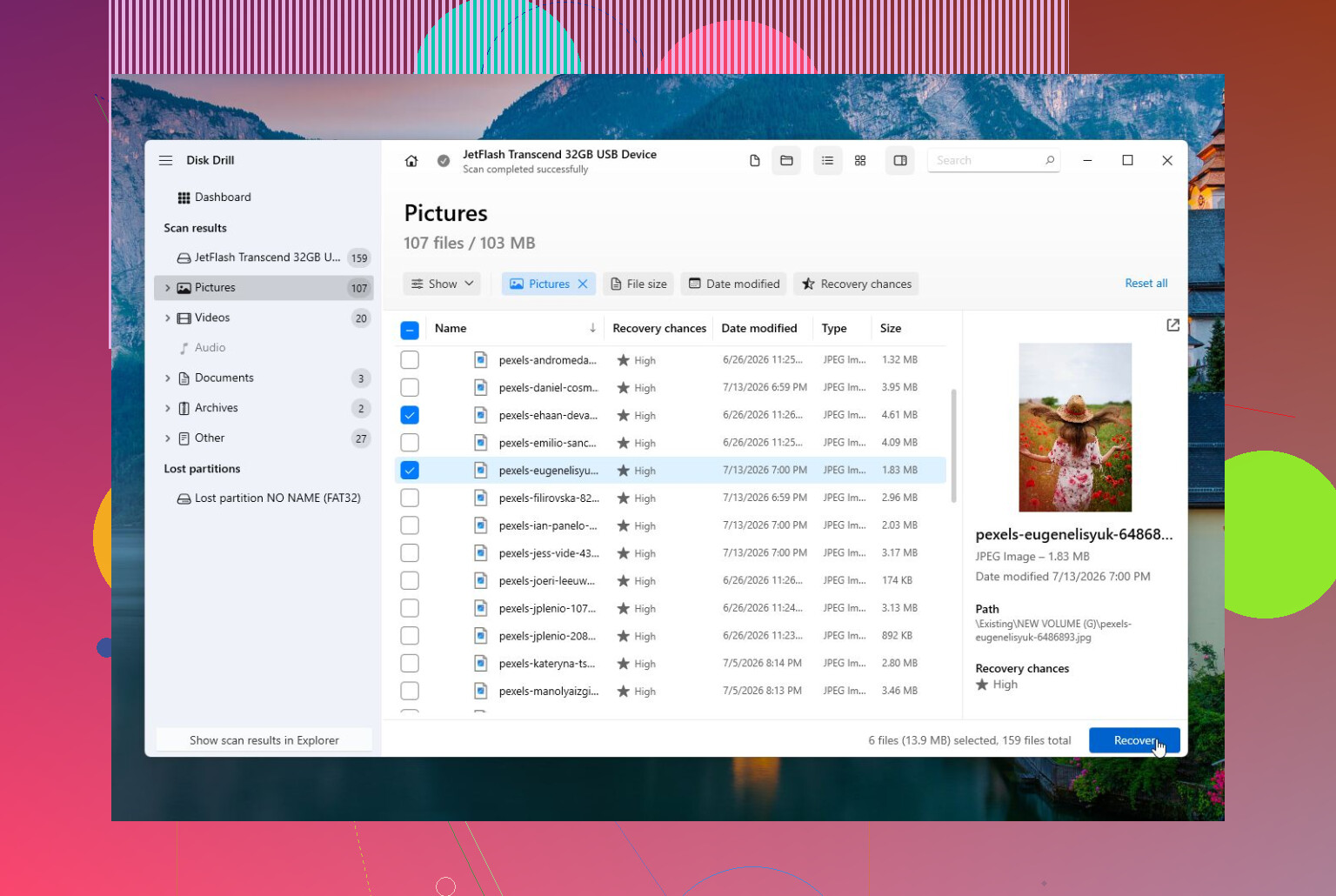
Hvis drevet klikker, ville jeg holde op med at betragte dette som et problem med reparationssoftware, indtil dataene er reddet ud af det. Dårlige sektorer og filsystemfejl er én ting. Et klikkende eksternt drev kan skyldes problemer med læse/skrivehoveder, motor, strøm eller kabinet, og intet Windows-værktøj kommer til at reparere det. Det værste første skridt er som regel CHKDSK /f eller ethvert værktøj, der forsøger at reparere filsystemet direkte på drevet, fordi det kan forvandle en rodet, men gendannelig filtabel til et pænere drev med manglende filer.
Disk Drill giver mening, hvis Windows stadig kan se disken længe nok til at scanne den, især fordi du kan arbejde ud fra et image i stedet for at rode med det fejlende drev igen og igen. Men jeg ville betragte det image-trin som hovedsagen, ikke scanningen. Hvis du er tryg ved mindre brugervenlige værktøjer, er HDDSuperClone eller ddrescue fra en Linux-USB ofte den bedre vej til et fysisk ustabilt drev, fordi det er bygget op omkring at springe dårlige områder over og vende tilbage til dem senere. Det er dog ikke begyndervenligt, så den afvejning er reel.
En lille kedelig ting, folk overser: prøv et andet USB-kabel, en anden port og en anden strømforsyning, hvis det er et 3,5-tommers eksternt drev. En svag adapter eller et ustabilt kabinet kan få et drev til at klikke eller koble fra. Hvis det bare drev stadig klikker med strøm fra en kendt god kilde, så stop med at teste det. På det tidspunkt er den bedste software sandsynligvis ingen software, medmindre filerne kan erstattes, og du er okay med at gamble med dem.
En scanning, der finder dine filer, kan stadig slide drevet ned hele den tid, den kører. Det er den irriterende del ved klikkende drev. Folk ser filnavne i et gendannelsesprogram og tror, de er sikre, men så bliver scanningen ved med at knase i seks timer, og drevet forsvinder fra bussen, før noget bliver kopieret.
Jeg er enig med @byteguru i ikke at køre CHKDSK først. Jeg vil gå endnu videre og sige, at du heller ikke skal køre nogen form for reparationsknap først. Reparationsværktøjer er til en disk, der er mekanisk sund, men har et forvirret filsystem. Klikken er ikke det. Klikken betyder, at dit første mål er at reducere læsninger, ikke at teste hver sektor af nysgerrighed.
Min sædvanlige rækkefølge ville være:
- Stop med at tilslutte den igen og igen bare for at se, om Windows genkender den denne gang.
- Prøv de kedelige eksterne-drev-ting én gang: et andet kabel, en anden USB-port, en anden strømforsyning, hvis den har en.
- Hvis den dukker op, så kopiér de uerstattelige filer først, ikke de største mapper eller de nemmeste.
- Hvis kopieringen fryser, så lav et image eller en klon, før du kører gendannelsesscanninger.
- Gendan fra imaget, ikke fra det originale drev.
Den del, jeg synes bliver overset med eksterne drev, er kabinettet. Nogle USB-kabinetter fejler før selve drevet gør. Nogle laver også mærkelig oversættelse eller kryptering, især mærkevare-eksterne desktopdrev. Så hvis du tager det bare drev ud og forbinder det med en anden adapter, kan det vises som RAW eller ulæseligt, selv om dataene stadig er der. Det betyder ikke altid, at drevet er blevet værre. Det kan betyde, at den gamle USB-bro var en del af den måde, disken blev præsenteret på for Windows. Derfor skal du ikke initialisere det, ikke formatere det og ikke rette partitionstabellen, bare fordi Windows beder om det.
Til software er Disk Drill fint på den brugervenlige side, især hvis disken stadig er stabil nok til at blive afbildet, og du vil have forhåndsvisninger før gendannelse. Jeg ville dog ikke betragte det som software til harddiskreparation. Det er gendannelsessoftware. Den forskel betyder noget. Hvis drevet klikker, er den bedste funktion ikke den smarte scanning. Det er muligheden for at arbejde fra et diskimage, så det fejlende drev bliver berørt så lidt som muligt.
Hvis du vil have en billigere og mere teknisk mulighed, er DMDE værd at kende. Det er ikke lige så brugervenligt, og grænsefladen kan få almindelige mennesker til at få lyst til at lukke den bærbare, men det kan være meget nyttigt til at kontrollere, om en partitionsstruktur stadig er der, og til at gendanne filer uden at udføre reparationsoperationer. R-Studio og UFS Explorer er andre seriøse gendannelsesværktøjer, men de er sandsynligvis overkill, hvis du kun har brug for nogle få filer fra ét eksternt drev.
Jeg ville være forsigtig med lange diagnostiske tests i din situation. SeaTools, WD Dashboard, CrystalDiskInfo osv. kan være nyttige, når et drev er sundt nok til at blive testet, men en fuld overfladescanning på et klikkende drev svarer grundlæggende til at bede det om at læse hele disken, mens det allerede klager. Et hurtigt SMART-tjek er én ting. En lang test, der hamrer hver sektor, er noget andet.
Reparation af dårlige sektorer er et andet udtryk, der skaber problemer. Software reparerer ikke rigtig en dårlig fysisk sektor. I bedste fald kan drevet ommappe den efter en skrivning, eller værktøjet kan markere den, så filsystemet undgår den. Det er ikke datagendannelse. Hvis dine manglende billeder ligger i det område, kan reparation få filsystemet til at se renere ud, mens det faktiske filindhold er væk eller overskrevet.
Hvis dataene betyder mere end prisen på en gendannelsesservice, så tag stikket ud og få et tilbud fra et laboratorium. Der er ingen skam i det. Gør-det-selv-ruten er kun rimelig, hvis filerne kan erstattes, budgettet er stramt, eller du accepterer, at drevet kan dø halvvejs igennem.
Hvis det var mit valg for et ikke-kritisk drev, ville jeg prøve dette: lav et image med den mindst belastende metode, der er tilgængelig, åbn derefter imaget i Disk Drill eller et andet gendannelsesværktøj, og gem de gendannede filer på et helt andet drev. Derefter ville jeg udskifte det klikkende drev, selv hvis gendannelsen virker. Jeg ville ikke stole på det igen til opbevaring.
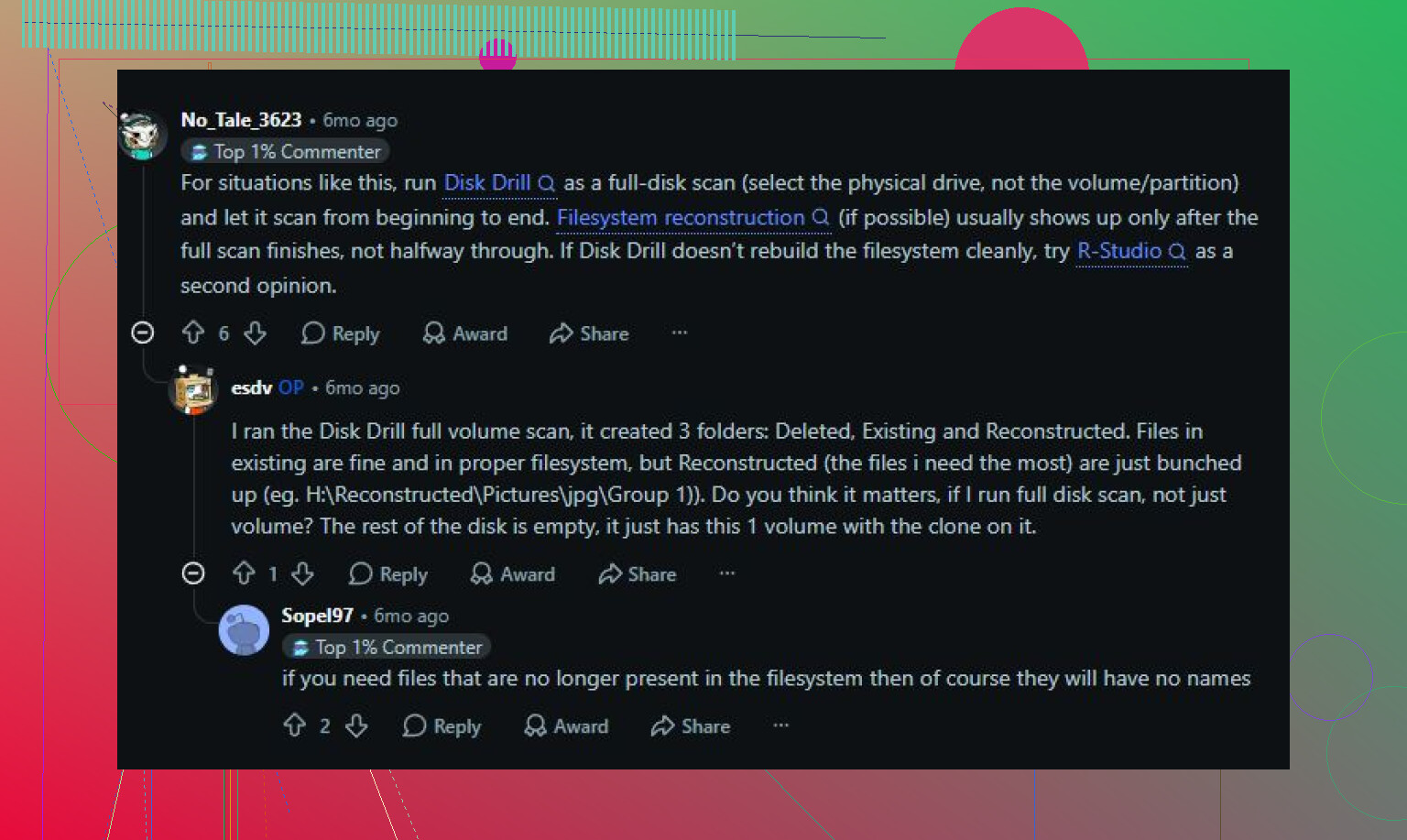
Et drev med et beskadiget filsystem er en softwareopgave; et drev, der klikker og forsvinder, er en triageopgave.
Så mit foretrukne valg ville være: Hav et andet drev klar, lav et image af det dårlige, hvis det forbliver online, kør derefter Disk Drill mod imaget, og gendan til reservedrevet. Brug ikke nogen fejlret fejl mulighed på originalen, bare fordi scanningen fandt noget.