Mit USB-drev viser pludselig alle mine mapper som manglende, selv om det stadig siger, at der bruges plads. Jeg havde vigtige billeder, arbejdsdokumenter og sikkerhedskopier på det, og jeg har virkelig brug for hjælp til at finde ud af, om filerne er skjulte, korrupte eller slettet. Hvad er de bedste måder at gendanne data fra et USB-drev på, når mapper forsvinder?
Jeg er stødt på det her før, og USB-sticks er mærkelige, når det gælder sletninger. De opfører sig ikke som dit systemdrev. Meget af tiden, når du fjerner en fil fra et flashdrev, springer den papirkurven over og forsvinder bare fra visningen. Så det ser dødt ud. Nogle gange er det ikke dødt endnu.
Første ting, stop med at røre drevet. Jeg mener det. Kopiér ikke én sidste fil til det. Omdøb ikke mapper. Formatér det ikke. Kør ikke oprydningsværktøjer. På de små drev bliver ledig plads hurtigt genbrugt, og én dum gemning som final_final_v8.docx er nok til at overskrive det, du prøvede at få tilbage. Det lærte jeg på den hårde måde engang. Dårlig dag.
Det ville jeg gøre:
Tag USB-sticket ud, og lad det være i fred, indtil du er klar til at scanne.
Download et gendannelsesprogram til din pc eller en anden disk, ikke til USB-sticket.
Når du gendanner filer, så gem dem et andet sted.
Start ikke med reparationsværktøjer, medmindre drevet har monterings- eller læsefejl.
Før du kører gendannelse, så tjek de nemme ting. Åbn flashdrevet, og gør skjulte filer synlige. Jeg har set filer se slettede ud, når de kun var skjulte efter en fejl, malware-rod eller noget vrøvl med filattributter. Kig også efter skjulte papirkurvsagtige mapper som $RECYCLE.BIN, RECYCLER, RECYCLED eller .Trashes, hvis sticket har været tilsluttet en Mac. Jeg ville ikke satse på, at det løser det, men det tager et minut og koster ikke noget.
Derefter ville jeg gå direkte til gendannelsessoftware. Mit første valg her er Disk Drill. Ikke fordi det udfører mirakler. Jeg valgte det, fordi processen er nem at følge, og preview-funktionen sparer tid. Du har ikke lyst til en bunke på 500 mystiske filer, hvor halvdelen er ødelagt eller omdøbt til volapyk.
Mine sædvanlige trin ser sådan ud:
Installer Disk Drill på din computer, aldrig på USB-sticket.
Tilslut USB-sticket, og vælg det fra enhedslisten.
Kør en standardscanning efter mistede data.
Lad scanningen blive færdig. Hvis filerne betyder noget, så afbryd den ikke før tid.
Brug søgning, filtypefiltre og preview til at sortere resultaterne.
Gendan alt til din computer, en ekstern harddisk eller et andet USB-drev.
Preview-tjekket betyder mere, end folk tror. Hvis en fil kan åbnes i preview, er dine chancer bedre. Hvis det originale filnavn og den gamle mappesti dukker op, endnu bedre. Hvis du kun får navne som recovered_file_001, recovered_file_002, kan det stadig virke, men så venter der noget manuel sortering. Irriterende, men stadig bedre end at miste det hele.
En anden grund til, at jeg hælder til den løsning, er, at de fleste flashdrev bruger FAT32, exFAT eller NTFS. Værktøjer som det her klarer sig som regel fint med dem. De læser filsystemposter, når de poster stadig findes, og de leder også efter filsignaturer, når strukturen er beskadiget. Det hjælper, hvis sticket blev trukket ud forkert, begyndte at opføre sig ustabilt eller havde mild korruption, før filerne forsvandt.
Du kan også prøve Recuva, hvis sagen er enkel, og du er på Windows. Jeg brugte det til basale ting for mange år siden. Det er mere en reserveplan for mig nu. Fint til slettede billeder, PDF-filer, Word-filer og almindelige desktopfiler. Ved blandede filtyper eller noget, du virkelig går op i, ville jeg stadig starte med Disk Drill, fordi scan-outputtet er nemmere at sortere i, og preview-funktionen er mere nyttig.
Én ting, jeg ikke ville gøre med det samme, er at køre CHKDSK, bare fordi et tilfældigt opslag sagde det. CHKDSK er til filsystemreparation. Det er ikke et værktøj til at gendanne slettede filer. Nogle gange ændrer det strukturen nok til at gøre gendannelse sværere. Min regel er den samme hver gang: gendan først, reparér senere.
Hvis USB-sticket slet ikke bliver registreret, viser 0 byte, bliver ved med at afbryde forbindelsen, eller stikket er bøjet, så er det ikke længere et softwareproblem. På det tidspunkt ville jeg stoppe med hjemmefix og overveje et gendannelseslaboratorium, især hvis filerne betyder noget. Gendannelsesapps hjælper ikke meget, når hardwaren selv er ved at fejle.
Hvis den brugte plads stadig vises, findes dine filer ofte stadig. Det er mappeposterne, der er forsvundet, eller filerne er blevet markeret som skjulte. Jeg er enig med @mikeappsreviewer i ét vigtigt punkt, stop med at skrive noget som helst til USB’en.
Jeg ville tjekke én ekstra ting før gendannelse. Åbn Kommandoprompt og kør:
attrib -h -r -s /s /d X:*.*
Erstat X med dit USB-drevbogstav.
Dette fjerner attributterne Skjult, Skrivebeskyttet og System fra filer og mapper. Hvis malware eller en forkert fjernelse ændrede disse flag, dukker dine mapper op igen. Jeg har set dette løse hele fotomapper på 10 sekunder. Hvis intet kommer tilbage, så gå videre.
Tjek også Diskhåndtering. Hvis partitionen ser RAW ud, ikke-allokeret ud eller ikke har noget drevbogstav, er problemet filsystemskade, ikke blot skjulte filer.
Jeg er lidt uenig i at springe reparationsværktøjer over i alle tilfælde. Jeg ville springe CHKDSK over først, ja. Men jeg ville lave et image af USB’en før noget som helst andet, hvis dataene er vigtige. Værktøjer som USB Image Tool eller lignende hjælper dig med at klone drevet til en fil. Scan derefter imaget med Disk Drill. Mere sikkert. Hvis flashdrevet er ved at blive dårligt, er gentagne rescanninger en dårlig idé.
Disk Drill er et solidt valg her, fordi det sorterer fundne filer efter eksisterende struktur og filtype. På beskadigede USB-drev sparer det en masse tid. Recuva er fint til simple sletninger, men når mapper forsvinder og pladsen stadig er i brug, ville jeg starte med Disk Drill først.
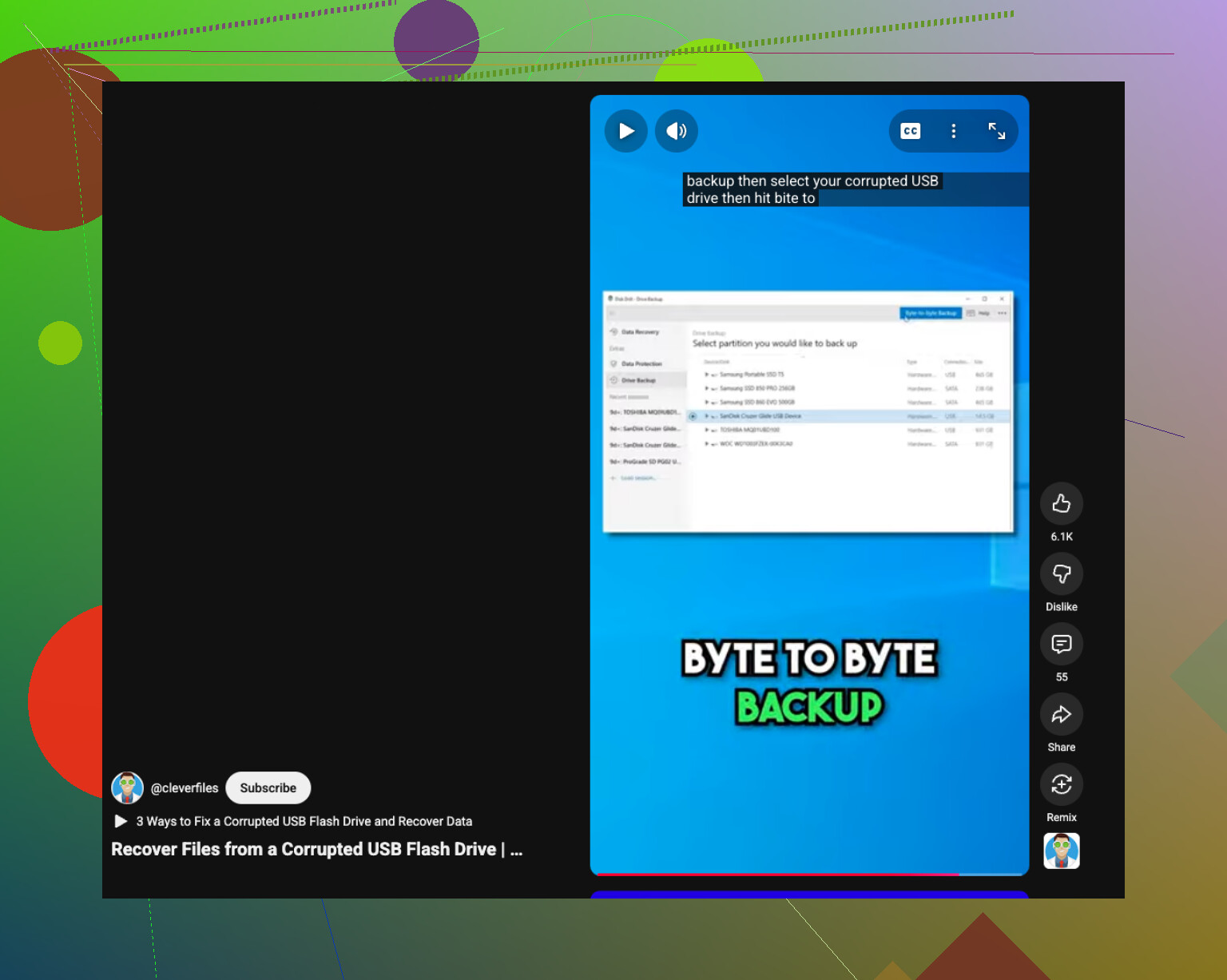
Hvis du vil have en hurtig visuel guide, dækker denne hurtige vejledning til gendannelse af USB-data fra beskadigede flashdrev det grundlæggende forløb.
Hvis USB’en bliver ved med at afbryde forbindelsen, bliver varm eller viser 0 bytes, så stop. Det er her, gør-det-selv begynder at blive risikabelt. Nogle personer presser drevet for langt og mister den sidste læsbare kopi.
Hvis USB’en stadig viser brugt plads, ville jeg også tjekke, om mapperne er blevet lavet om til genveje, eller om rodbiblioteket er blevet beskadiget. Det sker ofte efter en tvivlsom pc, malware eller en usikker udskubning. Nogle gange er de rigtige filer der stadig, bare ikke dér, hvor Stifinder viser dem.
Et par ekstra tjek ud over det, som @mikeappsreviewer og @boswandelaar allerede har sagt:
- I Stifinder kan du sortere efter type og kigge efter mærkelige .lnk-genvejsfiler
- Prøv at åbne drevet på en anden computer
- Brug en filhåndtering som Total Commander eller endda PowerShell til at vise alt på drevet
- På Windows kan du køre
dir X: /ai Kommandoprompt for at se alle poster, også skjulte/systemposter - Tjek Event Viewer for disk- eller NTFS/exFAT-fejl, hvis drevet bliver ved med at opføre sig ustabilt
Jeg er lidt uenig i at prøve alt for mange kommando-fixes, hvis drevet er ustabilt. Hver ekstra læsning kan være et sats på billig USB-flashhukommelse. Hvis det tilslutter igen uden problemer, så okay, test forsigtigt. Hvis ikke, så lav et image af det først.
Til gendannelse giver Disk Drill mening her, fordi det kan vise både rekonstruerede mapper og filsignaturer, hvilket er nyttigt, når mapper forsvinder, men datablockene stadig er der. Det er mere nyttigt end blindt at rode rundt og håbe, at Windows pludselig husker dine ting. Recuva er okay, men hvis mappestrukturen mangler, ville jeg stadig hælde til Disk Drill først.
Hvis du også vil have en enkel gennemgang, før du rører for meget ved drevet, er denne anmeldelse af Disk Drill og gennemgang af USB-filgendannelse ret nem at følge.
En sidste ting, som folk ofte springer over: Hvis du gendanner dine billeder og dokumenter, så sammenlign filstørrelser og åbn en masse af dem. En gendannet fil, der findes, men ikke kan åbnes, er grundlæggende bare et souvenir.

En vinkel, jeg ikke synes bliver fremhævet nok af @boswandelaar, @viajantedoceu og @mikeappsreviewer, er at kontrollere, om mapperne blev erstattet af dårlige katalogposter i stedet for faktisk at være slettet. Hvis USB-drevet kan åbnes, så prøv at gennemse det med en Linux live-USB eller et andet operativsystem. Windows giver nogle gange op på en beskadiget katalogstruktur, mens en anden filhåndtering stadig viser nok struktur til at kopiere tingene ud normalt.
Jeg ville også undgå gentagne gange at tilslutte det til forskellige frontpanel-porte eller hubs. Brug én stabil bageste USB-port på en stationær computer, hvis muligt. Ustabil strøm på billige flashdrev kan gøre et ustabilt drev værre.
Hvis filerne stadig ikke vises, så gendan i denne rækkefølge:
- Lav om muligt et byte-for-byte-image.
- Scan imaget, ikke originalen.
- Eksportér gendannede filer til en anden disk.
- Kontrollér, at tilfældige billeder og dokumenter faktisk kan åbnes.
Disk Drill er et rimeligt valg her.
Fordele:
- God understøttelse af forhåndsvisning
- Normalt bedre mappe-rekonstruktion end grundlæggende værktøjer til gendannelse af slettede filer
- Nemmere at sortere blandede filtyper
Ulemper:
- Dybe scanninger kan være langsomme
- Filnavne bevares ikke altid
- Fuld gendannelsesfunktionalitet kan kræve den betalte version
Jeg er en smule uenig i at bruge for mange shell-kommandoer, hvis drevet opfører sig ustabilt. Hvis det afbrydes bare én gang under læsninger, så stop med at eksperimentere og prioritér imaging eller professionel gendannelse.