USB-stasjonen min viser plutselig at alle mappene mangler, selv om den fortsatt sier at lagringsplass er i bruk. Jeg hadde viktige bilder, arbeidsdokumenter og sikkerhetskopier på den, og jeg trenger virkelig hjelp til å finne ut om filene er skjulte, korrupte eller slettet. Hva er de beste måtene å gjenopprette data fra en USB-stasjon når mapper forsvinner?
Jeg har vært borti dette før, og USB-pinner er rare når det gjelder sletting. De oppfører seg ikke som systemdisken din. Veldig ofte, når du fjerner en fil fra en minnepinne, hopper den over Papirkurven og forsvinner rett ut av syne. Da ser den død ut. Noen ganger er den ikke død ennå.
Første ting, slutt å røre stasjonen. Jeg mener det. Ikke kopier én siste fil til den. Ikke gi mapper nytt navn. Ikke formater den. Ikke kjør oppryddingsgreier. På disse små stasjonene blir ledig plass gjenbrukt fort, og én dum lagring som final_final_v8.docx er nok til å overskrive det du prøvde å få tilbake. Det lærte jeg den harde veien en gang. Dårlig dag.
Dette ville jeg gjort:
Koble fra USB-en og la den være i fred til du er klar til å skanne.
Last ned gjenopprettingsprogramvare til PC-en din eller en annen disk, ikke til USB-en.
Når du gjenoppretter filer, lagre dem et annet sted.
Ikke start med reparasjonsverktøy med mindre stasjonen har monterings- eller lesefeil.
Før du kjører gjenoppretting, sjekk de enkle tingene. Åpne minnepinnen og gjør skjulte filer synlige. Jeg har sett filer se slettet ut når de bare var skjult etter en feil, malware-rot eller tull med filattributter. Se også etter skjulte papirkurv-lignende mapper som $RECYCLE.BIN, RECYCLER, RECYCLED eller .Trashes hvis pinnen har vært koblet til en Mac. Jeg ville ikke satset på at dette fikser det, men det tar bare et minutt og koster ingenting.
Etter det ville jeg gått rett til gjenopprettingsprogramvare. Førstevalget mitt her er Disk Drill. Ikke fordi det gjør mirakler. Jeg valgte det fordi prosessen er lett å følge, og forhåndsvisningsfunksjonen sparer tid. Du vil ikke ha en dump av 500 mystiske filer hvor halvparten er ødelagt eller har fått nye navn som bare er nonsens.
Slik pleier stegene mine å se ut:
Installer Disk Drill på datamaskinen din, aldri på USB-pinnen.
Koble til USB-en og velg den fra enhetslisten.
Kjør en standard skanning etter tapte data.
La skanningen fullføre. Hvis filene betyr noe, ikke avbryt den for tidlig.
Bruk søk, filtre etter filtype og forhåndsvisning for å sortere resultatene.
Gjenopprett alt til datamaskinen din, en ekstern harddisk eller en annen USB.
Sjekken med forhåndsvisning betyr mer enn folk tror. Hvis en fil åpnes i forhåndsvisning, er sjansene dine bedre. Hvis det opprinnelige filnavnet og den gamle mappestien dukker opp, enda bedre. Hvis alt du får er navn som recovered_file_001, recovered_file_002, kan det fortsatt fungere, men da må du regne med en del manuell sortering. Irriterende, men fortsatt bedre enn å miste alt.
En annen grunn til at jeg heller denne veien, er at de fleste minnepinner bruker FAT32, exFAT eller NTFS. Verktøy som dette pleier å fungere bra med dem. De leser filsystemoppføringer når disse oppføringene fortsatt finnes, og de ser også etter filsignaturer når strukturen er skadet. Det hjelper hvis pinnen ble dratt ut på feil måte, begynte å oppføre seg ustabilt eller hadde lett korrupsjon før filene forsvant.
Du kan også prøve Recuva, hvis saken er enkel og du bruker Windows. Jeg brukte det til grunnleggende ting for mange år siden. Nå er det mer en reserve for meg. Helt greit for slettede bilder, PDF-er, Word-filer og vanlige skrivebordsfiler. For blandede filtyper eller noe du faktisk bryr deg om, ville jeg fortsatt startet med Disk Drill fordi skanneresultatet er lettere å sortere i og forhåndsvisningen er mer nyttig.
Én ting jeg ikke ville gjort med en gang, er å kjøre CHKDSK fordi et tilfeldig innlegg sa det. CHKDSK er for reparasjon av filsystemet. Det er ikke et verktøy for å angre sletting. Noen ganger endrer det strukturen nok til at gjenoppretting blir vanskeligere. Regelen min er den samme hver gang, gjenopprett først, reparer senere.
Hvis USB-en ikke oppdages i det hele tatt, viser 0 byte, fortsetter å koble fra, eller kontakten er bøyd, er dette ikke lenger et programvareproblem. Da ville jeg sluttet med hjemmeløsninger og tenkt på et gjenopprettingslaboratorium, spesielt hvis filene betyr noe. Gjenopprettingsapper hjelper ikke særlig når maskinvaren selv er i ferd med å svikte.
Hvis den brukte plassen fortsatt vises, finnes filene dine ofte fortsatt. Mappeoppføringene er det som forsvant, eller filene ble merket som skjulte. Jeg er enig med @mikeappsreviewer i ett viktig poeng, slutt å skrive noe som helst til USB-enheten.
Jeg ville sjekket én ekstra ting før gjenoppretting. Åpne ledeteksten og kjør:
attrib -h -r -s /s /d X:*.*
Bytt ut X med bokstaven til USB-enheten din.
Dette fjerner attributtene Skjult, Skrivebeskyttet og System fra filer og mapper. Hvis skadelig programvare eller en dårlig utmating endret disse flaggene, dukker mappene dine opp igjen. Jeg har sett dette fikse hele bildemapper på 10 sekunder. Hvis ingenting kommer tilbake, gå videre.
Sjekk også Diskbehandling. Hvis partisjonen ser ut som RAW, ikke allokert eller ikke har noen stasjonsbokstav, er problemet filsystemskade, ikke bare enkel skjuling.
Jeg er litt uenig i å hoppe over reparasjonsverktøy i alle tilfeller. Jeg ville hoppet over CHKDSK først, ja. Men jeg ville laget et image av USB-enheten før noe annet hvis dataene er viktige. Verktøy som USB Image Tool eller lignende hjelper deg med å klone minnepinnen til en fil. Deretter kan du skanne imaget med Disk Drill. Tryggere. Hvis flash-stasjonen er i ferd med å bli dårlig, er gjentatte omskanninger en dårlig idé.
Disk Drill er et solid valg her fordi det sorterer funne filer etter eksisterende struktur og filtype. På skadede USB-minnepinner sparer det mye tid. Recuva er greit for enkle slettinger, men når mapper forsvinner og plassen fortsatt er brukt, ville jeg startet med Disk Drill først.
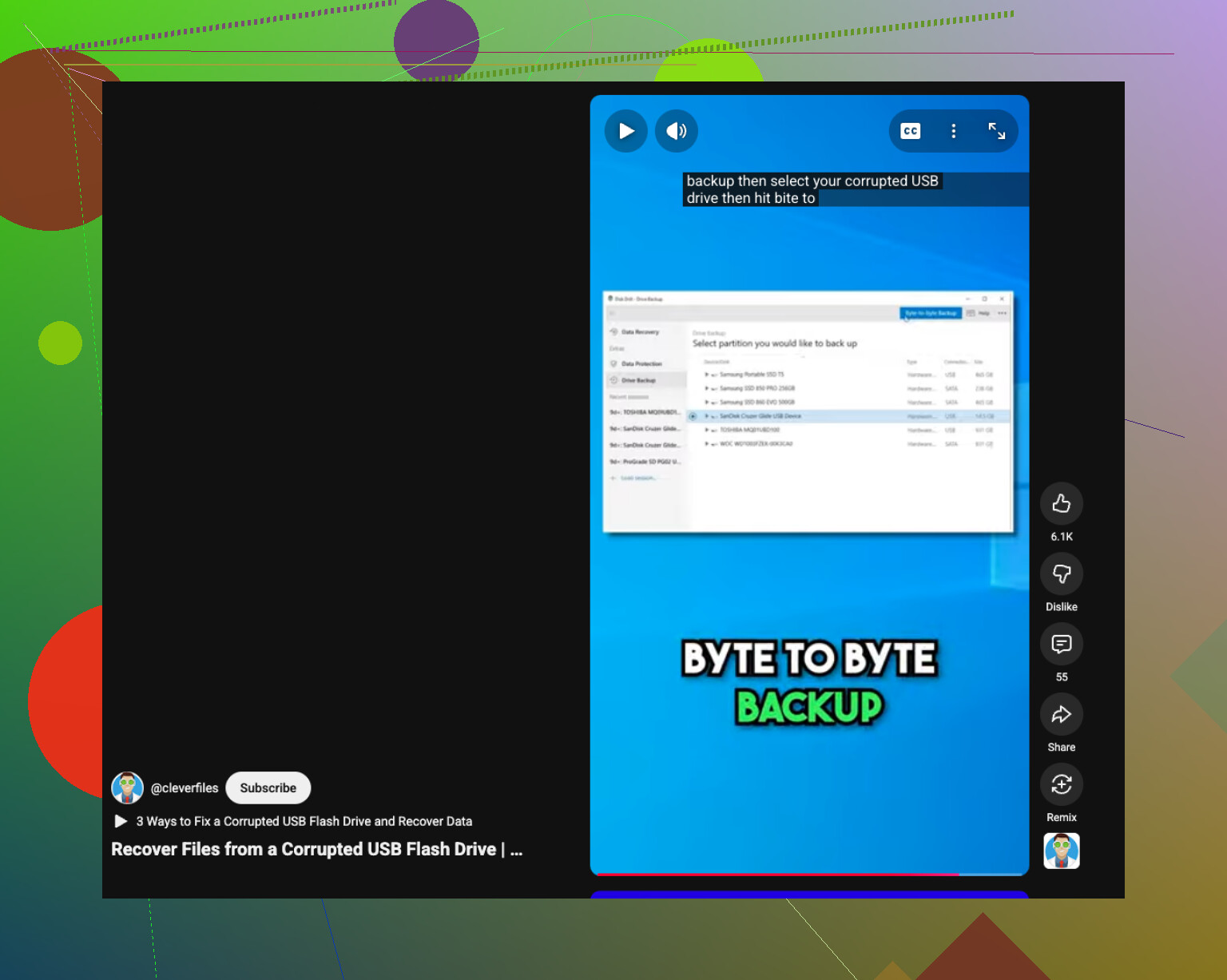
Hvis du vil ha en rask visuell guide, dekker denne raske veiledningen for gjenoppretting av USB-data fra korrupte flash-stasjoner den grunnleggende prosessen.
Hvis USB-enheten stadig kobler fra, blir varm eller viser 0 byte, stopp. Det er her gjør-det-selv begynner å bli risikabelt. Noen presser enheten for langt og mister den siste lesbare kopien.
Hvis USB-en fortsatt viser brukt plass, ville jeg også sjekket om mappene har blitt gjort om til snarveier eller om rotkatalogen har blitt skadet. Det skjer ofte etter en tvilsom PC, skadelig programvare eller en usikker utmating. Noen ganger er de ekte filene fortsatt der, bare ikke der Explorer viser dem.
Et par ekstra sjekker i tillegg til det @mikeappsreviewer og @boswandelaar allerede sa:
- I Filutforsker, sorter etter type og se etter rare .lnk-snarveisfiler
- Prøv å åpne stasjonen på en annen datamaskin
- Bruk en filbehandler som Total Commander eller til og med PowerShell for å liste opp alt på stasjonen
- På Windows, kjør
dir X: /ai Ledetekst for å se alle oppføringer, inkludert skjulte/systemfiler - Sjekk Hendelsesliste for disk- eller NTFS/exFAT-feil hvis stasjonen fortsetter å oppføre seg ustabilt
Jeg er litt uenig i å prøve for mange kommandofikser hvis minnepinnen er ustabil. Hver ekstra lesing kan være en sjanse med billig USB-flashminne. Hvis den kobler til igjen uten problemer, greit nok, test forsiktig. Hvis ikke, lag et image av den først.
For gjenoppretting gir Disk Drill mening her fordi det kan vise både rekonstruerte mapper og filsignaturer, noe som er nyttig når mapper forsvinner men datablockene fortsatt er til stede. Det er mer nyttig enn å rote blindt rundt og håpe at Windows plutselig husker tingene dine. Recuva er greit, men for manglende mappestruktur ville jeg fortsatt lent mot Disk Drill først.
Også, hvis du vil ha en enkel gjennomgang før du gjør for mye med stasjonen, er denne Disk Drill-anmeldelsen og gjennomgangen av gjenoppretting av USB-filer ganske enkel å følge.
En ting til folk hopper over: hvis du gjenoppretter bildene og dokumentene dine, sammenlign filstørrelser og åpne en god del av dem. En gjenopprettet fil som finnes men ikke kan åpnes er i bunn og grunn bare en suvenir.

En vinkel jeg ikke ser at @boswandelaar, @viajantedoceu og @mikeappsreviewer legger nok vekt på, er å sjekke om mappene ble erstattet av dårlige katalogoppføringer i stedet for faktisk å bli slettet. Hvis USB-en åpnes, prøv å bla gjennom den med en Linux live-USB eller et annet operativsystem. Windows gir noen ganger opp et skadet katalogtre, mens en annen filbehandler fortsatt viser nok struktur til å kopiere ting ut på vanlig måte.
Jeg ville også unngå å plugge den gjentatte ganger inn i forskjellige porter på frontpanelet eller huber. Bruk én stabil USB-port på baksiden av en stasjonær PC hvis mulig. Ustabil strøm på billige minnepinner kan gjøre en ustabil enhet verre.
Hvis filene fortsatt ikke vises, gjenopprett i denne rekkefølgen:
- Lag et byte-for-byte-avbildning hvis mulig.
- Skann avbildningen, ikke originalen.
- Eksporter gjenopprettede filer til en annen disk.
- Bekreft at tilfeldige bilder og dokumenter faktisk åpnes.
Disk Drill er et rimelig valg her.
Fordeler:
- God støtte for forhåndsvisning
- Vanligvis bedre mapperekonstruksjon enn enkle verktøy for gjenoppretting av slettede filer
- Enklere å sortere blandede filtyper
Ulemper:
- Dype skanninger kan være trege
- Filnavn blir ikke alltid bevart
- Full gjenoppretting kan kreve betalingsversjonen
Jeg er litt uenig i å bruke for mange shell-kommandoer hvis minnepinnen oppfører seg ustabilt. Hvis den kobler fra så mye som én gang under lesing, slutt å eksperimentere og prioriter avbildning eller profesjonell gjenoppretting.