Mit USB-drev holdt pludselig op med at åbne på min Windows-pc, og nu viser det fejl eller beder mig om at formatere det. Det indeholder vigtige billeder og arbejdsfiler, som jeg ikke har taget backup af, så jeg har virkelig brug for hjælp til sikre måder at gendanne data fra et beskadiget flashdrev på uden at gøre situationen værre. Har du nogle tips til, hvad jeg bør prøve først?
USB-drev gik i stykker? Jeg ville først tage det roligt
Ja, det her er et af de problemer, folk ignorerer, indtil drevet ikke længere vil åbne, og Windows smider en formateringsprompt i hovedet på dem.
Det, jeg gjorde i lignende tilfælde, var enkelt. Jeg stoppede med at røre drevet.
Formater det ikke endnu. Kør ikke CHKDSK endnu. Kast ikke tilfældige reparationsapps efter det. Det er den slags træk, folk laver i hast, og senere finder de ud af, at filerne blev sværere at få tilbage.
Hvorfor USB-drev ender med at blive beskadiget
Jeg har set nogle få almindelige årsager:
- At trække drevet ud under en filkopiering
- Filsystemskade
- Defekte flash-hukommelsesceller
- Malware
- Pludseligt strømsvigt
- Driverproblemer
- Høj alder
Flash-lager bliver slidt. Det fejler heller ikke efter en pæn tidsplan. Nogle gange virker det fint i månedsvis, og så begynder det pludselig at give mærkelige fejl ud af det blå.
Hvornår jeg først ville prøve software
Hvis dit USB-drev stadig viser tegn på liv, ville jeg normalt starte med gendannelsessoftware.
Gode tegn:
- Det vises i Diskhåndtering
- Størrelsen ser korrekt ud
- Windows siger, at det skal formateres
- Det vises som RAW
- Du kan se enheden, men du kan ikke åbne filer
I de tilfælde ville jeg prøve at kopiere dataene ud, før jeg laver nogen form for reparation.
Hvornår jeg ville stoppe med gør det selv-forsøg
Der er tilfælde, hvor jeg ikke ville blive ved med at rode med det.
Jeg ville træde tilbage og kigge på en gendannelsesservice, hvis:
- Drevet mangler overalt
- Det bliver ved med at afbryde forbindelsen
- USB-stikket ser bøjet eller ødelagt ud
- Drevet bliver hurtigt varmt
- Filerne er vigtige nok til, at ét forkert skridt ville gøre skade
Et dødt eller ustabilt flash-drev kan blive værre af gentagne læsninger. Det lærte jeg på den irriterende måde med et gammelt arbejdsdrev. Det blev monteret én gang, forsvandt så, og kom aldrig tilbage.
Hvad jeg ville bruge til filgendannelse
Til software ville jeg vælge Disk Drill.
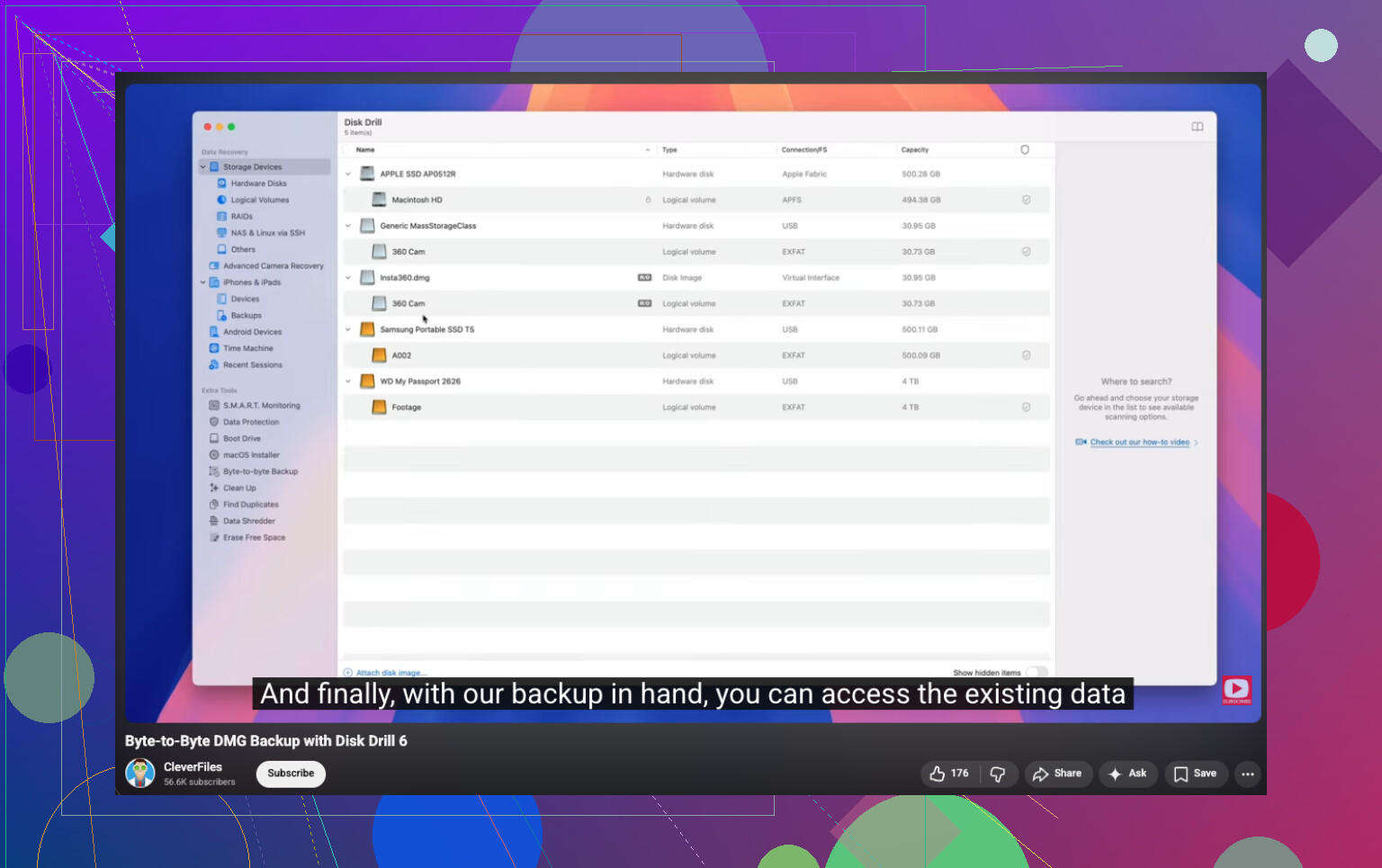
Jeg har brugt det på ødelagte flash-drev, RAW-volumener og drev, som Windows nægtede at åbne. Den del, jeg bedst kan lide, er muligheden for byte-for-byte-backup. Hvis USB-drevet er ustabilt, vil jeg hellere scanne billedfilen end blive ved med at hamre løs på den oprindelige enhed.
Her er videoen til det:
Den rækkefølge, jeg ville følge
Det her er den omtrentlige proces, jeg ville bruge:
- Installer Disk Drill på din computer, ikke på det defekte USB-drev
- Tilslut USB-drevet
- Åbn Disk Drill og vælg USB-enheden
- Lav først en byte-for-byte-backup, hvis drevet virker ustabilt
- Kør en fuld scanning
- Forhåndsvis det, der dukker op
- Gendan de vigtige filer til et andet drev
Gendan ikke filer tilbage til det samme USB-drev. Jeg har set folk gøre dette og gøre et dårligt drev værre. Gem det hele et andet sted.
Først efter at filerne er sikre
Når dine data er hentet ud, så ville jeg begynde at rode med reparationer.
Ting, der er værd at prøve efter gendannelse:
- Giv drevet et nyt bogstav i Diskhåndtering
- Kør CHKDSK, hvis filsystemet ser beskadiget ud
- Brug Windows fejlkontrol
- Geninstaller USB-enheden i Enhedshåndtering
- Omformater det, hvis korruptionen bliver ved med at hænge ved
Ville jeg blive ved med at bruge drevet efter det her?
Ærligt talt, nej, ikke hvis det bliver ved med at opføre sig mærkeligt.
Hvis det begynder at miste filer, fejler under skrivning, afbryder forbindelsen uden grund eller bliver beskadiget igen efter en formatering, ville jeg pensionere det. USB-drev er billige. Datagendannelse er der, hvor folk bliver hårdt ramt.
Klik ikke på Formatér. Den besked er i bund og grund Windows, der siger “Jeg kan se noget, men jeg kan ikke læse filsystemet.”
Jeg er enig med @mikeappsreviewer og @boswandelaar i hovedpointen: stop med at bruge USB-enheden lige nu. Hvor jeg er en smule uenig, er, at jeg også ville undgå gentagne gange at trække den ud og sætte den i igen som et slags fejlsøgnings-legetøj. Hver genforbindelse er endnu en chance for, at en døende flash-controller opfører sig værre.
Et par ting, jeg ville tjekke, som ikke rigtigt er blevet understreget nok:
- Åbn Enhedshåndtering og se, om den vises under Diskdrev med et normalt navn eller som en generisk USB-enhed
- I Diskhåndtering, bemærk om der står Intet medie, RAW, Ikke-allokeret, eller om den viser den korrekte partition
- Hvis den vises med den korrekte kapacitet, er det langt mere lovende, end hvis den viser en mærkelig lille størrelse
Hvis drevet stadig kan læses overhovedet, så kopier de mest uerstattelige ting først. Ikke mapper, ikke alt, kun filerne med højeste prioritet. Billeder, arbejdsdokumenter, alt du ikke kan genskabe. Nogle gange får man kun én halvt fungerende session.
Hvis normal kopiering fejler, så ja, jeg ville bruge Disk Drill. Det nyttige i denne situation er ikke kun scanning, men at du kan prøve at gendanne fra en beskadiget eller RAW USB-enhed uden først at udføre reparationsskrivninger på enheden. Gendan til din pc eller et andet drev, aldrig tilbage til den samme USB-stick. Grundregel, men folk gør det stadig.
Og hvis du vil have flere meninger om bedste software til gendannelse af USB-flashdrev og datagendannelsesværktøjer, er denne tråd værd at kigge på:
diskussioner om bedste software til gendannelse af USB-flashdrev
En sidste ting: Hvis USB-enheden bliver varm, forsvinder midt under læsning, eller viser Intet medie, så spring software-heltedåder over og gå direkte til et professionelt laboratorium. Det er ikke “korruption” i simpel forstand, det er ofte hardwarefejl. På det tidspunkt kan gør-det-selv meget hurtigt gøre det værre.
Først og fremmest, ignorer formatprompten.
Jeg er enig med @mikeappsreviewer i én del, stop med at skrive noget som helst til USB-drevet. Jeg er lidt uenig om CHKDSK. Jeg ville slet ikke røre CHKDSK, før dine filer er kopieret ud. På flashdrev med filsystemskader fixer CHKDSK nogle gange strukturen ved at lægge filer i found.000 eller fjerne ødelagte poster. Det er fint for et ekstra drev, men dårligt for billeder og arbejdsdokumenter.
Det ville jeg gøre på Windows:
- Test drevet på en anden USB-port og på en anden pc, hvis du har en.
- Åbn Diskhåndtering og tjek, hvad Windows kan se.
- Hvis USB-drevet viser den rigtige størrelse, så prøv gendannelse før reparation.
- Hvis det viser 0 byte, bliver ved med at genoprette forbindelsen eller forsvinder, så stop med gør det selv.
Et par kontroller er vigtige her:
- Vises som RAW, ikke-allokeret, eller beder om formatering, så er gendannelsessoftware næste skridt.
- Viser forkert kapacitet, som 31 MB i stedet for 64 GB, peger det på hardwarefejl.
- Bliver varmt eller afbryder under læsning, så stop. Gentagne scanninger gør det værre.
Til gendannelsessoftware er Disk Drill et solidt valg, fordi det håndterer tabte partitioner, RAW USB-drev og slettede filsystemposter godt. Den funktion, jeg går mest op i, er at lave et disk-image først og derefter scanne imaget i stedet for at belaste den fejlende USB-stick. Det trin redder data på ustabile flashmedier oftere, end folk tror.
Brug denne rækkefølge:
- Installer Disk Drill på din pc-disk, ikke på USB-drevet.
- Opret om muligt et byte-for-byte-image af USB-drevet.
- Scan imaget eller USB-drevet.
- Forhåndsvis først billeder og dokumenter.
- Gendan til dit interne drev eller en anden ekstern disk.
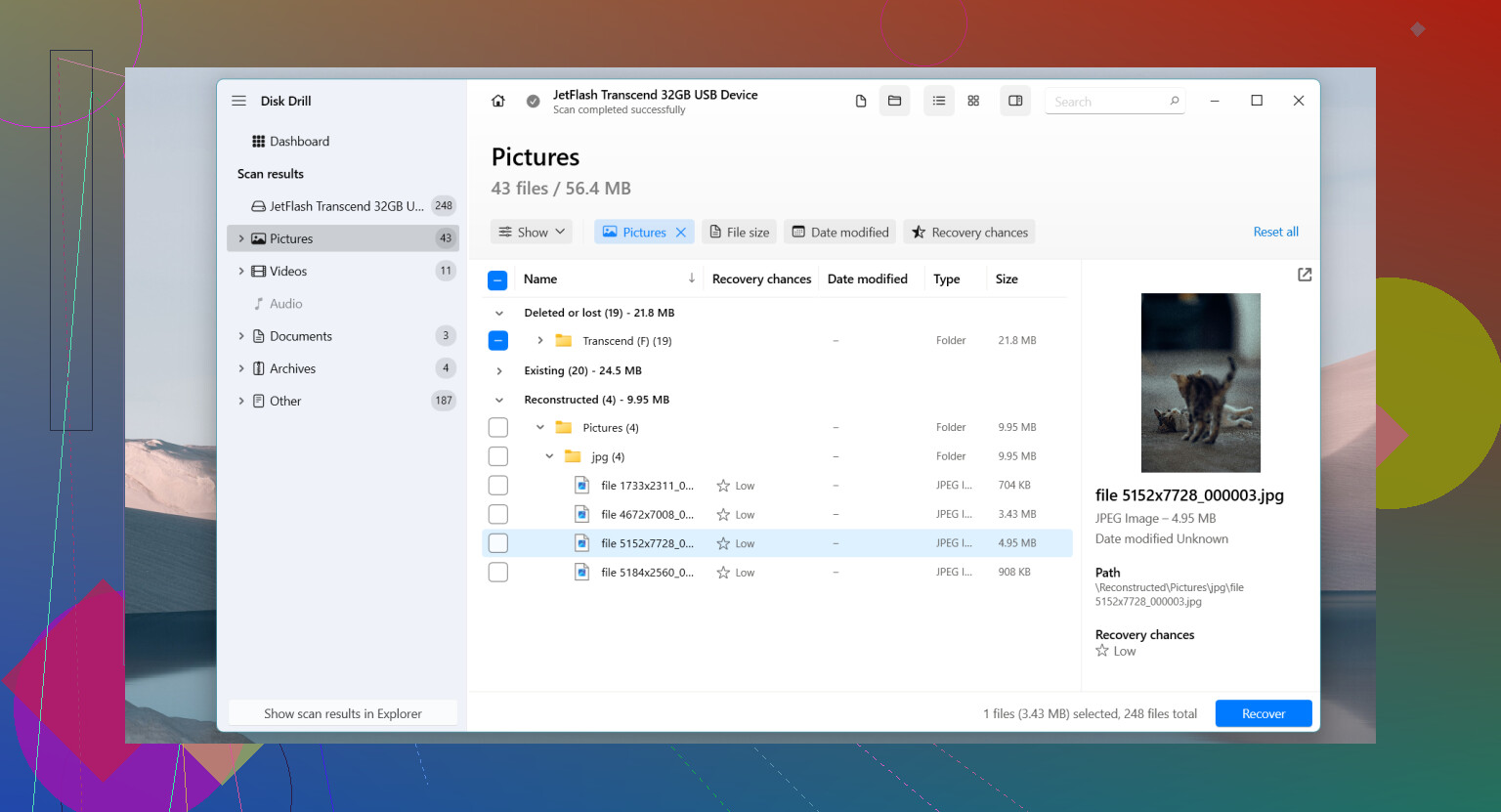
Hvis dine billeder betyder noget, så sortér resultaterne efter filtype og forhåndsvis filheaders. JPEG-filer og Office-dokumenter kan ofte forhåndsvises fint, selv når mappenavne er væk. Det hjælper dig med at vurdere, om gendannelsen er ren eller halvt ødelagt.
Hvis du vil have en trinvis visuel guide, så gennemgår denne videoguide til filgendannelse fra USB for beskadigede flashdrev processen.
En ting mere, som folk springer over, tjek Hændelsesfremviser, Windows-logfiler, System. Kig efter disk- eller ntfs-fejl omkring det tidspunkt, hvor du sætter det i. Hvis du ser I/O-fejl eller nulstillingsmeddelelser, er problemet mere lavniveau end simpelt rod i filsystemet.
Hvis drevet slet ikke registreres i Diskhåndtering, eller bliver ved med at forsvinde midt i en scanning, er et datalaboratorium det sikrere valg. USB-sticks er irriterende, fordi når controlleren begynder at dø, går det hurtigt ned ad bakke. Jeg lærte det på den hårde måde for år tilbage, blev ved med at prøve igen og fik færre data hver gang. Så ja, gå langsomt frem og lad være med at blive ved med at rode med det.