Jeg kom ved et uheld til at slette den forkerte mappe fra min eksterne harddisk, og den indeholdt vigtige billeder og arbejdsfiler, som jeg stadig har brug for. Jeg leder efter hjælp til datagendannelse fra ekstern harddisk, herunder de sikreste trin at prøve, om gendannelsessoftware måske kan virke, og hvordan man undgår at gøre problemet værre.
Jeg har set folk afskrive et drev alt for hurtigt og så finde ud af, at filerne hele tiden stadig lå der. Mistet adgang betyder ikke altid, at dataene er væk. Jeg lærte det på den hårde måde efter at have slettet en mappe med familiebilleder og mærket maven synke i et helt minut. Hvis det er sket for dig, så lad være med at rode videre med drevet.
Når billeder bliver slettet fra et internt eller eksternt drev, sletter lagerenheden dem som regel ikke med det samme. Filsystemet fjerner kun mappeposten for de filer og markerer deres gamle plads som ledig til fremtidige skrivninger. Så billederne findes ofte stadig i et stykke tid. Problemet begynder, når nye data bliver skrevet oven på dem.
Første regel: stop med at bruge drevet nu. Hvis det er et eksternt drev, så skub det ud og tag det ud. Hvis filerne lå på dit primære interne systemdrev, så er det endnu mere akut. Dit operativsystem bliver ved med at skrive logs, cache, midlertidigt skrammel og andre små baggrundsdata. Hvis computeren forbliver tændt og fortsætter med at køre fra det samme drev, stiger risikoen for at overskrive de slettede billeder. Det bedste træk er at slukke maskinen, tage drevet ud hvis muligt og tilslutte det til en anden computer som et sekundært drev. Internt eller eksternt, det samme problem gælder. Hvis du fortsætter med at bruge den samme disk, risikerer du at overskrive de nøjagtige sektorer, hvor de slettede billeder stadig ligger. Efter overskrivning kan software ikke redde dig.
Hvis drevet lyder normalt, spinner op, monteres og ikke viser tydelige tegn på hardwarefejl, er gendannelsessoftware som regel den praktiske vej. Jeg ville ikke gå direkte til et laboratorium ved en almindelig utilsigtet sletning.
Jeg har prøvet en bunke gendannelsesapps gennem årene på stationære drev og bærbare eksterne drev. Den, jeg havde færrest problemer med, var Disk Drill. Til billeder klarede den sig bedre, end jeg forventede. Opsætningen er nem nok, hvis du ikke først vil kæmpe med softwaren. Dens scanning finder også mange rå foto- og videoformater. Du kan scanne og forhåndsvise filer gratis. Hvis forhåndsvisningen åbner uden problemer, er dit billede som regel stadig intakt.
- Installer det et andet sted. Læg softwaren på et andet drev. Installer den ikke på det samme interne eller eksterne drev, hvor billederne blev slettet.
- Lav først et diskimage. Hvis værktøjet tilbyder imaging, så brug det. Det skaber en byte-for-byte-kopi af drevet som én imagefil gemt på en sund disk.
- Scan imaget, ikke det originale drev. Det gør jeg, når jeg ikke vil risikere ekstra belastning på den fysiske disk. Det reducerer også risikoen for dumme fejl.
- Gendan filer til en ny placering. Lad scanningen blive færdig. Filtrer efter billeder. Tjek forhåndsvisninger. Når du gendanner noget, så gem det på en anden lagerenhed, ikke tilbage på problemdrevet.
Der er tilfælde, hvor jeg ville stoppe gør det selv-sporet og overlade det til et gendannelseslaboratorium.
- Drevet laver dårlige lyde. Klikken, sliben, skraben eller bippen er et dårligt tegn. Der ville jeg stoppe med det samme.
- Drevet gør ingenting. Ingen opstart, ingen lys, ingen respons. Det kan være et defekt printkort eller en anden intern fejl.
- Computeren registrerer det slet ikke. Hvis det ikke dukker op selv efter andre porte, kabler eller en anden maskine, begynder det at ligne hardwareproblemer.
- Korruptionen er alvorlig. Hvis software ikke kan læse drevet godt nok til at arbejde med det, er du uden for normal hjemmegendannelse.
Gendannelseslaboratorier bruger cleanroom-opsætninger og værktøjer, som almindelige brugere ikke har. Det bliver hurtigt dyrt, ja, men hvis billederne betyder noget, og det interne eller eksterne drev er ved at fejle fysisk, giver den løsning mere mening end at gamble med gentagne forsøg.
Jeg håber, du får filerne tilbage. Efter jeg gendannede mine, ændrede jeg måden, jeg gemmer billeder på, fordi jeg ikke ville have omgang to af det samme rod. Hvis du gendanner dine, så få sat backup op med det samme. Selv én ekstra kopi på et andet drev hjælper rigtig meget.
Først skal du tjekke de nemme ting. På nogle eksterne drev havner slettede filer i en skjult papirkurvsmappe som .Trashes eller $RECYCLE.BIN, ikke permanent væk. Tilslut det til det samme operativsystem, som du brugte, da du slettede mappen. Vis skjulte filer. Søg på drevet efter et par nøjagtige filnavne.
Jeg er enig med @mikeappsreviewer i at stoppe skrivninger, men jeg vil tilføje én ting. Bekræft filsystemet før scanning. Hvis drevet er exFAT, NTFS eller APFS, varierer gendannelsesresultaterne meget. NTFS bevarer ofte flere metadata, så mappenavne og stier gendannes bedre. exFAT mister ofte strukturen hurtigere.
Hvis drevet er sundt, er Disk Drill et solidt valg til datagendannelse fra eksterne harddiske, fordi det viser forhåndsvisning af billeder og dokumenter godt. Jeg ville først sortere resultater efter filtype, derefter efter oprindelig sti, hvis den er tilgængelig. Gendan kun til en anden disk. Hvis mappen indeholdt Office-filer, så søg også efter filendelse, docx, xlsx, psd, pdf.
Hvis du vil have en visuel gennemgang, er denne YouTube-guide til datagendannelse fra formateret harddisk nem at følge, selv hvis dit tilfælde er sletning, ikke formatering.
Hvis SMART viser dårlige sektorer, eller drevet kobler fra midt i scanningen, så stop. Gør det selv bliver hurtigt risikabelt. Det er her, et laboratorium giver mere mening.
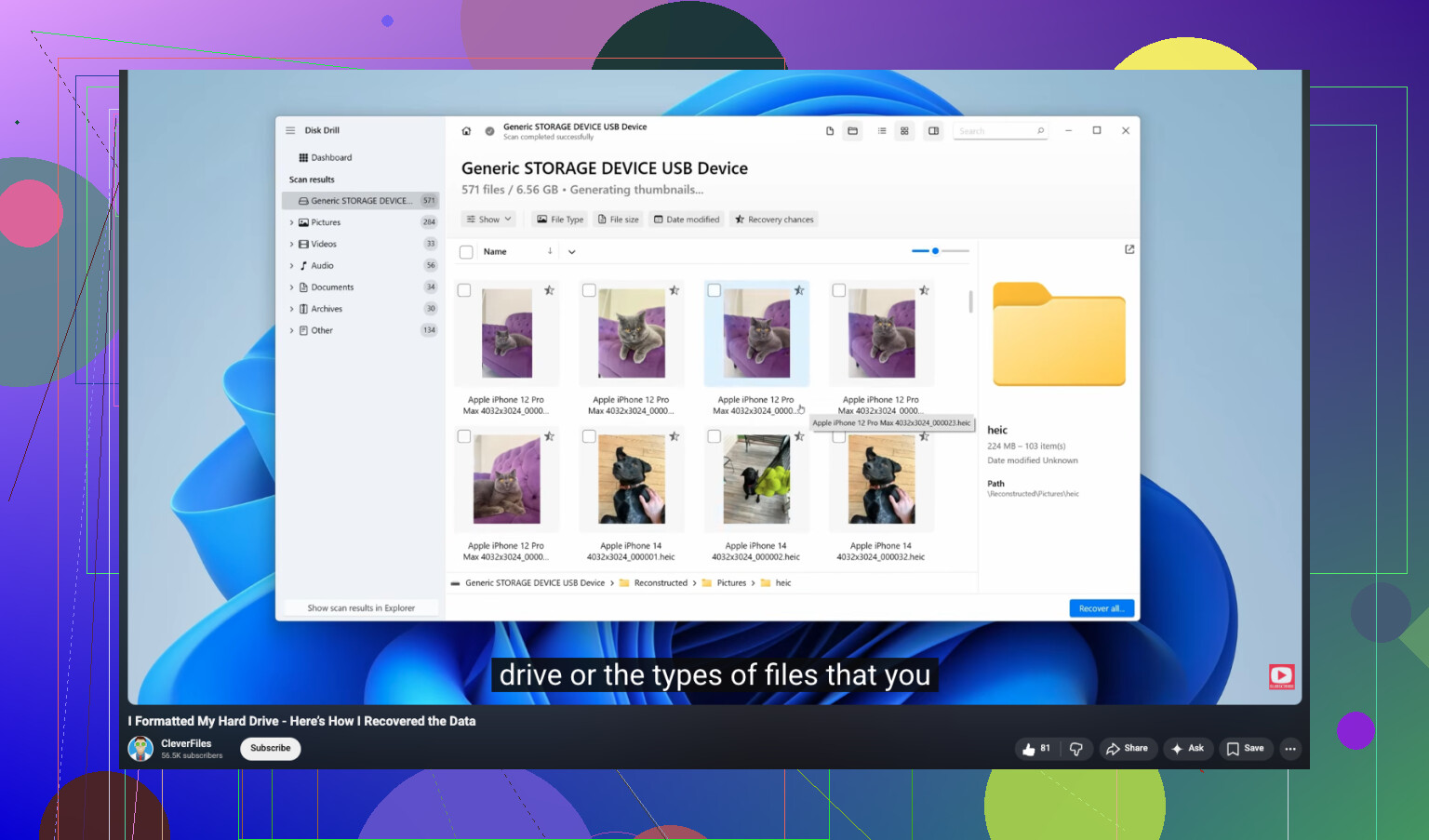
Jeg er lidt uenig med @mikeappsreviewer og @techchizkid på ét punkt: skynd dig ikke at køre reparationsværktøjer som CHKDSK, First Aid eller noget, der siger fix disk, før gendannelse. Folk gør det i den tro, at det er harmløst, og nogle gange reparerer det filsystemet ved at fjerne netop de referencer, du havde brug for. Ved utilsigtet sletning af en mappe på et eksternt drev: gendannelse først, reparationer bagefter.
Det ville jeg gøre:
- Frakobl drevet, og lad det være.
- Hvis det er meget vigtige ting, så klon drevet først med et sektor-for-sektor-image.
- Arbejd fra klonen, ikke originalen.
- Gendan filer til en helt anden disk.
Tjek også, om sletningen var logisk, ikke fysisk. Hvis du slettede via Finder eller Stifinder, brugte det eksterne drev nogle gange det systems papirkurvsområde. Ikke altid, men det er værd at tjekke, før du laver en dyb scanning.
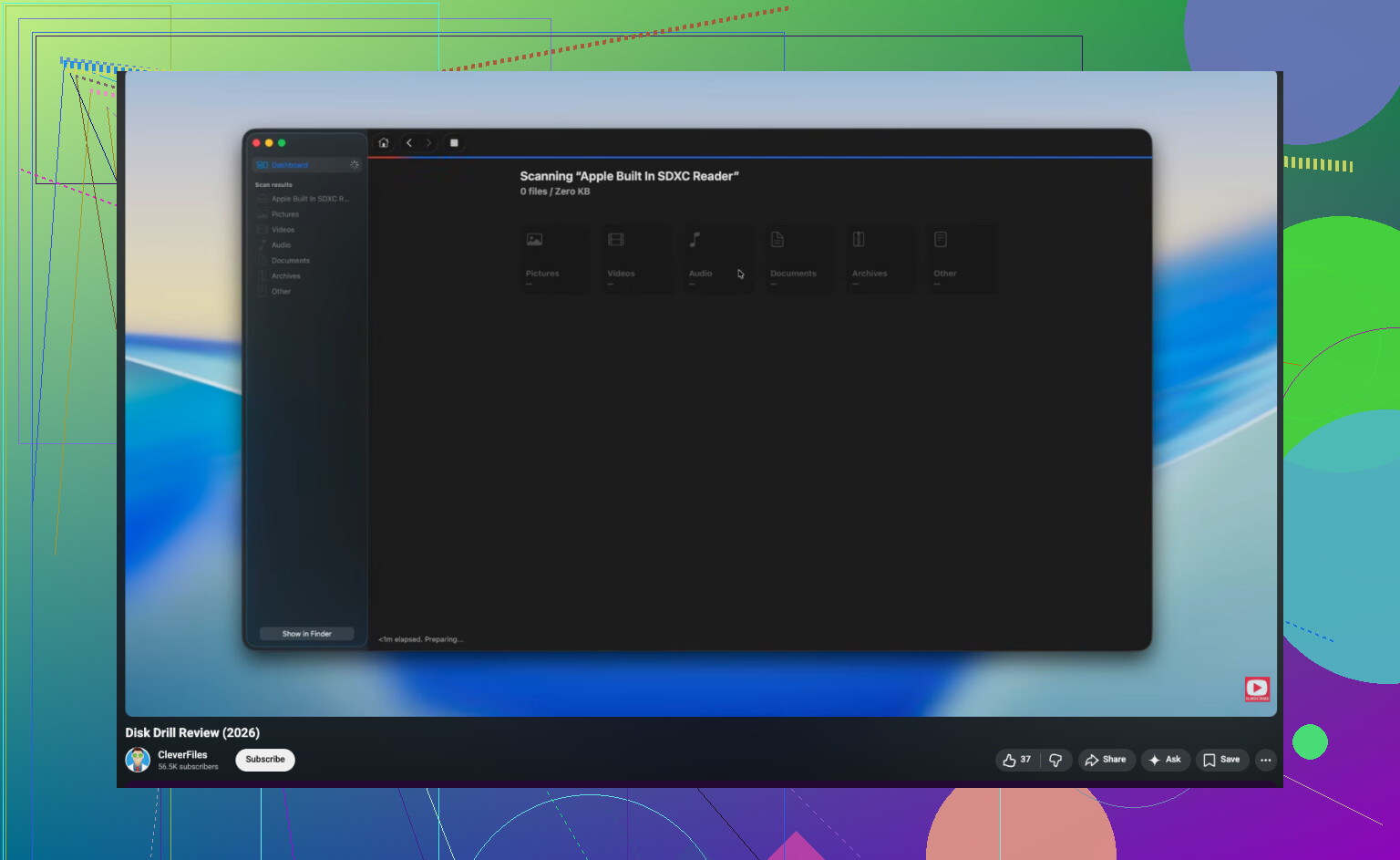
Når det gælder software, er Disk Drill en af de bedre muligheder til datagendannelse fra eksterne harddiske, fordi det er nemt at sortere efter slettede filer, filtype og forhåndsvisninger af det, der kan gendannes. Det betyder meget for fotos og arbejdsdokumenter, når du skal vurdere, hvad der stadig er intakt. Hvis du vil have en enkel anmeldelse af Disk Drill og gennemgang af gendannelse, giver den et fint overblik over, hvordan det fungerer, før du begynder at klikke rundt.
En ting mere, folk glemmer: hvis drevet er en SSD i et eksternt kabinet, kan chancerne for gendannelse være dårligere på grund af TRIM. Hvis det er en almindelig HDD, er dine chancer som regel bedre. Hvis drevet begynder at klikke, forsvinde fra systemet eller blive ekstremt langsomt, så stop med gør det selv-forsøg. Så er det en sag for et laboratorium, uden tvivl.
En ting, jeg ville tilføje til det, @techchizkid, @stellacadente og @mikeappsreviewer sagde: Tjek, om den slettede mappe faktisk var en flyttefejl eller et problem med skjult attribut, før du laver en fuld gendannelsesrunde. Eksterne drev opfører sig nogle gange mærkeligt efter frakoblinger, og en mappe kan dukke op igen under en anden overordnet mappe, med ændrede tilladelser eller markeret som skjult/system. På Windows skal du søge på hele drevet efter et par nøjagtige filnavne og sortere efter ændringsdato. På Mac kan du bruge Spotlight plus find i Terminal, hvis det er nødvendigt. Jeg har set folk gendanne ingenting, fordi filerne aldrig reelt blev slettet.
Jeg er også lidt uenig i at lave en lang scanning først, hvis drevet er stort og stabilt. Start med en hurtig metadata-baseret gennemgang. Hvis filsystemets poster stadig er der, giver det dig ofte de oprindelige navne og mappestrukturen hurtigere. Først derefter skal du lave den dybe signaturscanning.
Til datagendannelse fra ekstern harddisk er Disk Drill fin til denne slags opgave.
Fordele
- nem forhåndsvisning af fotos/dokumenter
- rimelig filtrering efter type og sti
- kan oprette et image af drevet først
- god til simple tilfælde med utilsigtet sletning
Ulemper
- dybe scanninger på store drev tager en evighed
- gendannet mappestruktur kan være rodet på exFAT
- fuld gendannelse kræver betalingsversion
- ikke det værktøj, jeg ville stole på ved en fysisk defekt disk
Min rækkefølge ville være:
- Stop med at bruge drevet.
- Tjek skjult papirkurv/genbrugsområde og skjulte mapper.
- Bekræft, om det er HDD eller SSD.
- Lav om muligt et image.
- Kør først en hurtig scanning, derefter en dyb scanning hvis nødvendigt.
- Gendan kun til en anden disk.
Hvis filerne er forretningskritiske, er ét scanningsforsøg fra en klon ærligt talt bedre end gentagne tests på originalen.