Jeg slettede ved et uheld permanent vigtige filer på min Mac og tømte allerede Papirkurven, før jeg opdagede, at jeg stadig havde brug for dem. Jeg prøver at finde den bedste måde at gendanne slettede filer på Mac uden at forårsage yderligere datatab, især fordi nogle af filerne er arbejdsrelaterede og tidskritiske. Hvad skal jeg gøre først, og findes der sikre gendannelsesmetoder, der faktisk virker?
Jeg lavede rod i det her en gang på min Mac, tømte Papirkurv, frøs et sekund og fandt så ud af, at det ikke altid var slutningen. Det, der skader folk mest, er at fortsætte med at bruge Mac'en normalt bagefter. På SSD'er begynder macOS hurtigt at genbruge ledig plads, og når gamle blokke først bliver overskrevet, falder chancen for gendannelse drastisk.
Jeg ville gå frem i denne rækkefølge.
1. Tjek først Time Machine og iCloud
Det her er den hurtige gevinst, hvis en af delene gjorde sit arbejde.
- Åbn mappen, hvor filen plejede at ligge, og gå derefter ind i Time Machine.
- Hop tilbage til en sikkerhedskopi fra før du tømte Papirkurv.
- Gendan filen.
- Log derefter ind på iCloud.com og tjek Senest slettet, især for dokumenter og billeder.
Hvis filen dukker op der, er du færdig på få minutter. Ingen scanning, ingen gætværk.
2. Tjek efter APFS-snapshots
Mange Mac-brugere overser den her. macOS gemmer ofte lokale APFS-snapshots, selv når en fuld Time Machine-opsætning aldrig blev færdiggjort. Jeg har set folk springe det her trin over og gå direkte til gendannelsesværktøjer, og det er bagvendt.
Åbn Diskværktøj, vælg dit APFS-datavolumen, og se, om der findes snapshots fra før sletningen. Hvis der gør, er der en god chance for, at dine manglende filer stadig ligger i det.
3. Brug gendannelsessoftware, hvis sikkerhedskopierne ikke gav noget
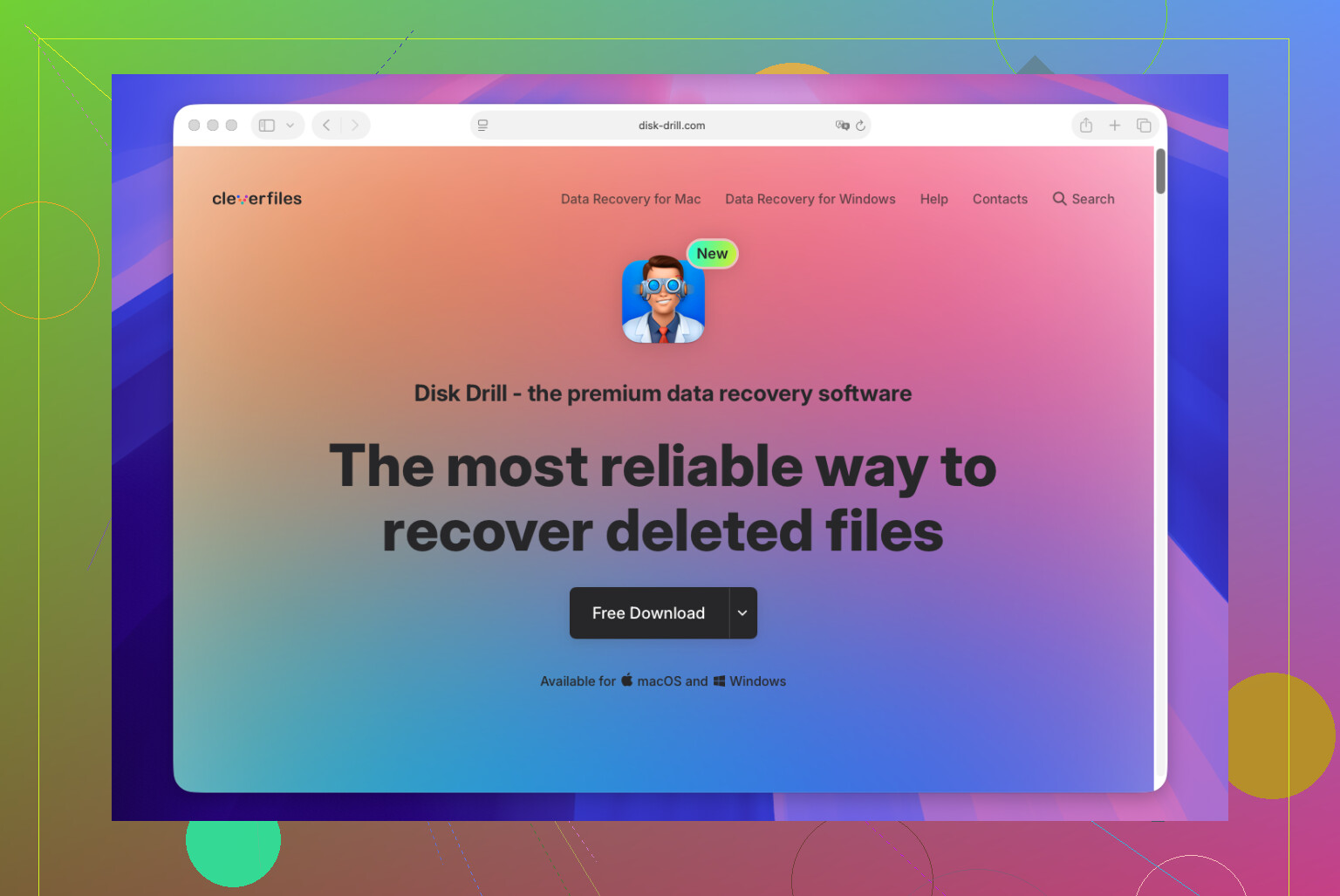
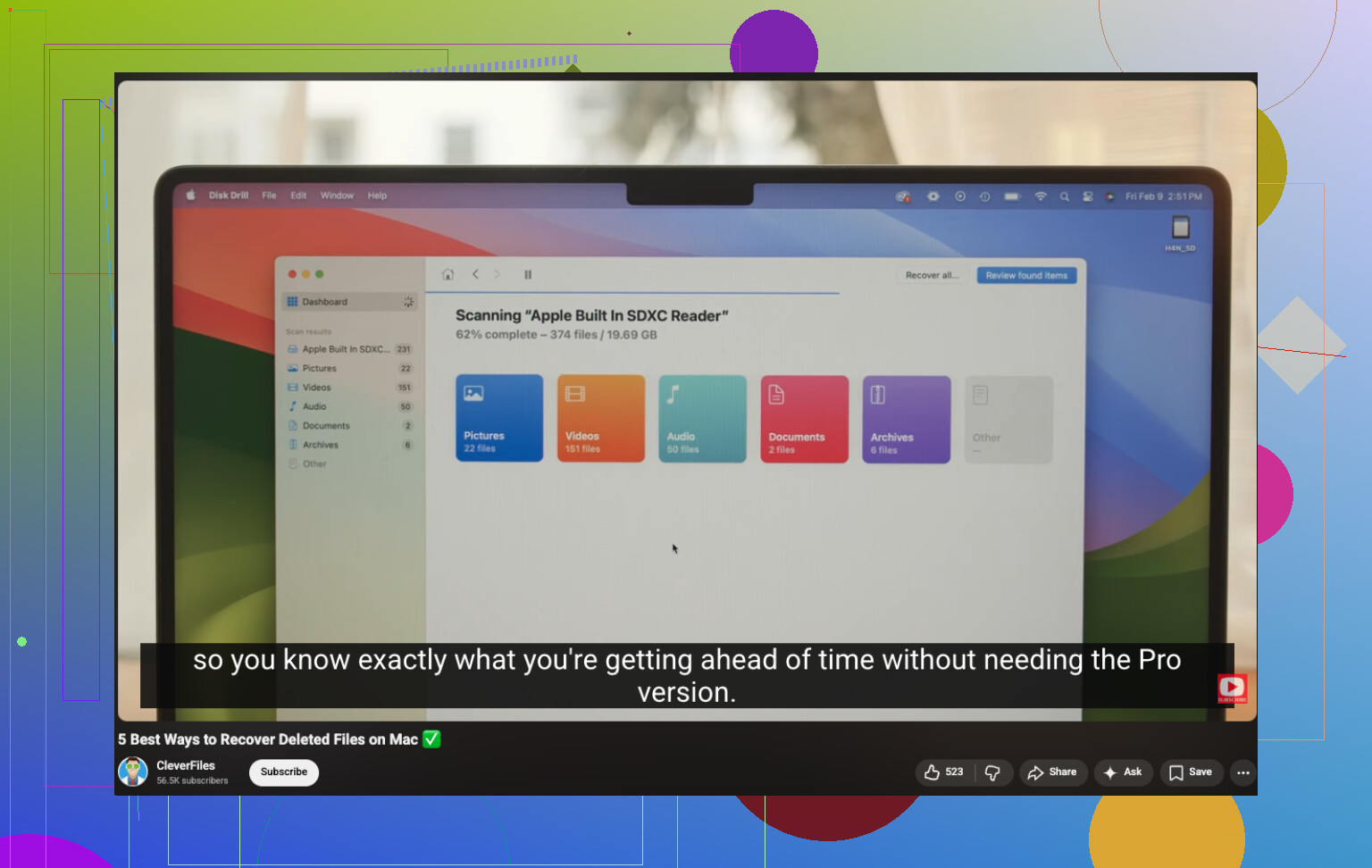
Hvis der ikke er nogen sikkerhedskopi, er det her som regel det praktiske træk. Disk Drill er en af de lettere muligheder på moderne Mac-computere, inklusive nyere macOS-versioner og Apple Silicon-systemer.
- Installer det.
- Vælg det drev, hvor de slettede filer var gemt.
- Kør scanningen.
- Forhåndsvis det, den finder.
- Gem gendannede filer på et andet drev, hvis du har et.
Der findes gratis værktøjer som PhotoRec. Jeg har prøvet dem før. De virker sådan nogenlunde, men oplevelsen er barsk. Filnavne kommer ofte tilbage ødelagte eller helt væk, og mappestrukturen er som regel et rod.
Den grimme del er TRIM. SSD'er bruger det til at slette data hurtigere, end gamle mekaniske drev nogensinde gjorde. Så timing betyder meget mere på en Mac med solid-state-lagring. Hvis du bliver ved med at installere apps, downloade filer eller bare lave almindelige ting, gør du gendannelse værre minut for minut. Lidt hårdt, men sandt.
Hvis det var min maskine, ville jeg stoppe med at bruge den med det samme, tjekke Time Machine, tjekke iCloud, lede efter APFS-snapshots og derefter køre en scanning. Jeg har set filer komme tilbage, efter at Papirkurv blev tømt, selv når folk troede, de var færdige. Hurtig handling betyder noget. Langsom handling, ikke så meget.
Stop først med at skrive til din Mac. Det betyder mere, end folk tror.
Jeg er enig med @mikeappsreviewer i at stoppe brugen hurtigt, men jeg ville sætte én ting højere end jagt på APFS-snapshots. Tjek appspecifik papirkurv og versionshistorik i skyen. Mange filer bliver først slettet inde i appen, ikke på filsystemniveau.
Prøv disse før en fuld diskscanning:
-
Kig inde i den app, du brugte
Pages, Word, Excel, Photoshop, Noter, Fotos og nogle PDF-apps gemmer deres egen gendannelseshistorik.
Word og Excel gemmer ofte AutoRecovery-filer.
Adobe-apps efterlader midlertidige data i Library-mapper.
Fotos har Senest slettet inde i appen, adskilt fra Finders papirkurv. -
Tjek versionshistorik
Hvis filen lå i iCloud Drive, Dropbox, Google Drive, OneDrive eller endda nogle NAS-synkroniseringsapps, så åbn webdashboardet og gendan en ældre version. Det bevarer filnavne og datoer, som rå gendannelsesværktøjer ofte mister. -
Søg i mapper til midlertidige filer og autosave
Finder, Gå til mappe:
~/Library/Containers
~/Library/Autosave Information
~/Library/Application Support
~/Library/Group Containers
Søg efter filtype, ikke navn. Navne går tabt. Filendelsen hjælper stadig.
- Hvis intet af det virker, så brug Disk Drill
På moderne Mac-computere er Disk Drill en af de mere enkle muligheder til gendannelse af slettede filer på Mac. Se forhåndsvisning først. Gendan til et eksternt drev, ikke tilbage til din Mac. Hvis din SSD har TRIM, falder resultaterne hurtigt, så skynd dig.
Også værd at se, trin for trin vejledning til gendannelse af slettede filer på Mac
Hvis filerne er forretningskritiske, så sluk Mac-computeren og brug en professionel service. Lidt dyrt, men mindre dyrt end at miste dataene for evigt.
En ting, jeg ville tilføje til det, @mikeappsreviewer og @chasseurdetoiles sagde: tjek, om filerne nogensinde blev åbnet inde fra en anden app og lydløst duplikeret et mærkeligt sted. macOS-apps elsker at lave midlertidige kopier, eksporterede versioner eller autogemte pakker, som ikke ligger i den oprindelige mappe. Jeg har før gendannet ting ved at søge efter indhold, ikke filnavne.
Et par ting, jeg ville prøve, som de ikke rigtig kom ind på:
- Spotlight-søgning med kind:document, kind:image, filendelser og datofiltre
- Terminal-
mdfind-søgninger, hvis Finder-søgning ikke finder den - Tjek eksterne drev, du har brugt for nylig, især hvis appen som standard gemte der
- Åbn Seneste i Finder. Nogle gange er den oprindelige sti væk, men filposten hjælper dig stadig med at spore en dublet
- Hvis det var en mailvedhæftning, så download den igen fra Mail eller webmail-portalen
Jeg er en smule uenig i at tjekke snapshots som et tidligt trin for gennemsnitlige brugere, mest fordi folk bruger tid på det uden at komme nogen vegne. Hvis du kender APFS godt, klart. Hvis ikke, så gå hurtigt videre.
Hvis du faktisk har brug for gendannelse af slettede filer på Mac, er Disk Drill fin, fordi den viser forhåndsvisninger af resultater godt og er mindre besværlig end kommandolinjeværktøjer. Gendan bare til et andet drev, ikke den samme Mac. Denne tråd om softwaremuligheder til gendannelse af filer fra Mac-harddisk er også værd at skimme.
Kort version: stop med at bruge Mac’en, søg efter dubletter/midlertidige kopier, og scan derefter. Tid betyder noget. TRIM er ret brutal, helt ærligt.