USB-minnepinnen min sluttet plutselig å åpne på Windows-PC-en min, og nå viser den feil eller ber meg om å formatere den. Den inneholder viktige bilder og arbeidsfiler som jeg ikke har sikkerhetskopiert, så jeg trenger virkelig hjelp med trygge måter å gjenopprette data fra en korrupt minnepinne uten å gjøre ting verre. Har du noen tips om hva jeg bør prøve først?
USB-minnepinnen ble ødelagt? Jeg ville bremset ned først
Ja, dette er et av de problemene folk ignorerer helt til minnepinnen slutter å åpne seg og Windows kaster opp en formateringsmelding rett i ansiktet på dem.
Det jeg gjorde i lignende tilfeller var enkelt. Jeg sluttet å røre disken.
Ikke formater den ennå. Ikke kjør CHKDSK ennå. Ikke kast tilfeldige reparasjonsapper på den. Det er slike ting folk gjør i hastverk, og så finner de senere ut at filene ble vanskeligere å hente tilbake.
Hvorfor USB-minnepinner blir korrupte
Jeg har sett noen vanlige årsaker:
- Trekke ut minnepinnen under filkopiering
- Skade på filsystemet
- Defekte flash-minneceller
- Skadevare
- Plutselig strømbrudd
- Driverproblemer
- Høy alder
Flash-lagring slites ut. Den feiler heller ikke etter en høflig tidsplan. Noen ganger fungerer den fint i månedsvis, og så begynner den plutselig å gi rare feil uten forvarsel.
Når jeg ville prøvd programvare først
Hvis USB-enheten din fortsatt viser tegn til liv, ville jeg vanligvis startet med gjenopprettingsprogramvare.
Gode tegn:
- Den vises i Diskbehandling
- Størrelsen ser riktig ut
- Windows sier at den må formateres
- Den vises som RAW
- Du ser enheten, men du kan ikke åpne filer
I slike tilfeller ville jeg prøvd å kopiere dataene ut før jeg gjorde noe reparasjonsarbeid.
Når jeg ville sluttet med gjør-det-selv
Det finnes tilfeller der jeg ikke ville fortsatt å pirke i den.
Jeg ville trukket meg tilbake og sett på en gjenopprettingstjeneste hvis:
- Disken mangler overalt
- Den fortsetter å koble fra
- USB-kontakten ser bøyd eller ødelagt ut
- Minnepinnen blir fort varm
- Filene er viktige nok til at ett dårlig steg ville gjort skade
En død eller ustabil flash-enhet kan bli verre av gjentatte lesinger. Jeg lærte dette på den irriterende måten med en gammel jobbminnepinne. Den ble montert én gang, forsvant, og kom så aldri tilbake.
Hva jeg ville brukt for filgjenoppretting
For programvare ville jeg valgt Disk Drill.
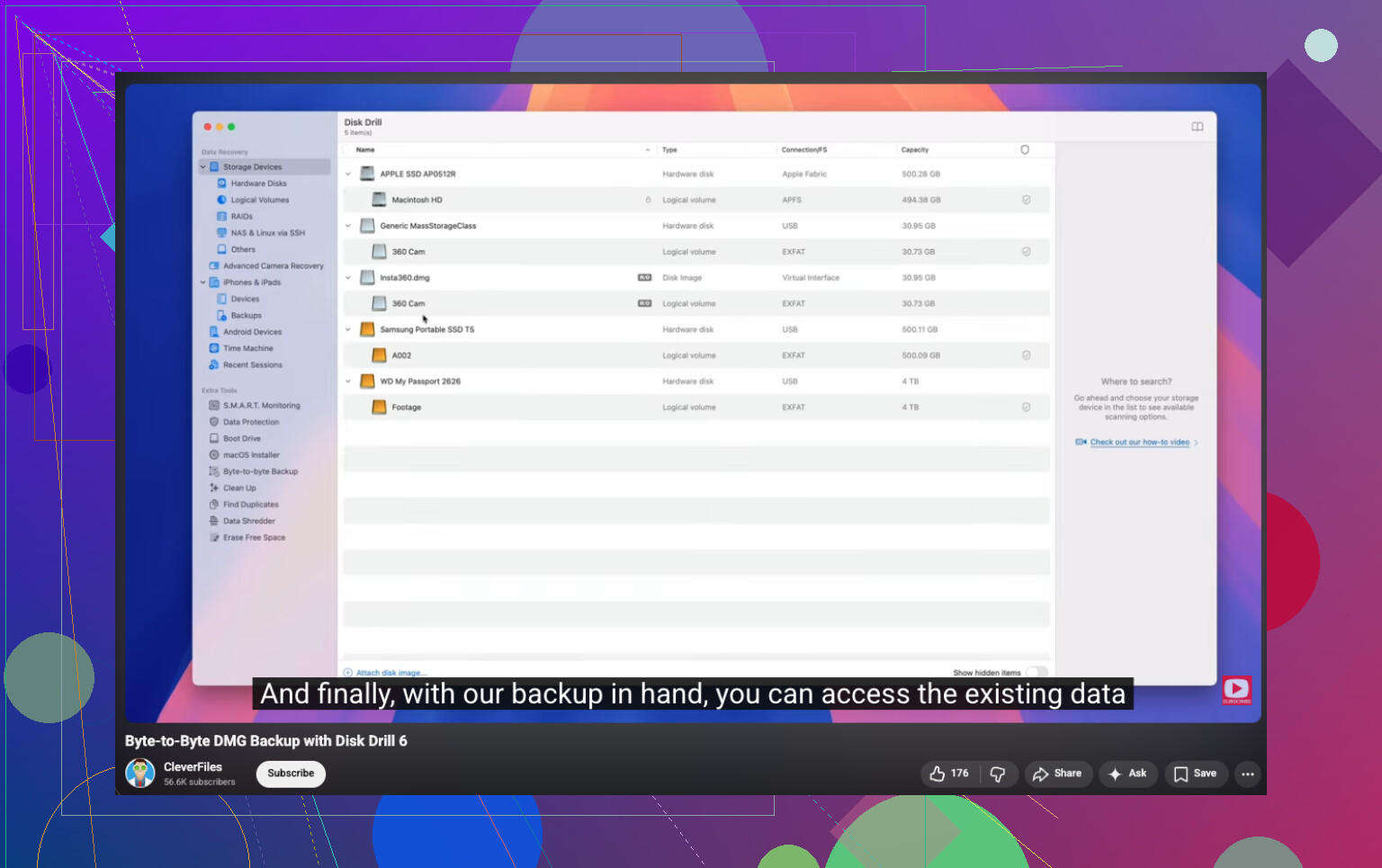
Jeg har brukt det på ødelagte flash-enheter, RAW-volumer og disker som Windows nektet å åpne. Det jeg liker best er alternativet for byte-for-byte-sikkerhetskopi. Hvis USB-enheten er ustabil, ville jeg heller skannet bildet enn å fortsette å belaste den opprinnelige enheten.
Dette er videoen for det:
Rekkefølgen jeg ville fulgt
Dette er den omtrentlige prosessen jeg ville brukt:
- Installer Disk Drill på datamaskinen din, ikke på den dårlige USB-enheten
- Koble til USB-minnepinnen
- Åpne Disk Drill og velg USB-enheten
- Lag en byte-for-byte-sikkerhetskopi først hvis disken virker ustabil
- Kjør en full skanning
- Forhåndsvis det som dukker opp
- Gjenopprett de viktige filene til en annen disk
Ikke gjenopprett filer tilbake til den samme USB-enheten. Jeg har sett folk gjøre dette og gjøre en dårlig disk verre. Lagre alt et annet sted.
Først etter at filene er trygge
Når dataene dine er hentet ut, da ville jeg begynt med reparasjoner.
Ting det er verdt å prøve etter gjenoppretting:
- Gi disken en ny bokstav i Diskbehandling
- Kjør CHKDSK hvis filsystemet ser skadet ut
- Bruk Windows-feilkontroll
- Installer USB-enheten på nytt i Enhetsbehandling
- Reformater den hvis korrupsjonen fortsetter å komme tilbake
Ville jeg fortsatt brukt minnepinnen etter dette?
Ærlig talt, nei, ikke hvis den fortsetter å oppføre seg rart.
Hvis den begynner å miste filer, feiler under skriving, kobler fra uten grunn, eller blir korrupt igjen etter en formatering, ville jeg pensjonert den. USB-minnepinner er billige. Datagjenoppretting er der folk blir svidd.
Ikke klikk på Format. Den meldingen er i praksis Windows som sier Jeg kan se noe, men jeg kan ikke lese filsystemet.
Jeg er enig med @mikeappsreviewer og @boswandelaar i hovedpoenget: slutt å bruke USB-en akkurat nå. Der jeg er litt uenig, er at jeg også ville unngått å koble den fra og til igjen gjentatte ganger som en slags feilsøkingsvane. Hver ny tilkobling er enda en sjanse for at en døende flash-kontroller oppfører seg verre.
Noen ting jeg ville sjekket som egentlig ikke har blitt understreket nok:
- Åpne Enhetsbehandling og se om den vises under Diskstasjoner med et normalt navn eller som en generisk USB-enhet
- I Diskbehandling, merk deg om det står No Media, RAW, Ikke allokert, eller om den viser riktig partisjon
- Hvis den vises med riktig kapasitet, er det langt mer lovende enn om den viser en merkelig liten størrelse
Hvis stasjonen fortsatt kan leses i det hele tatt, kopier de mest uerstattelige tingene først. Ikke mapper, ikke alt, bare filene med høyest prioritet. Bilder, arbeidsdokumenter, alt du ikke kan gjenskape. Noen ganger får du bare én halvveis fungerende økt.
Hvis vanlig kopiering mislykkes, så ja, jeg ville brukt Disk Drill. Det nyttige i denne situasjonen er ikke bare skanning, men at du kan prøve å gjenopprette fra en skadet eller RAW USB uten å gjøre reparasjonsskrivinger til enheten først. Gjenopprett til PC-en din eller en annen stasjon, aldri tilbake til samme minnepinne. Grunnregel, men folk gjør det fortsatt.
Hvis du også vil ha flere meninger om beste programvare for gjenoppretting av USB-minnepinner og datagjenopprettingsverktøy, er denne tråden verdt å se på:
diskusjoner om beste programvare for gjenoppretting av USB-minnepinner
En ting til: hvis USB-en blir varm, forsvinner midt under lesing, eller viser No Media, hopp over programvareheltemod og gå rett til et profesjonelt laboratorium. Det er ikke korrupsjon i enkel forstand, det er ofte maskinvarefeil. På det tidspunktet kan gjør-det-selv gjøre det mye verre veldig raskt.
Først, ignorer formatoppfordringen.
Jeg er enig med @mikeappsreviewer på ett punkt, slutt å skrive noe som helst til USB-en. Jeg er litt uenig om CHKDSK. Jeg ville ikke rørt CHKDSK i det hele tatt før filene dine er kopiert ut. På flash-enheter med filsystemskade kan CHKDSK noen ganger fikse strukturen ved å legge filer i found.000 eller fjerne ødelagte oppføringer. Det er greit for en reserveenhet, men dårlig for bilder og arbeidsdokumenter.
Dette ville jeg gjort på Windows:
- Test enheten i en annen USB-port, og på en annen PC hvis du har en.
- Åpne Diskbehandling og sjekk hva Windows ser.
- Hvis USB-en viser riktig størrelse, prøv gjenoppretting før reparasjon.
- Hvis den viser 0 byte, fortsetter å koble til på nytt eller forsvinner, slutt med gjør-det-selv.
Noen få kontroller er viktige her:
- Vises som RAW, ikke allokert, eller ber om formatering, er gjenopprettingsprogramvare neste steg.
- Viser feil kapasitet, som 31 MB i stedet for 64 GB, peker det mot maskinvarefeil.
- Blir varm eller kobler fra under lesing, stopp. Gjentatte skanninger gjør det verre.
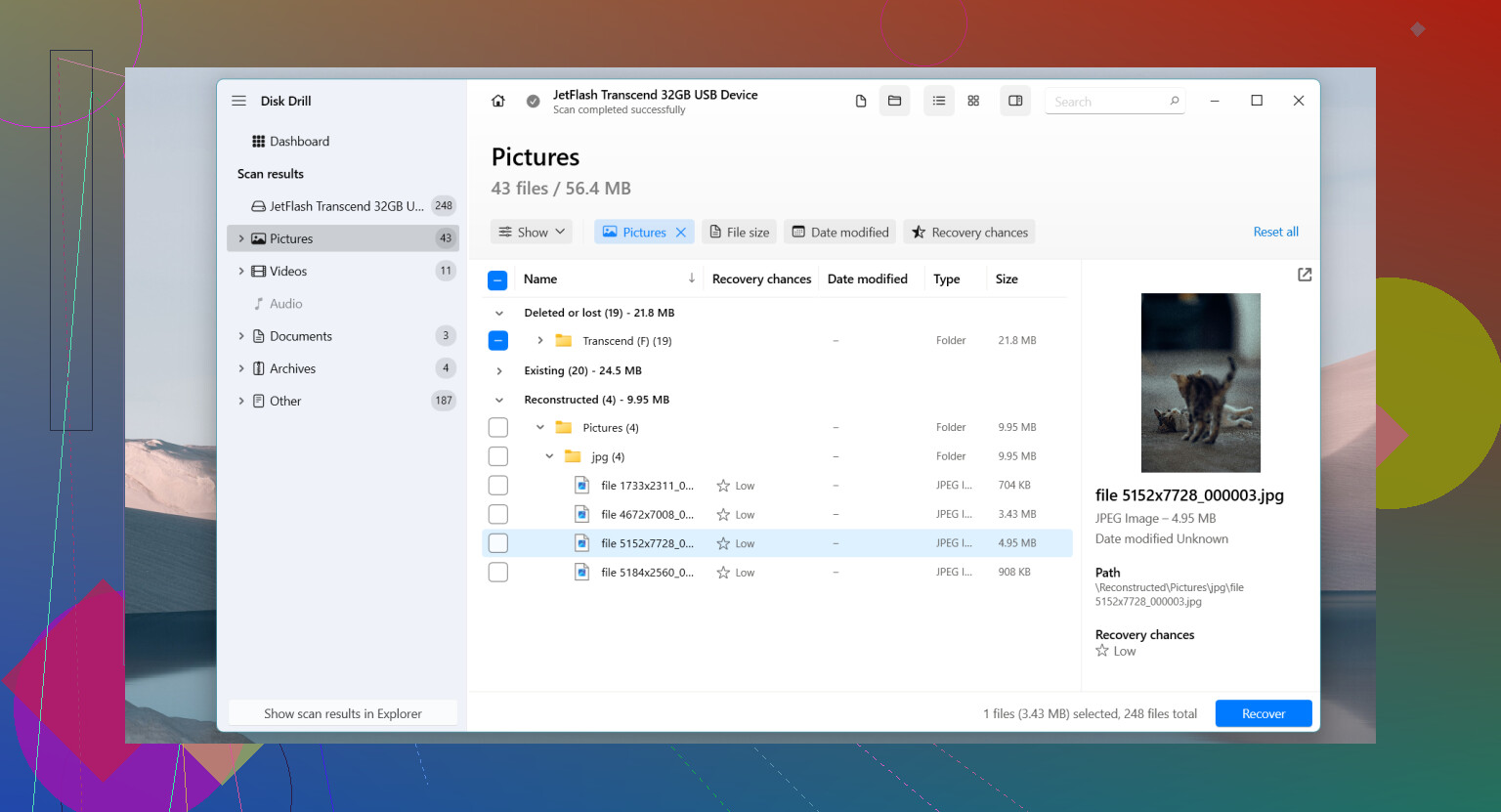
Når det gjelder gjenopprettingsprogramvare, er Disk Drill et solid valg fordi det håndterer tapte partisjoner, RAW USB-enheter og slettede filsystemoppføringer godt. Funksjonen jeg bryr meg mest om er å lage et diskbilde først, og deretter skanne bildet i stedet for å belaste den sviktende enheten. Det trinnet redder data på ustabile flash-medier oftere enn folk tror.
Bruk denne rekkefølgen:
- Installer Disk Drill på PC-disken din, ikke på USB-en.
- Hvis mulig, opprett et byte-for-byte-bilde av USB-en.
- Skann bildet eller USB-en.
- Forhåndsvis bilder og dokumenter først.
- Gjenopprett til den interne disken din eller en annen ekstern disk.
Hvis bildene dine er viktige, sorter resultatene etter filtype og forhåndsvis filhoder. JPEG-filer og Office-dokumenter kan ofte forhåndsvises fint selv når mappenavnene er borte. Det hjelper deg å vurdere om gjenopprettingen er ren eller halvveis ødelagt.
Hvis du vil ha en visuell steg-for-steg-guide, går denne videoguiden for filgjenoppretting fra USB for korrupte flash-enheter gjennom prosessen.
En ting til folk hopper over, sjekk Hendelsesliste, Windows-logger, System. Se etter disk- eller ntfs-feil rundt tidspunktet du kobler den til. Hvis du ser I/O-feil eller tilbakestillingsmeldinger, er problemet på et lavere nivå enn bare rot i filsystemet.
Hvis enheten ikke oppdages i Diskbehandling i det hele tatt, eller fortsetter å falle ut midt i skanningen, er et laboratorium det tryggere valget. USB-pinner er irriterende fordi når kontrolleren begynner å dø, går ting raskt galt. Jeg lærte dette på den dumme måten for mange år siden, fortsatte å prøve igjen, og fikk mindre data hver gang. Så ja, gå sakte frem og ikke fortsett å pirke i den.