Jeg slettet ved et uhell viktige filer permanent på Mac-en min og tømte allerede Papirkurven før jeg innså at jeg fortsatt trengte dem. Jeg prøver å finne ut den beste måten å gjenopprette slettede filer på Mac uten å forårsake mer datatap, spesielt siden noen av filene er arbeidsrelaterte og tidskritiske. Hva bør jeg gjøre først, og finnes det noen trygge gjenopprettingsmetoder som faktisk fungerer?
Jeg rotet dette til en gang på Macen min, tømte Papirkurv, frøs til et sekund, og fant så ut at det ikke alltid var slutten. Det som skader folk mest, er å fortsette å bruke Macen som normalt etter at det skjer. På SSD-er begynner macOS å gjenbruke ledig plass raskt, og når gamle blokker blir overskrevet, faller sjansen for gjenoppretting kraftig.
Jeg ville gått i denne rekkefølgen.
1. Sjekk Time Machine og iCloud først
Dette er den raske gevinsten hvis en av dem gjorde jobben sin.
- Åpne mappen der filen pleide å ligge, og gå deretter inn i Time Machine.
- Gå tilbake til en sikkerhetskopi fra før du tømte Papirkurv.
- Gjenopprett filen.
- Logg deretter inn på iCloud.com og sjekk Nylig slettet, spesielt for dokumenter og bilder.
Hvis filen dukker opp der, er du ferdig på noen få minutter. Ingen skanning, ingen gjetting.
2. Sjekk etter APFS-øyeblikksbilder
Mange Mac-brukere overser dette. macOS beholder ofte lokale APFS-øyeblikksbilder selv når full Time Machine-oppsett aldri ble fullført. Jeg har sett folk hoppe over dette trinnet og gå rett til gjenopprettingsverktøy, og det er bakvendt.
Åpne Diskverktøy, velg APFS-datavolumet ditt, og se om det finnes øyeblikksbilder fra før slettingen. Hvis det gjør det, er det en god sjanse for at de manglende filene dine fortsatt ligger der.
3. Bruk gjenopprettingsprogramvare hvis sikkerhetskopiene ikke ga noe
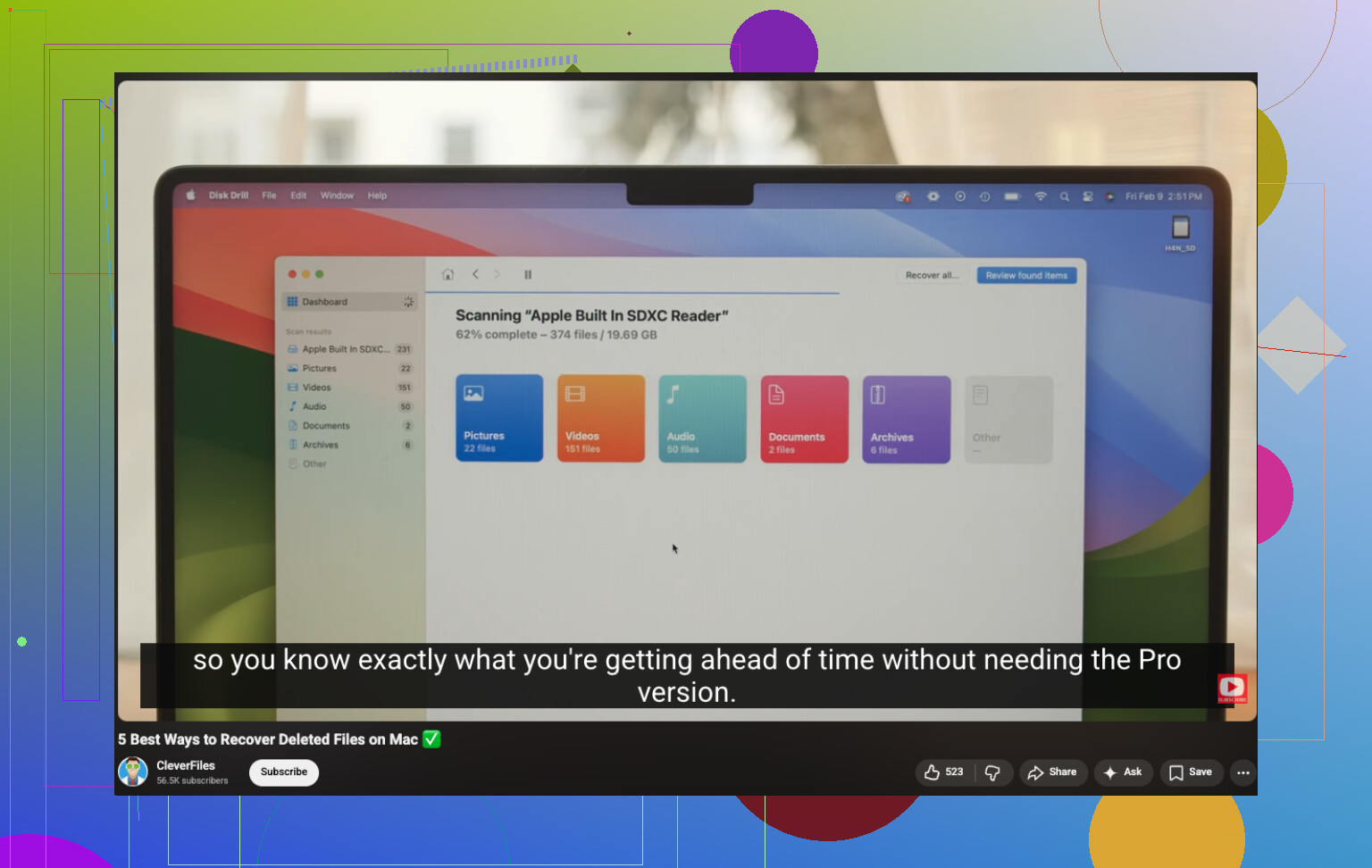
Hvis det ikke finnes noen sikkerhetskopi, er dette som regel det praktiske trekket. Disk Drill er et av de enklere alternativene på moderne Macer, inkludert nyere macOS-versjoner og Apple Silicon-systemer.
- Installer det.
- Velg stasjonen der de slettede filene var lagret.
- Kjør skanningen.
- Forhåndsvis det den finner.
- Lagre gjenopprettede filer på en annen stasjon hvis du har en.
Det finnes gratisverktøy, som PhotoRec. Jeg har prøvd dem før. De fungerer, på en måte, men opplevelsen er røff. Filnavn kommer ofte tilbake ødelagte eller borte, og mappestrukturen er som regel et rot.
Den stygge delen er TRIM. SSD-er bruker det til å slette slettede data raskere enn gamle harddisker med roterende plater noen gang gjorde. Derfor betyr timing mye mer på en Mac med SSD-lagring. Hvis du fortsetter å installere apper, laste ned filer eller bare gjøre vanlige ting, gjør du gjenopprettingen verre for hvert minutt. Litt hardt, men sant.
Hvis dette var min maskin, ville jeg sluttet å bruke den med en gang, sjekket Time Machine, sjekket iCloud, sett etter APFS-øyeblikksbilder og deretter kjørt en skanning. Jeg har sett filer komme tilbake etter at Papirkurv ble tømt, selv når folk trodde løpet var kjørt. Rask handling betyr noe. Langsom handling, ikke så mye.
Slutt å skrive til Mac-en først. Det betyr mer enn folk tror.
Jeg er enig med @mikeappsreviewer i å slutte å bruke den raskt, men jeg ville satt én ting høyere enn jakt på APFS-øyeblikksbilder. Sjekk appspesifikk papirkurv og versjonshistorikk i skyen. Mange filer blir først slettet inne i appen, ikke på filsystemnivå.
Prøv disse før en full diskskanning:
-
Se inne i appen du brukte
Pages, Word, Excel, Photoshop, Notes, Photos og noen PDF-apper har sin egen gjenopprettingshistorikk.
Word og Excel lagrer ofte AutoRecovery-filer.
Adobe-apper legger igjen midlertidige data i Library-mapper.
Photos har Nylig slettet inne i appen, separat fra Finder-papirkurven. -
Sjekk versjonshistorikk
Hvis filen lå i iCloud Drive, Dropbox, Google Drive, OneDrive eller til og med noen NAS-synkroniseringsapper, åpne nettpanelet og gjenopprett en eldre versjon. Dette bevarer filnavn og datoer, som rå gjenopprettingsverktøy ofte mister. -
Søk i midlertidige mapper og autosave-mapper
Finder, Gå til mappe:
~/Library/Containers
~/Library/Autosave Information
~/Library/Application Support
~/Library/Group Containers
Søk etter filtype, ikke navn. Navn går tapt. Filendelsen hjelper fortsatt.
- Hvis ingenting av dette fungerer, bruk Disk Drill
På moderne Mac-er er Disk Drill et av de ryddigere alternativene for gjenoppretting av slettede filer på Mac. Forhåndsvis først. Gjenopprett til en ekstern disk, ikke tilbake til Mac-en. Hvis SSD-en din har TRIM, faller resultatene raskt, så vær rask.
Også verdt å se, trinnvis veiledning for gjenoppretting av slettede filer på Mac
Hvis filene er forretningskritiske, slå av Mac-en og bruk en profesjonell tjeneste. Litt dyrt, men mindre dyrt enn å miste dataene for alltid.
En ting jeg ville lagt til det @mikeappsreviewer og @chasseurdetoiles sa: sjekk om filene noen gang ble åpnet fra innsiden av en annen app og stille ble duplisert et merkelig sted. macOS-apper elsker å lage midlertidige kopier, eksporterte versjoner eller autolagrede pakker som ikke ligger i den opprinnelige mappen. Jeg har funnet igjen ting før ved å søke etter innhold, ikke filnavn.
Noen få ting jeg ville prøvd som de egentlig ikke gikk inn på:
- Spotlight-søk med kind:document, kind:image, filendelser og datofiltre
- Terminal-
mdfind-søk hvis Finder-søk ikke finner det - Sjekk eksterne disker du har brukt nylig, spesielt hvis appen som standard lagret der
- Åpne Nylig brukt i Finder. Noen ganger er den opprinnelige banen borte, men filoppføringen kan fortsatt hjelpe deg å spore en duplikat
- Hvis det var et e-postvedlegg, last det ned på nytt fra Mail eller webmail-portalen
Jeg er litt uenig i å sjekke snapshots som et tidlig steg for vanlige brukere, mest fordi folk bruker tid der og ikke kommer noen vei. Hvis du kan APFS, greit. Hvis ikke, gå raskt videre.
Hvis du faktisk trenger gjenoppretting av slettede filer på Mac, er Disk Drill et greit valg fordi det forhåndsviser resultater godt og er mindre styr enn kommandolinjeverktøy. Bare gjenopprett til en annen disk, ikke den samme Mac-en. Denne tråden om programvarealternativer for gjenoppretting av filer fra Mac-harddisk er også verdt å skumme gjennom.
Kortversjon: slutt å bruke Mac-en, søk etter duplikater/midlertidige kopier, og skann deretter. Tid betyr noe. TRIM er ganske brutal, skal ikke lyve.