Ich habe kürzlich den Speicher meines iPhones überprüft und war überrascht, wie viel Platz Junk-Dateien, Caches und andere Daten belegen. Wie kann ich unnötige Dateien am sichersten entfernen und Speicherplatz freigeben, ohne wichtige Fotos, Apps oder Nachrichten zu löschen?
Deine Fotomediathek ist wahrscheinlich der beste Ausgangspunkt. Einen echten „Datenmüll-Bereiniger“ für das iPhone gibt es nicht, da iOS Drittanbieter-Apps keinen Zugriff auf Systemdateien oder versteckte Caches gewährt. Apps, die behaupten, iOS vollständig bereinigen zu können, übertreiben in der Regel ihre tatsächlichen Möglichkeiten.
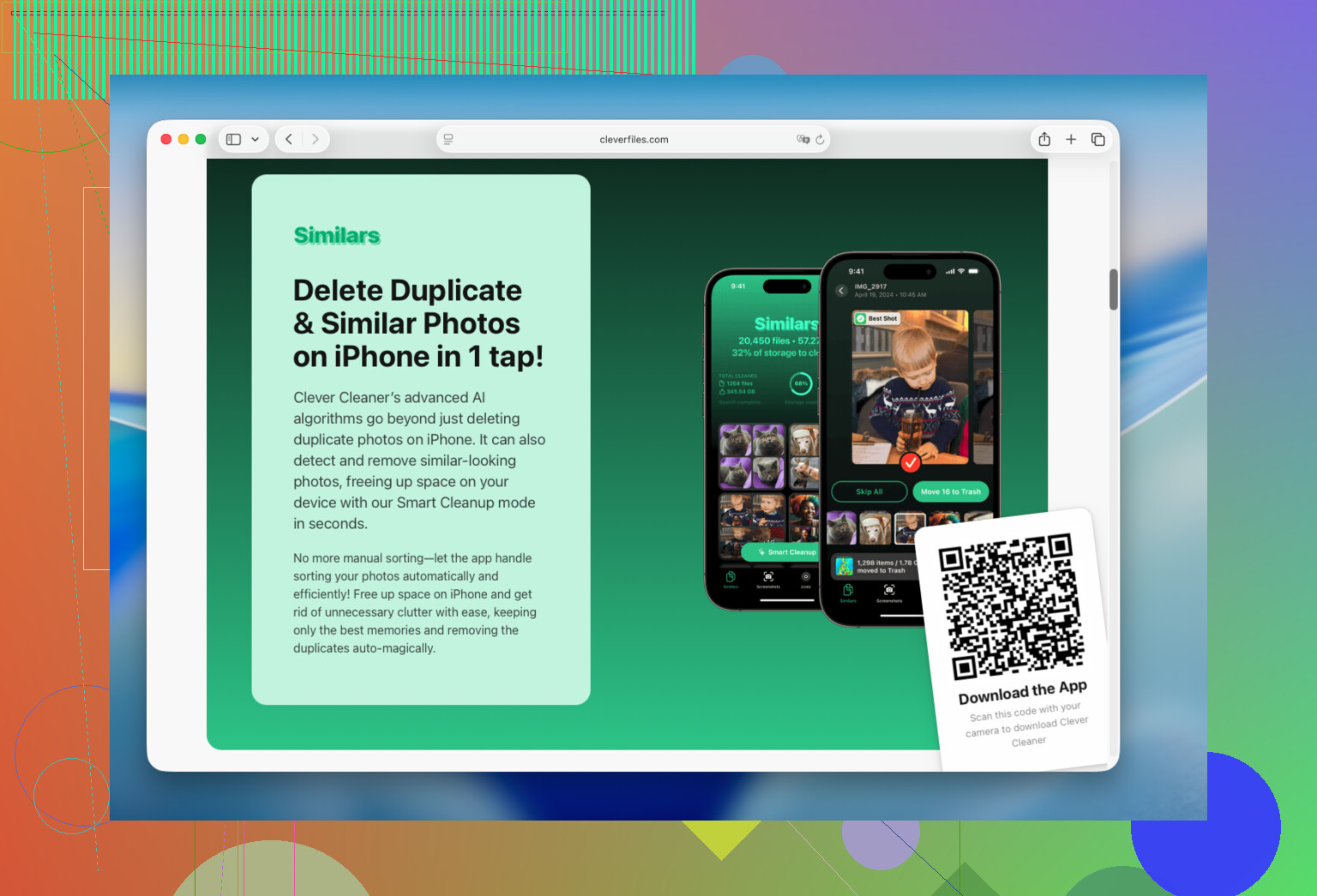
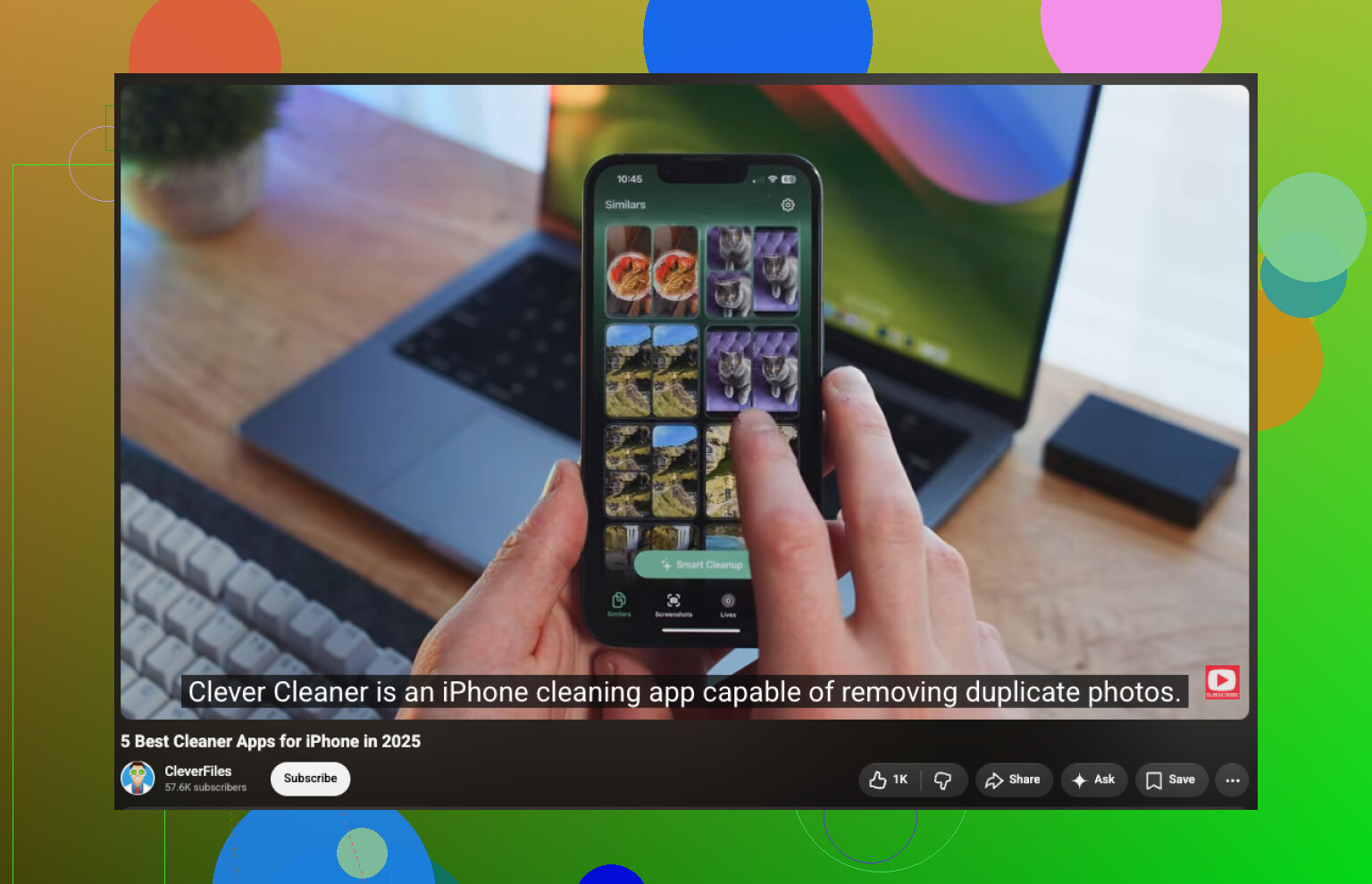
Ich habe Clever Cleaner hauptsächlich verwendet, um doppelte Fotos zu finden. Die App entdeckte aber auch Hunderte ähnliche Aufnahmen, vergessene Videos, Screenshots und Live Photos. Dadurch wurde viel mehr Speicherplatz frei, als wenn ich alles manuell überprüft hätte. Die Analyse der Mediathek erfolgt direkt auf dem Gerät, die App enthält keine Werbung und die kostenlose Version reicht für regelmäßige Bereinigungen aus.
Die grundlegende Bereinigung ist unkompliziert:
- Installiere die App und gewähre ihr Zugriff auf deine Fotomediathek.
- Gehe zu Ähnliche und überprüfe die doppelten oder nahezu identischen Fotos. Die App schlägt vor, welches Foto du behalten solltest. Du kannst die Auswahl jedoch ändern, bevor du etwas löschst.
- Überprüfe Videos, insbesondere alte oder große Clips, die du nicht mehr benötigst.
- Sieh dir Live Photos und Screenshots an. Diese können mehr Speicherplatz belegen, als du vielleicht erwartest.
- Verwende Intelligente Bereinigung, wenn du mehrere Kategorien gleichzeitig bearbeiten möchtest. Die Option Wischen eignet sich besser, wenn du die Fotos lieber einzeln überprüfen möchtest.
Denke nach dem Löschen daran, Fotos > Zuletzt gelöscht zu öffnen und dieses Album zu leeren. Andernfalls behält iOS die Dateien dort und der Speicherplatz wird nicht sofort freigegeben.
Sobald du deine Fotomediathek aufgeräumt hast, öffne Einstellungen > Allgemein > iPhone-Speicher und prüfe, was sonst noch Speicherplatz belegt. Du kannst Apps auslagern oder entfernen, die du seit Monaten nicht verwendet hast, Offline-Downloads und Caches in Apps wie Telegram, Spotify, Netflix oder YouTube löschen und die App Dateien auf alte Downloads überprüfen.
Bei mir waren Fotos und Videos mit Abstand die größte Ursache für verschwendeten Speicherplatz. Dort konnte ich mehr Speicherplatz zurückgewinnen als durch das Entfernen von Apps oder das Leeren von Caches, und die Überprüfung der Mediathek dauerte etwa 15 Minuten.
Erwarte nicht, dass der Bereich „Systemdaten“ auf null sinkt. iOS verwendet einen Teil davon für temporäre Dateien, Protokolle, Updates und Caches, und die Größe kann sich von selbst ändern. Ein Neustart des iPhones und die Installation ausstehender iOS-Updates können sie reduzieren, aber „Cleaner“-Apps können diesen Bereich nicht direkt löschen.
Ich würde zunächst unter Einstellungen > Allgemein > iPhone-Speicher die Bereiche Nachrichten, Safari, Podcasts und heruntergeladene Medien überprüfen. Große Nachrichtenanhänge und vergessene Offline-Downloads lassen sich oft leichter entfernen als App-Caches. Wenn eine bestimmte App ungewöhnlich viel Speicher belegt und keine Option zum Leeren des Caches bietet, kann es helfen, sie zu löschen und neu zu installieren. Stelle aber zunächst sicher, dass ihre Daten synchronisiert oder gesichert wurden.
Der Fototipp von @nick_bash ist hilfreich, allerdings gibt es einen wichtigen Haken: Wenn iCloud-Fotos aktiviert ist, wird ein gelöschtes Foto auch von deinen anderen synchronisierten Apple-Geräten entfernt. Überprüfe alles sorgfältig, bevor du das Album „Zuletzt gelöscht“ leerst. Clever Cleaner kann das Sortieren beschleunigen, aber ich würde keine große automatische Auswahl bestätigen, ohne sie vorher zu überprüfen, insbesondere bei ähnlichen Fotos, die unterschiedlich bearbeitet sein oder eine unterschiedliche Bildqualität haben können.
Das Auslagern einer App ist nicht dasselbe wie das Löschen ihres Datenmülls. Dabei wird die App selbst entfernt, ihre Dokumente und Daten bleiben jedoch erhalten. Deshalb wird möglicherweise nur sehr wenig Speicherplatz freigegeben, wenn gerade diese Daten stark angewachsen sind. Prüfe zuerst die Größenaufteilung unter „iPhone-Speicher“. Wenn „Dokumente & Daten“ das Problem sind, ist es effektiver, die App zu löschen und neu zu installieren – allerdings erst, nachdem du sichergestellt hast, dass dein Konto, deine Spielstände und deine Dateien an einem anderen Ort synchronisiert sind.
Ich würde nicht davon ausgehen, dass Fotos das beste Ziel sind, bevor du gesehen hast, welche Kategorie tatsächlich viel Speicherplatz belegt. Messaging-Apps, heruntergeladene Podcastfolgen, Offlinekarten, Streaming-Downloads und Browserdaten können unbemerkt mehr Speicherplatz beanspruchen als doppelte Bilder. Prüfe auch die Papierkorb-Ordner. Fotos, Dateien, Sprachmemos und einige Apps bewahren gelöschte Elemente noch eine Weile auf, sodass durch das Entfernen nicht immer sofort Speicherplatz freigegeben wird.
Clever Cleaner kann das Sortieren von Fotos weniger mühsam machen, aber die App kann weder App-Caches noch die iOS-Systemdaten bereinigen. Für eine möglichst sichere Bereinigung solltest du zuerst offensichtliche Downloads entfernen, das iPhone neu starten und anschließend die Speicherübersicht erneut prüfen, bevor du etwas löschst, das sich nur schwer ersetzen lässt.

Lösche keine Dateien aus iCloud Drive, nur um Speicherplatz freizugeben. Halte in der Dateien-App eine in der Cloud gespeicherte Datei gedrückt und wähle „Download entfernen“ statt „Löschen“. Dadurch wird die lokale Kopie vom iPhone entfernt, während die Datei in iCloud erhalten bleibt. Dateien unter „Auf meinem iPhone“ werden anders behandelt. Verschiebe daher wichtige Dateien an einen anderen Ort, bevor du sie entfernst.
Ich würde zuerst die risikoarmen Bereinigungen durchführen: Lösche Safari-Websitedaten, wenn es dir nichts ausmacht, dich bei einigen Websites erneut anzumelden, entferne heruntergeladene Musik und Videos für die Offline-Nutzung direkt in den jeweiligen Apps und überprüfe große Nachrichtenanhänge unter „iPhone-Speicher“. Downloads lassen sich in der Regel sicherer entfernen als App-Daten, da du sie erneut herunterladen kannst.
Bei Fotos kann eine Verwaltungs-App wie Clever Cleaner die Überprüfung von Duplikaten und Screenshots beschleunigen, aber ich würde ihre Auswahl nur als Vorschläge betrachten. Ähnlich aussehende Bilder können unterschiedlich bearbeitet sein, verschiedene Auflösungen haben oder andere Personen im Hintergrund zeigen. Der Hinweis von @kernel_loop zu iCloud-Fotos ist hier wichtig, da das Löschen eines Bildes synchronisiert wird und nicht nur auf dem iPhone erfolgt. Wenn du die Mediathek behalten, aber den lokalen Speicherbedarf reduzieren möchtest, ist „iPhone-Speicher optimieren“ oft sicherer, als Fotos zu löschen.
Starte das iPhone anschließend neu und gib der Speicheranzeige etwas Zeit für eine Neuberechnung. Wenn eine App unter „Dokumente & Daten“ weiterhin ein Vielfaches des Speicherplatzes der App selbst belegt, prüfe, ob sie eigene Optionen zum Verwalten des Caches oder von Downloads bietet. Das Löschen und erneute Installieren sollte der letzte Schritt sein, nachdem du sichergestellt hast, dass Anmeldedaten, Projekte, Chats und Spielstände gesichert sind.
Setze deine Erwartungen an die Idee mit den „Datenmüll-Dateien“ nicht zu hoch. Auf iPhones sammelt sich nicht dieselbe Art von losem Datenmüll an wie auf einem Windows-Rechner. Wer also hofft, mit einem einzigen Knopfdruck 20 GB freizugeben, wird enttäuscht sein. Bei dem meisten als verschwendet angezeigten Speicherplatz handelt es sich um Dinge, die du selbst dort abgelegt hast – hauptsächlich Fotos, Videos und Downloads, die sich unbemerkt angesammelt haben.
Der Hinweis von @kernel_loop zu den Systemdaten ist der Punkt, über den die meisten stolpern. Ihr Umfang wächst und schrumpft, und keine App kann direkt darauf zugreifen. Was noch niemand erwähnt hat: Die einzige zuverlässige Methode, stark aufgeblähte Systemdaten wieder zu verkleinern, ist eine vollständige Sicherung und Wiederherstellung. Sichere das iPhone, lösche es, stelle es aus diesem Backup wieder her, und der temporäre Datenmüll, den iOS nicht entfernen wollte, wird normalerweise von Grund auf neu und in geringerem Umfang angelegt. Das ist umständlich und lohnt sich für ein paar Gigabyte nicht. Wenn die Systemdaten aber 20 GB oder mehr belegen, ist das die wirkliche Lösung – nicht irgendeine Cleaner-App.
Bevor du deine Apps durchsuchst, solltest du noch eines überprüfen: Nachrichten. Wenn du nie eine Ablaufzeit festgelegt hast, befinden sich sämtliche Textnachrichten, Fotos und Videoanhänge der vergangenen Jahre noch immer auf deinem iPhone. Gehe zu Einstellungen > Nachrichten > Nachrichten behalten, stelle die Option auf ein Jahr um, und möglicherweise gewinnst du dadurch mehr Speicherplatz zurück als mit jeder Fotobereinigung. Dasselbe gilt für Audio- und Videonachrichten, von denen viele längst vergessen haben, dass sie sie überhaupt erhalten haben.
Was die Fotos betrifft, sind die obigen Ratschläge gut, und Clever Cleaner eignet sich durchaus dazu, ähnliche Aufnahmen und Screenshots schneller auszusortieren, als es mit der vorinstallierten Fotos-App möglich ist. Ich würde seine Auswahl allerdings nur als Ausgangspunkt und nicht als unumstößliche Wahrheit betrachten, denn die Empfehlung „Dieses Foto behalten“ weiß nicht, welche Version dir tatsächlich wichtig ist. Der von @openwolf7019 angesprochene Punkt „iPhone-Speicher optimieren“ wird dabei unterschätzt. Wenn deine Mediathek riesig ist und hauptsächlich Dinge enthält, die du behalten möchtest, ist es besser, die hochauflösenden Originale in iCloud auszulagern, als irgendetwas zu löschen – vorausgesetzt, du hast dort genügend Speicherplatz.
Zum Schluss noch etwas, das eher ein Ärgernis als ein Tipp ist: Die Speicheranzeige reagiert nach dem Löschen von Inhalten mit erheblicher Verzögerung. Du löschst eine Menge, schaust auf die Zahl, und sie hat sich kaum verändert. Leere den Ordner „Zuletzt gelöscht“, starte das iPhone neu und lass es anschließend eine Stunde in Ruhe, bevor du entscheidest, ob es funktioniert hat. Viele geraten in Panik und löschen Apps, die sie benötigen, nur weil die Grafik nicht schnell genug aktualisiert wurde.