Ik heb onlangs de opslagruimte van mijn iPhone gecontroleerd en was verbaasd over hoeveel ruimte ongewenste bestanden, caches en andere gegevens innemen. Wat is de veiligste manier om overbodige bestanden te verwijderen en opslagruimte vrij te maken zonder belangrijke foto’s, apps of berichten te verwijderen?
Je fotobibliotheek is waarschijnlijk de beste plek om te beginnen. Er bestaat eigenlijk geen echte “opschoner voor ongewenste bestanden” voor de iPhone, omdat iOS apps van derden geen toegang geeft tot systeembestanden of verborgen caches. Apps die beweren dat ze iOS volledig kunnen opschonen, overdrijven meestal wat ze kunnen.
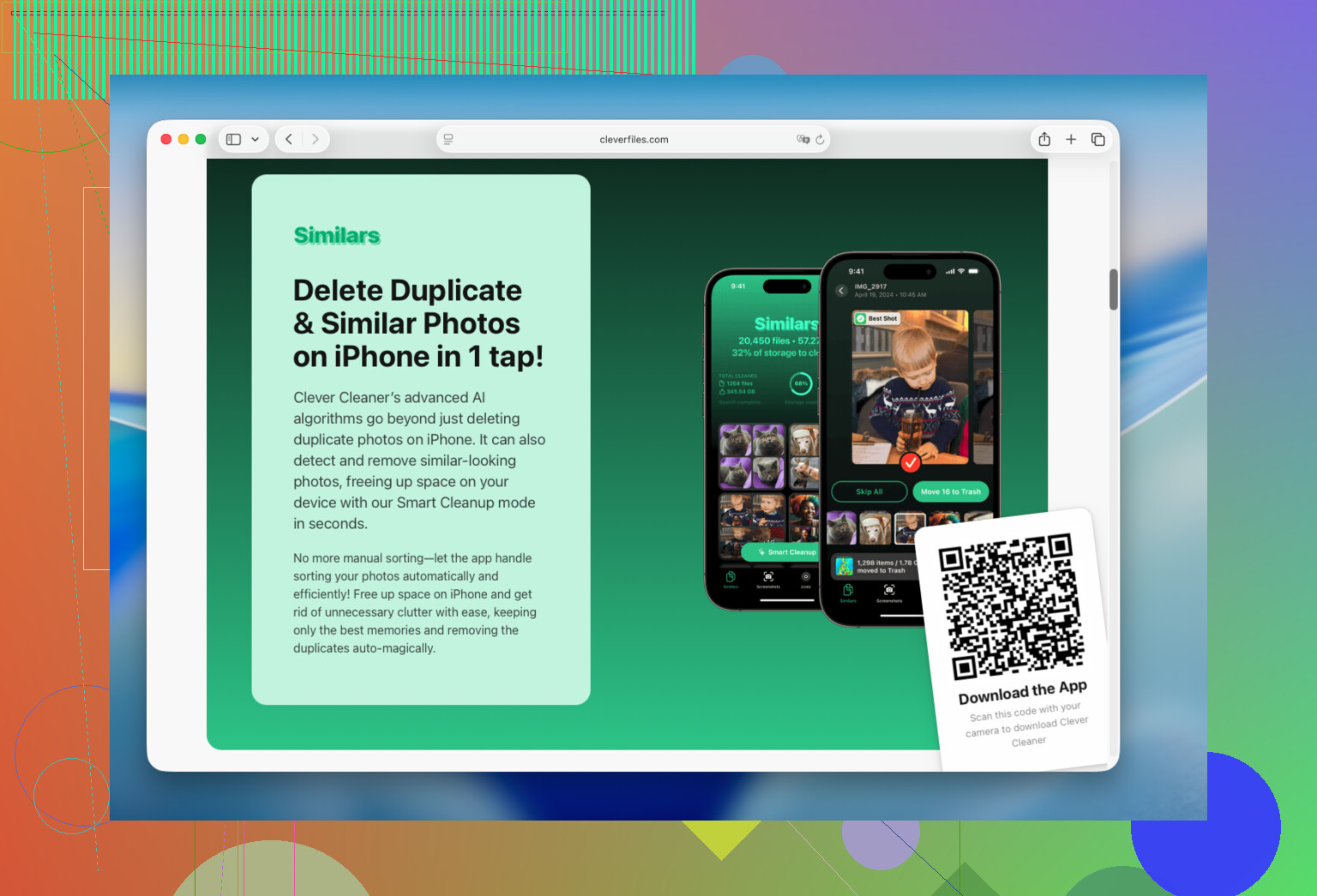
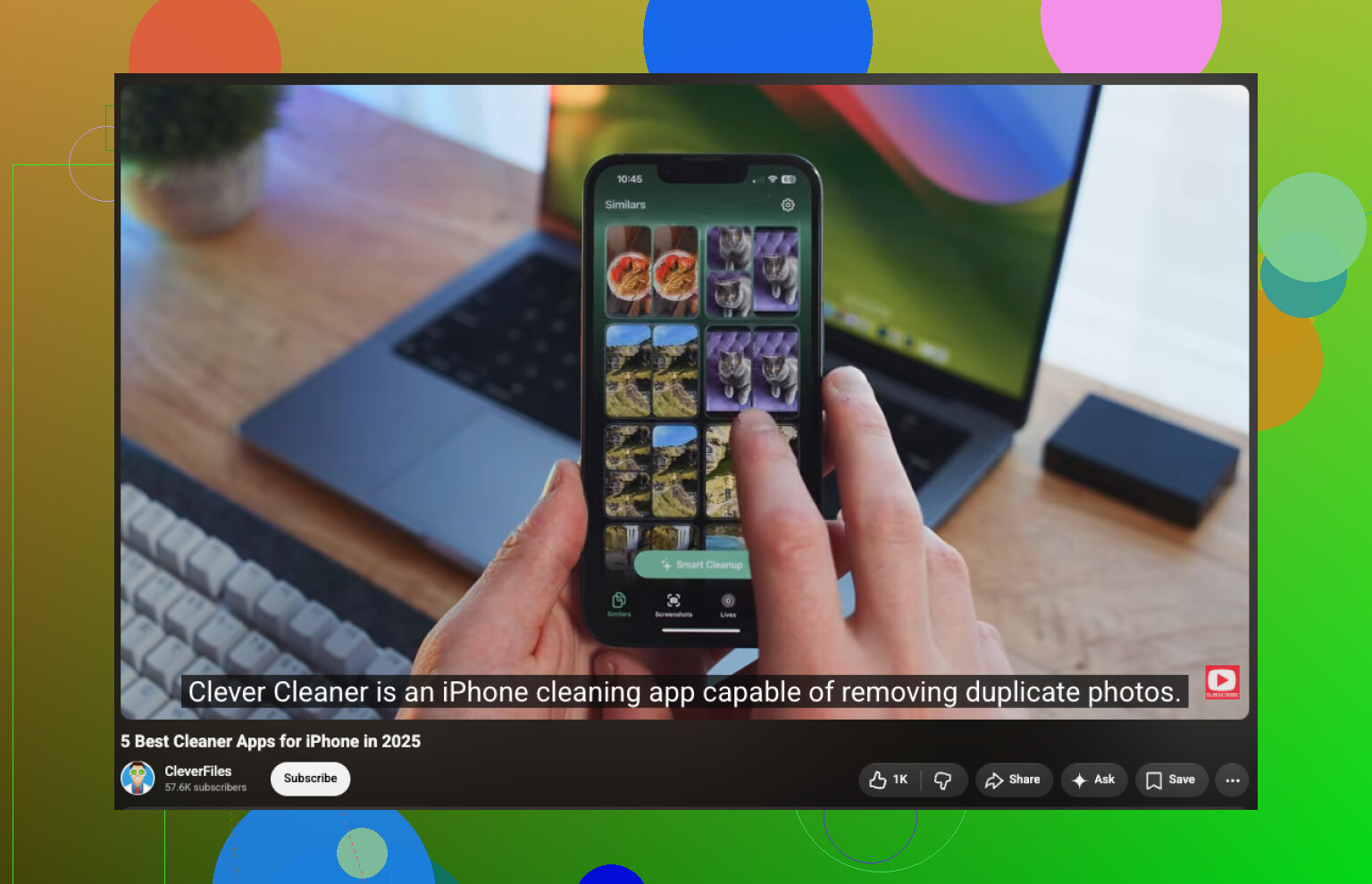
Ik gebruikte Clever Cleaner voornamelijk om dubbele foto's te vinden, maar de app vond ook honderden vergelijkbare opnamen, vergeten video's, schermafbeeldingen en Live Photos. Daardoor kwam er veel meer ruimte vrij dan wanneer ik alles handmatig had gecontroleerd. De app analyseert de bibliotheek op het apparaat, bevat geen advertenties en de gratis versie is voldoende voor regelmatige opschoonbeurten.
De basisopschoning is eenvoudig:
- Installeer de app en geef deze toegang tot je fotobibliotheek.
- Ga naar Vergelijkbare foto's en bekijk de dubbele of vrijwel identieke foto's. De app stelt voor welke je moet bewaren, maar je kunt de selectie wijzigen voordat je iets verwijdert.
- Controleer Video's, vooral oude of grote fragmenten die je niet meer nodig hebt.
- Bekijk Live Photos en Schermafbeeldingen. Die kunnen meer opslagruimte innemen dan je zou verwachten.
- Gebruik Slim opschonen als je meerdere categorieën tegelijk wilt verwerken. De optie Vegen is beter als je foto's liever één voor één bekijkt.
Vergeet na het verwijderen niet om Foto's > Recent verwijderd te openen en dat album leeg te maken. Anders bewaart iOS de bestanden daar en krijg je de opslagruimte niet meteen terug.
Zodra de fotobibliotheek op orde is, open je Instellingen > Algemeen > iPhone-opslag om te zien wat er nog meer ruimte inneemt. Je kunt apps die je al maanden niet hebt gebruikt opruimen of verwijderen, offline downloads en caches wissen in apps zoals Telegram, Spotify, Netflix of YouTube, en de app Bestanden controleren op oude downloads.
Bij mij waren foto's en video's veruit de grootste bron van verspilde opslagruimte. Ik maakte daar meer ruimte vrij dan door apps te verwijderen of caches te wissen, en het controleren van de bibliotheek duurde ongeveer 15 minuten.
Verwacht niet dat het onderdeel ‘Systeemgegevens’ tot nul daalt. iOS gebruikt een deel ervan voor tijdelijke bestanden, logbestanden, updates en caches, en de hoeveelheid kan vanzelf veranderen. De telefoon opnieuw opstarten en eventuele openstaande iOS-updates installeren kan de hoeveelheid verminderen, maar ‘opschoonapps’ kunnen dit gedeelte niet rechtstreeks wissen.
Ik zou beginnen bij Instellingen > Algemeen > iPhone-opslag en Berichten, Safari, Podcasts en gedownloade media controleren. Grote berichtbijlagen en vergeten offline downloads zijn vaak gemakkelijker te verwijderen dan appcaches. Als een bepaalde app ongewoon groot is geworden en geen duidelijke optie biedt om de cache te wissen, kan het helpen om de app te verwijderen en opnieuw te installeren. Zorg er dan wel eerst voor dat de gegevens zijn gesynchroniseerd of dat er een reservekopie van is gemaakt.
Het fotoadvies van @nick_bash is nuttig, maar er is een belangrijk aandachtspunt: als iCloud-foto’s is ingeschakeld, wordt een verwijderde foto ook van je andere gesynchroniseerde Apple-apparaten verwijderd. Controleer alles zorgvuldig voordat je ‘Recent verwijderd’ leegt. Clever Cleaner kan het sorteren versnellen, maar ik zou een grote automatische selectie niet goedkeuren zonder die eerst te controleren, vooral bij vergelijkbare foto’s die mogelijk anders zijn bewerkt of een andere beeldkwaliteit hebben.
Een app opruimen is niet hetzelfde als de rommel ervan wissen. Hierbij wordt de app zelf verwijderd, maar blijven de documenten en gegevens behouden. Daardoor komt er mogelijk maar weinig ruimte vrij als juist die gegevens enorm veel ruimte innemen. Controleer eerst de uitsplitsing van de bestandsgrootte in iPhone-opslag. Als ‘Documenten en gegevens’ het probleem vormen, is het verwijderen en opnieuw installeren van de app effectiever, maar doe dit pas nadat je hebt gecontroleerd of je account, opgeslagen voortgang en bestanden ergens zijn gesynchroniseerd.
Ik zou er niet van uitgaan dat foto’s het beste doelwit zijn voordat je hebt gezien welke categorie daadwerkelijk veel ruimte inneemt. Berichtenapps, gedownloade podcastafleveringen, offlinekaarten, downloads van streamingdiensten en browsergegevens kunnen ongemerkt meer ruimte innemen dan dubbele foto’s. Controleer ook de prullenbakmappen. Foto’s, Bestanden, Dictafoon en sommige apps bewaren verwijderde items nog een tijdje, waardoor het verwijderen van iets niet altijd onmiddellijk ruimte vrijmaakt.
Clever Cleaner kan het sorteren van foto’s minder omslachtig maken, maar heeft geen toegang tot appcaches of iOS-systeemgegevens. Voor de veiligste opschoning verwijder je eerst overduidelijke downloads, start je de telefoon opnieuw op en bekijk je daarna opnieuw het opslagoverzicht voordat je iets verwijdert dat moeilijker te vervangen is.

Verwijder geen iCloud Drive-bestanden alleen om ruimte vrij te maken. Houd in de Bestanden-app een in de cloud opgeslagen bestand ingedrukt en kies ‘Verwijder download’ in plaats van ‘Verwijder’. Hierdoor wordt de lokale kopie van de telefoon verwijderd, terwijl het bestand in iCloud blijft staan. Alles onder ‘Op mijn iPhone’ werkt anders, dus verplaats belangrijke bestanden naar een andere locatie voordat je ze verwijdert.
Ik zou eerst beginnen met de minst risicovolle opschoonacties: wis Safari-websitegegevens als je het niet erg vindt om opnieuw in te loggen bij sommige sites, verwijder offline gedownloade muziek en video’s vanuit de bijbehorende apps en bekijk grote Berichten-bijlagen via het scherm iPhone-opslag. Downloads zijn doorgaans veiligere doelen dan appgegevens, omdat je ze opnieuw kunt downloaden.
Voor foto’s kan een opschoonapp zoals Clever Cleaner het beoordelen van dubbele foto’s en schermafbeeldingen versnellen, maar ik zou de selecties ervan als suggesties beschouwen. Foto’s die op elkaar lijken, kunnen verschillende bewerkingen of resoluties hebben, of andere mensen op de achtergrond tonen. De waarschuwing van @kernel_loop over iCloud-foto’s is hier belangrijk, omdat het verwijderen van een afbeelding wordt gesynchroniseerd en niet alleen op de telefoon gebeurt. Als je de bibliotheek wilt behouden maar minder lokale opslagruimte wilt gebruiken, is ‘Optimaliseer iPhone-opslag’ vaak veiliger dan foto’s verwijderen.
Start de telefoon daarna opnieuw op en geef het opslagscherm even de tijd om alles opnieuw te berekenen. Als een app nog steeds meerdere keren meer ruimte inneemt voor Documenten en gegevens dan voor de app zelf, controleer dan of de app eigen instellingen voor de cache of downloads heeft. Verwijderen en opnieuw installeren moet de laatste stap zijn, nadat je hebt gecontroleerd of er back-ups zijn van inloggegevens, projecten, chats en opgeslagen spelvoortgang.
Stel je verwachtingen over het idee van ‘ongewenste bestanden’ niet te hoog. Op iPhones hoopt zich niet hetzelfde soort losse rommel op als op een Windows-computer, dus wie hoopt met één druk op de knop 20 GB vrij te maken, zal teleurgesteld worden. Het meeste wat als verspilde ruimte wordt weergegeven, bestaat uit bestanden die je er zelf hebt neergezet, voornamelijk foto’s, video’s en downloads die zich ongemerkt hebben opgestapeld.
Het gedeelte over Systeemgegevens van @kernel_loop is waar de meeste mensen over struikelen. Het wordt groter, het wordt kleiner en geen enkele app kan het rechtstreeks beïnvloeden. Wat niemand heeft vermeld, is dat de enige betrouwbare manier om opgeblazen Systeemgegevens terug te dringen, een volledige reservekopie en herstelprocedure is. Maak een reservekopie van de telefoon, wis hem en herstel hem vanuit die reservekopie. De tijdelijke rommel die iOS weigerde te verwijderen, wordt dan meestal helemaal opnieuw opgebouwd en neemt minder ruimte in. Het is omslachtig en niet de moeite waard voor een paar gigabyte, maar als Systeemgegevens 20 GB of meer in beslag nemen, is dat de echte oplossing, niet een opschoonapp.
Eén ding dat de moeite waard is om te controleren voordat je apps gaat doorzoeken: Berichten. Als je nooit een vervaltermijn hebt ingesteld, staan alle tekst-, foto- en videobijlagen van jaren geleden nog steeds op je telefoon. Ga naar Instellingen > Berichten > Bewaar berichten, stel dit in op één jaar en je maakt mogelijk meer ruimte vrij dan met welke foto-opruiming dan ook. Hetzelfde geldt voor de audio- en videoberichten waarvan mensen vergeten zijn dat ze die ooit hebben ontvangen.
Wat foto’s betreft, is het bovenstaande advies goed en Clever Cleaner is prima om vergelijkbare opnamen en schermafbeeldingen sneller door te nemen dan met de standaardapp Foto’s mogelijk is. Ik zou de selecties ervan alleen als uitgangspunt beschouwen en niet als onfeilbaar, want de inschatting ‘bewaar deze’ weet niet welke versie jij echt belangrijk vindt. Het punt dat @openwolf7019 aanhaalde over Optimaliseer iPhone-opslag is hier de onderschatte aanpak. Als je bibliotheek enorm is en vooral bestaat uit dingen die je wilt bewaren, is het beter om de versies met volledige resolutie naar iCloud te verplaatsen dan iets te verwijderen, mits je daarvoor voldoende iCloud-opslag hebt.
Nog één ding, en het is eerder een ergernis dan een tip. Het opslagscherm loopt flink achter nadat je dingen hebt verwijderd. Je wist een heleboel, kijkt naar het getal en ziet dat het nauwelijks is veranderd. Leeg Recent verwijderd, start de telefoon opnieuw op en laat hem vervolgens een uur met rust voordat je bepaalt of het heeft gewerkt. Mensen raken in paniek en beginnen apps te verwijderen die ze nodig hebben, omdat de grafiek niet snel genoeg werd bijgewerkt.