Il mio disco rigido esterno viene rilevato normalmente sul mio PC, ma tutti i miei file sono improvvisamente scomparsi dall’unità. Mostra ancora il nome corretto e si apre, ma le cartelle e i documenti che avevo salvato lì non ci sono più. Ho bisogno di aiuto per capire se i file sono stati eliminati, nascosti o se l’unità sta iniziando a guastarsi, perché contiene dati importanti.
Mi sono imbattuto in quasi lo stesso pasticcio un po' di tempo fa. Il mio disco esterno compariva ancora in Windows, stessa etichetta, stessa lettera di unità, ma un sacco di cartelle sembravano sparite. Ho pensato di aver cancellato anni di roba. Quello che ho scoperto dopo era più semplice e peggiore: il file system si era corrotto. I file erano ancora sul disco, ma Windows ne mostrava una vista danneggiata. Sono riuscito a recuperare quasi tutto.
Se l'unità viene ancora rilevata, non darei per scontato che i dati siano persi. Ci sono ancora buone probabilità che i file siano lì intatti. Quello che conta ora è cosa fai dopo. Gli errori iniziali sono quelli di cui poi la gente si pente.
Prima cosa, smetti di scrivere sull'unità. Non copiarci sopra nulla. Non formattarla. Non eseguire ancora CHKDSK e non usare strumenti di riparazione casuali trovati nei risultati di ricerca. Questi strumenti scrivono modifiche nel file system e, se il tuo obiettivo è il recupero, possono peggiorare in fretta una situazione già brutta.
Qualche controllo rapido prima di fare qualcosa di più pesante:
- In Esplora file, abilita Elementi nascosti. Mi è già capitato di vedere file apparentemente spariti che erano solo nascosti.
- Controlla lo spazio utilizzato sull'unità. Se le cartelle sembrano vuote ma l'unità mostra ancora la maggior parte dello spazio come occupato, lo prenderei come un buon segno. Di solito significa che i dati sono ancora lì e che si sono danneggiate le informazioni della directory.
- Cambia il cavo USB o collega l'unità a un'altra porta USB. Sembra stupido, ma mi è già capitato di vedere cavi difettosi causare strani comportamenti in lettura.
Se questi controlli non cambiano nulla e non hai un backup, salterei i tentativi di riparazione e passerei direttamente a un software di recupero.
Io inizierei con Disk Drill. L'ho usato perché il flusso di lavoro è semplice e gestisce i file system più comuni usati dai dischi esterni. La parte che mi interessava di più era l'opzione di creazione immagine del disco. Conta più di quanto la gente pensi.
Un'immagine disco è una copia settore per settore dell'unità. Include file normali, voci eliminate, metadati danneggiati, tutto quanto. Se il tuo disco esterno è instabile, si disconnette a caso o sembra peggiorare mentre è collegato, fare prima un'immagine è più sicuro. Scansioni la copia invece di martellare il disco originale ancora e ancora. Questa cosa l'ho imparata un po' troppo tardi con un vecchio Seagate, alla fine è andata bene lo stesso, ma sì, ora farei prima l'immagine.
Questo è l'ordine che userei:
- Installa Disk Drill sull'unità di sistema o su un altro disco sano. Non installarlo sul disco esterno che stai cercando di salvare.
- Collega il disco esterno e apri Disk Drill.
- Se l'unità va offline, si blocca o sembra instabile, crea prima un immagine disco con lo strumento integrato. Poi analizza l'immagine, non il dispositivo originale.
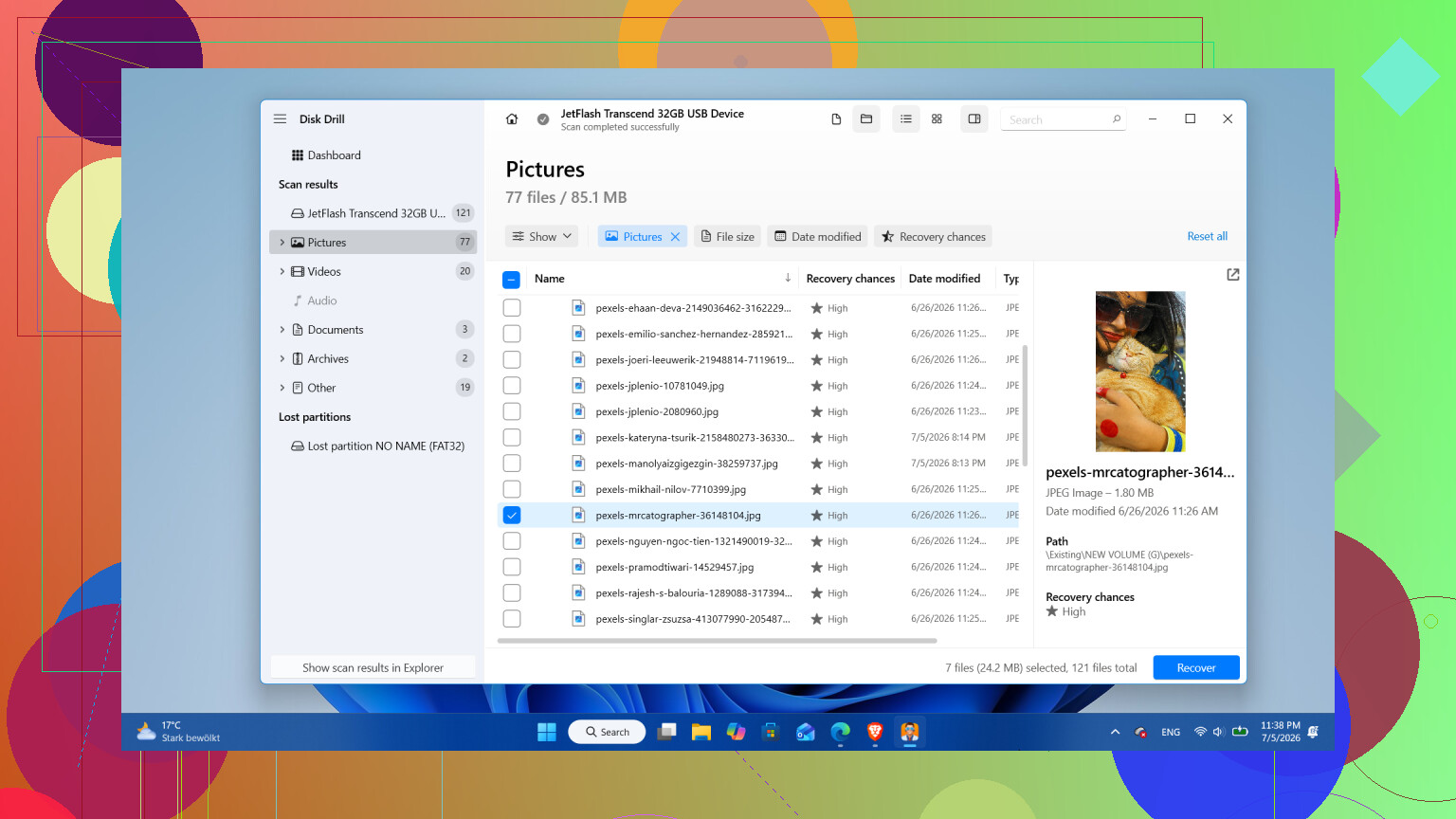
- Se l'unità rimane collegata normalmente, selezionala e premi Cerca dati persi.
- Quando chiede il metodo di scansione, scegli Scansione universale. Lo farei quasi ogni volta. Riunisce più metodi di recupero in un solo passaggio: ricerca di file eliminati, rilevamento di partizioni perse, record del file system danneggiati e scansione per firma. Ti evita di sbagliare a indovinare.
- Lascia terminare la scansione. Su un'unità grande può andare per le lunghe. Lasciala stare. Mi è già capitato che file aggiuntivi comparissero tardi nella scansione, quindi fermarla troppo presto una volta mi è costato dei risultati.
- Passa in rassegna i risultati con i filtri o le categorie. Visualizza in anteprima alcuni file che ti interessano, foto, documenti, video, quello che vuoi, e assicurati che si aprano correttamente.
- Recupera i file su un'unità diversa. Non riscriverli mai sullo stesso disco esterno da cui li stai recuperando.
Su Windows, un dettaglio utile è il limite della versione gratuita. Disk Drill ti consente di recuperare fino a 100 MB gratis. Non salverà un archivio enorme, certo, ma è sufficiente per verificare se i tuoi file sono recuperabili prima di spendere soldi.
Solo dopo aver copiato i file importanti in un posto sicuro proverei qualche passaggio di riparazione o una riformattazione del disco originale.
Un'eccezione. Se l'unità fa clic, rumori di sfregamento, si scollega ogni pochi minuti, legge lentissimamente o scompare da Windows a intermittenza, io mi fermerei lì. Questo indica più un problema fisico che un danno al file system. Tenerla accesa in quello stato è rischioso. A quel punto lascerei perdere il software e la manderei a un laboratorio di recupero.
Inoltre, dopo il recupero, rifletterei bene su quanto quell'unità meriti fiducia. Se questo è stato causato da una disconnessione errata o da una corruzione occasionale, una riformattazione potrebbe bastare. Se invece inizia a sparire da Windows, mostra settori danneggiati o perde di nuovo file, la manderei in pensione. I dischi costano poco rispetto al lavoro di ricostruire foto o documenti persi. Toglierei i dati, sostituirei il disco se c'è anche solo il minimo dubbio e questa volta terrei anche un altro backup. Questa l'ho imparata nel modo più fastidioso.
Se l’unità si apre e mostra la dimensione corretta, controllerei i problemi del file system prima di presumere una perdita totale. Sono d’accordo con @mikeappsreviewer su un punto fondamentale: smetti di usare l’unità. Ogni scrittura riduce le tue probabilità.
Un paio di cose che non hanno menzionato molto:
- Controlla il file system in Gestione disco. Se mostra RAW, vuoto o una capacità strana, la struttura delle directory è danneggiata.
- Apri il Prompt dei comandi ed esegui dir /a X: sostituendo X con la lettera della tua unità. A volte Esplora file non mostra nulla, ma i file risultano comunque lì.
- Controlla su un altro PC. Se le cartelle compaiono lì, il problema è il tuo profilo Windows o la cache di Esplora file, non l’unità.
- Controlla la quarantena dell’antivirus. Ho visto strumenti AV nascondere o rimuovere alberi di cartelle dopo un falso positivo. Fastidioso, ma succede.
Sono un po’ meno rigido su CHKDSK rispetto a @mikeappsreviewer. Non lo eseguirei come primo passo. Ma dopo aver recuperato le cose importanti, CHKDSK va bene per verificare se l’unità è ancora utilizzabile.
Se i dati sono importanti, usa Disk Drill ed esegui il recupero su un disco diverso. Leggi anche questa discussione su il miglior software di recupero dati e consigli per il recupero. Spiega con quali strumenti le persone hanno avuto successo.
Se i dati SMART mostrano che i settori riallocati o pendenti stanno aumentando, metti in pensione l’unità. Non fidarti più.
Se l’unità si monta normalmente ma i file sono spariti, controllerei anche se le cartelle sono state colpite dagli attributi nascosto + sistema. Succede spesso dopo espulsioni USB poco sicure, malware o uno strumento difettoso di sincronizzazione/backup app. Esplora file può far sembrare che l’unità sia vuota anche quando non lo è.
Apri il Prompt dei comandi e prova:
attrib -h -r -s /s /d X:\*.*
Sostituisci X: con la lettera dell’unità esterna. Questo non recupererà i dati eliminati, ma può rendere di nuovo visibile il contenuto se i file sono ancora lì e hanno solo flag errati. Mi sorprende un po’ che né @mikeappsreviewer né @vrijheidsvogel abbiano insistito di più su questo punto, perché risolve questo sintomo preciso più spesso di quanto si pensi.
Un’altra cosa: controlla se i file mancanti sono stati reindirizzati in una cartella nascosta FOUND.000 dopo un arresto anomalo. Windows a volte scarica lì frammenti di file danneggiati come file .CHK. Non è l’ideale, ma per documenti/foto, una parte può essere ricostruita.
Se il trucco con attrib non cambia nulla, allora sì, percorso di recupero. Disk Drill è una scelta solida per il recupero dei file da hard disk esterno perché consente facilmente di vedere in anteprima cosa è davvero recuperabile prima di continuare a usare il disco. Eviterei comunque la logica ripara prima, recupera dopo. Questo ordine frega le persone continuamente.
Vale anche la pena controllare:
- Visualizzatore eventi per errori del disco/ntfs
- Gestione dispositivi per disconnessioni USB
- Se l’unità è stata usata su un Mac, cosa che può creare strani problemi di visibilità su Windows
Per una rapida guida visiva, questa guida al recupero dei file da hard disk esterno potrebbe aiutare.
Se i file sono importanti, recuperali prima altrove, poi testa l’unità. Se l’ha fatto una volta, onestamente non mi fiderei molto.