Il mio disco rigido esterno prima era NTFS, ma ora Windows lo mostra come RAW e non riesco ad aprirlo. Contiene foto importanti e file di lavoro, e temo che formattarlo cancelli tutto. Ho bisogno di aiuto per capire se il recupero dei dati sia ancora possibile e quali passi dovrei fare per primi senza peggiorare la situazione.
Per ora lascerei stare la conversione da RAW a NTFS. Ho fatto questo errore una volta, ho avviato troppo presto gli strumenti di riparazione e mi è costato file che volevo ancora. Quando Windows ti dice di formattare, di solito significa che ha smesso di leggere il file system. Non significa che i tuoi dati siano spariti. Molte volte la partizione esiste ancora e NTFS è semplicemente danneggiato abbastanza perché Windows rinunci a leggerlo.
L’ordine che seguirei è semplice. Prima recupera. Poi sistema l’unità.
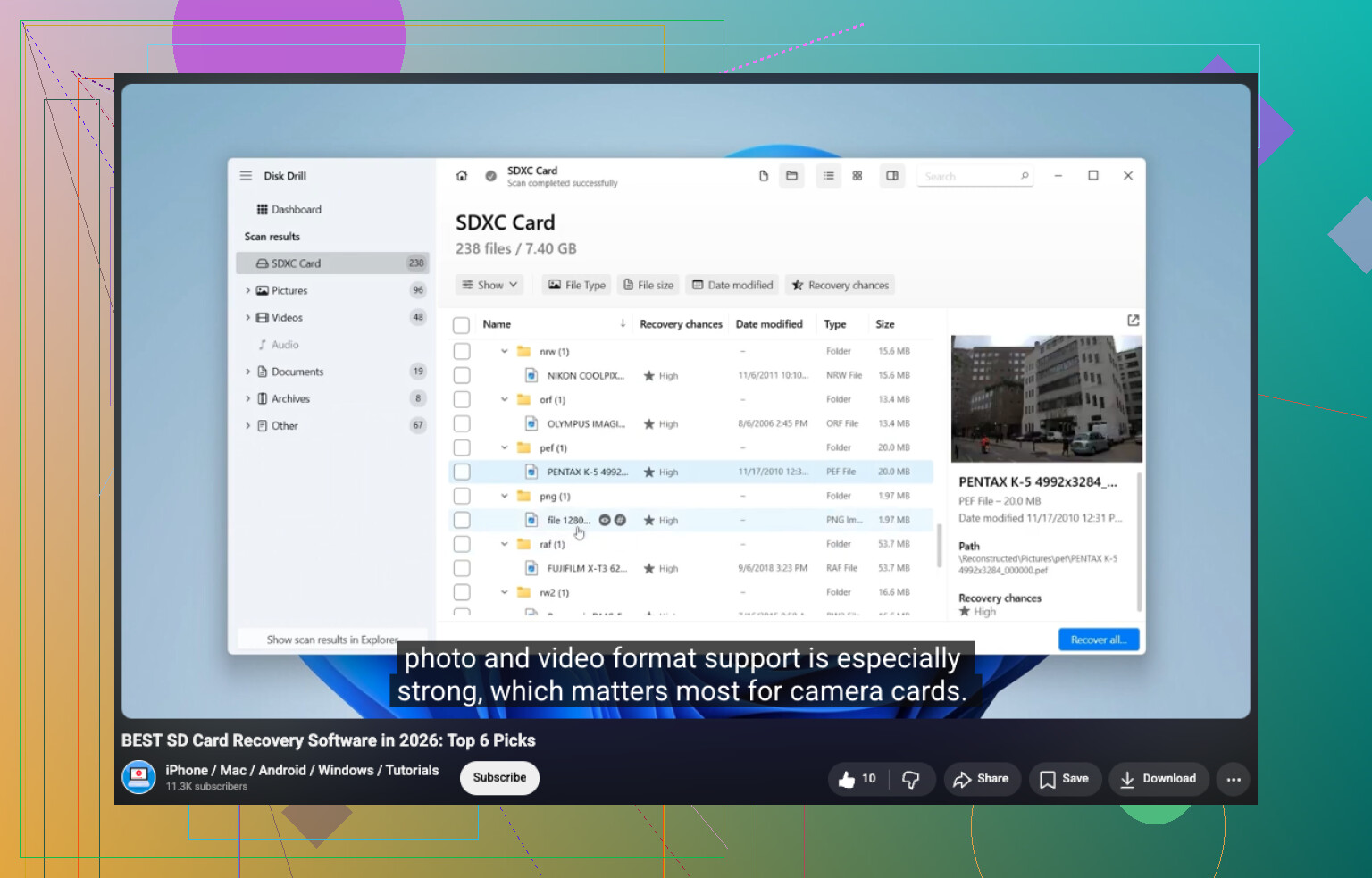
Se l’unità mostra ancora la dimensione totale corretta, lo considererei un segnale abbastanza buono e la esaminerei prima di toccare qualsiasi altra cosa. Disk Drill è il punto di partenza più semplice. L’ho usato una volta su un disco esterno RAW perché ha individuato la partizione da solo e ha riunito diversi metodi di recupero in un’unica scansione. Seleziona il disco RAW, avvia la scansione, aspetta che finisca, poi controlla quello che trova. Hai anteprime per foto, documenti, video e altri tipi di file, cosa che mi ha aiutato a capire rapidamente se i risultati erano spazzatura o utilizzabili. Se recuperi dei file, salvali su un altro disco. Non riscriverli su quello danneggiato.
Se Disk Drill non trova abbastanza, lo confronterei con UFS Explorer. A volte trova la struttura delle cartelle o file che altri strumenti saltano. DiskGenius è un altro che terrei nella lista, soprattutto perché combina il recupero dei file con strumenti di recupero delle partizioni. Scanner diversi vedono cose diverse. Mi è capitato di vedere uno recuperare i nomi dei file mentre un altro otteneva solo frammenti grezzi dei file. Quindi sì, confrontare i risultati prima di modificare l’unità vale il tempo speso.
Una volta che i tuoi file importanti sono al sicuro da qualche altra parte, occupati allora della partizione RAW stessa. Quello che fai dopo dipende dal motivo per cui è diventata RAW in primo luogo.
Formattala in NTFS se il tuo unico obiettivo è riutilizzare l’unità.
Ripristina la partizione se la tabella delle partizioni si è danneggiata e i dati sottostanti sembrano ancora presenti.
Esegui CHKDSK dopo il recupero, non prima, se sembra un caso di lieve corruzione di NTFS. CHKDSK serve per la riparazione. Non lo considererei uno strumento di recupero.
Sostituisci l’unità se vedi avvisi SMART, settori danneggiati, clic, letture lente o errori I/O ripetuti. A quel punto smetto di fidarmi dell’hardware.
La cosa principale che non farei è accumulare un mucchio di tentativi di riparazione prima di estrarre i dati. Ogni scrittura, ricostruzione o correzione del file system cambia lo stato del disco. A volte poco, a volte abbastanza da compromettere le possibilità di recupero. Prima tira fuori i tuoi file. Poi riparalo, ripristina la partizione oppure cancellalo e formattalo.
Sì, il recupero è ancora possibile. RAW non significa vuoto. Significa che Windows ha perso la mappa del file system.
Sono d’accordo con @mikeappsreviewer su un punto chiave: non formattare prima. Eviterei anche gli strumenti di riparazione automatica all’inizio. Il mio unico piccolo disaccordo è che controllerei lo stato di salute dell’unità prima di una scansione lunga. Se il disco si sta guastando, una scansione completa può stressarlo di più e peggiorare la situazione.
Ecco cosa farei:
- Prova una porta USB, un cavo e un PC diversi.
- Controlla SMART con CrystalDiskInfo o Hard Disk Sentinel.
- Se SMART sembra negativo, clona prima l’unità con qualcosa come HDDSuperClone o ddrescue.
- Se SMART sembra a posto, esegui un software di recupero sull’unità RAW.
Disk Drill è una solida prima scelta per il recupero di HDD esterni RAW perché gestisce partizioni perse, NTFS danneggiato e file carving in un’unica interfaccia. Salva i file recuperati solo su un’altra unità. Mai di nuovo sullo stesso HDD.
Se le tue foto sono la cosa più importante, prova le anteprime prima di acquistare qualsiasi cosa. Se le anteprime non funzionano, i risultati potrebbero essere scarsi. Se l’unità emette clic, resta bloccata a 0 byte o si disconnette, smetti di usarla. Questo indica un problema hardware, non un semplice problema NTFS.
Dopo il recupero, cancellala e formattala di nuovo in NTFS. Se il problema RAW si ripresenta, butta l’unità. Non c’è bisogno di affidare i file di lavoro a un disco inaffidabile.
Per chi sta confrontando gli strumenti, vale la pena dare un’occhiata anche a questa panoramica sui migliori software di recupero dati per il 2026.
RAW non significa automaticamente che i tuoi file sono spariti. Di solito significa che Windows non riesce più a leggere i metadati NTFS, oppure che la voce della partizione si è danneggiata. Quindi sì, spesso il recupero è ancora possibile.
Sono per lo più d’accordo con @mikeappsreviewer e @viajeroceleste, ma sono un po’ meno propenso a eseguire subito una scansione pesante se il comportamento dell’unità è strano. Se è lenta, si disconnette, ronza o mostra errori tipo “parameter is incorrect”, smetti di insistere. Un HDD malandato può trasformare molto in fretta una situazione recuperabile in una definitivamente persa.
Un paio di cose che la gente dimentica:
- Controlla Gestione disco. Se la partizione appare RAW ma la capacità corretta è presente, è meglio di “non allocata”.
- Controlla il Visualizzatore eventi per eventuali errori del disco. Se vedi molti messaggi su blocchi danneggiati / controller / reset, potrebbe essere un problema hardware, non solo corruzione NTFS.
- Se i dati sono davvero importanti, crea prima un’immagine settore per settore, poi lavora sull’immagine, non sull’unità originale.
Se l’unità è abbastanza stabile, Disk Drill è un primo tentativo ragionevole perché può rilevare strutture NTFS perse e anche ripiegare sul file carving. Farei anche attenzione al fatto che ricostruisca le cartelle originali oppure si limiti a riversare i file per tipo. Questo dice molto su quanto il file system sia davvero danneggiato.
Un’altra cosa: non “convertire RAW in NTFS” aspettandoti una magia non distruttiva. Nella pratica, di solito significa riparare, ricostruire o formattare. E sì, la formattazione può assolutamente complicare il recupero.
Per approfondire, questa discussione su il recupero dei file da un’unità RAW prima di riportarla a NTFS merita un’occhiata.
In breve: prima recupera o crea un’immagine, poi ripara. Se l’unità si comporta in modo instabile, trattala come hardware guasto, non come un semplice errore di Windows.