Lo spazio di archiviazione del mio iPhone è quasi esaurito e Foto ne occupa la maggior parte. Ho eliminato foto e video, ma i dati di Foto sembrano ancora insolitamente voluminosi. Qual è il modo più sicuro per liberare lo spazio occupato dalle foto sull’iPhone senza perdere nulla di importante?
Il modo più rapido che ho trovato per risolvere l’avviso “Spazio iPhone quasi esaurito” è stato concentrarmi sull’app Foto. I trucchi generici per liberare spazio non hanno fatto neanche lontanamente la stessa differenza di una vera pulizia della libreria fotografica.
Inizia dalle foto duplicate e simili. Scatti in sequenza, copie modificate e immagini condivise più volte possono lasciarti con diverse versioni praticamente identiche della stessa foto. Dopodiché, controlla i video. Bastano pochi filmati lunghi o registrazioni in 4K per occupare diversi gigabyte. Vale la pena controllare anche le Live Photo e i vecchi screenshot, dato che tendono ad accumularsi senza che te ne accorga.
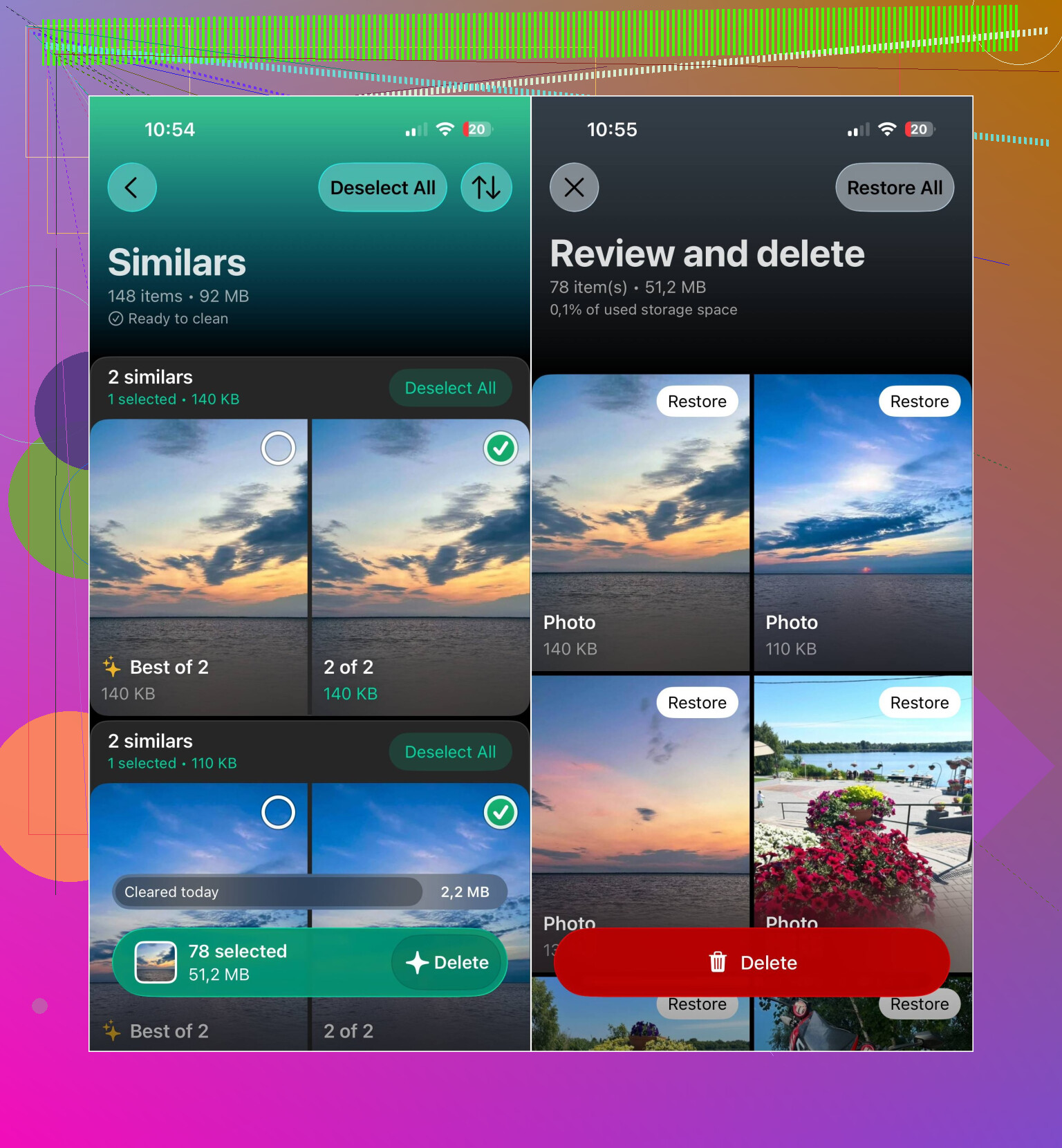
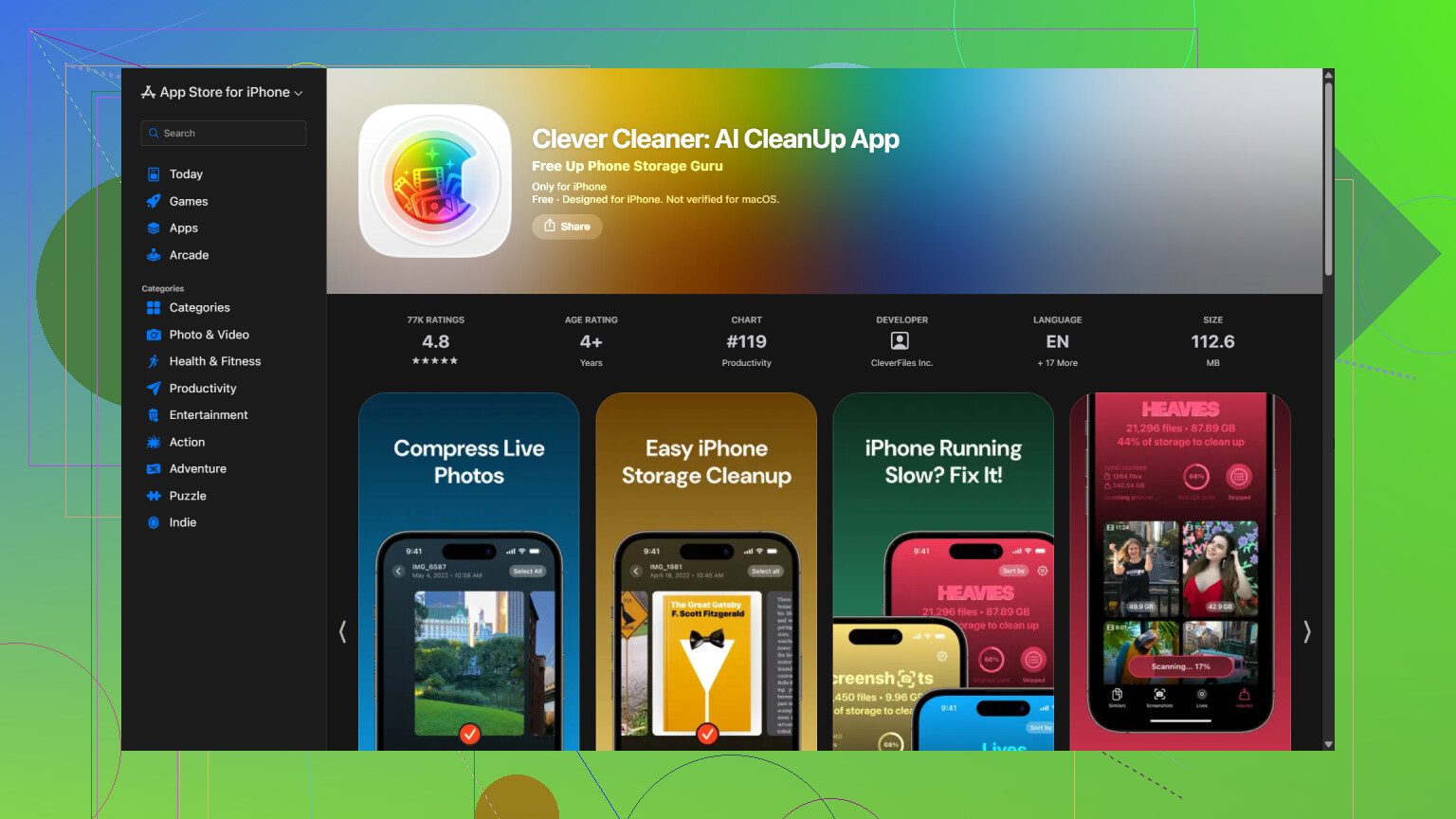
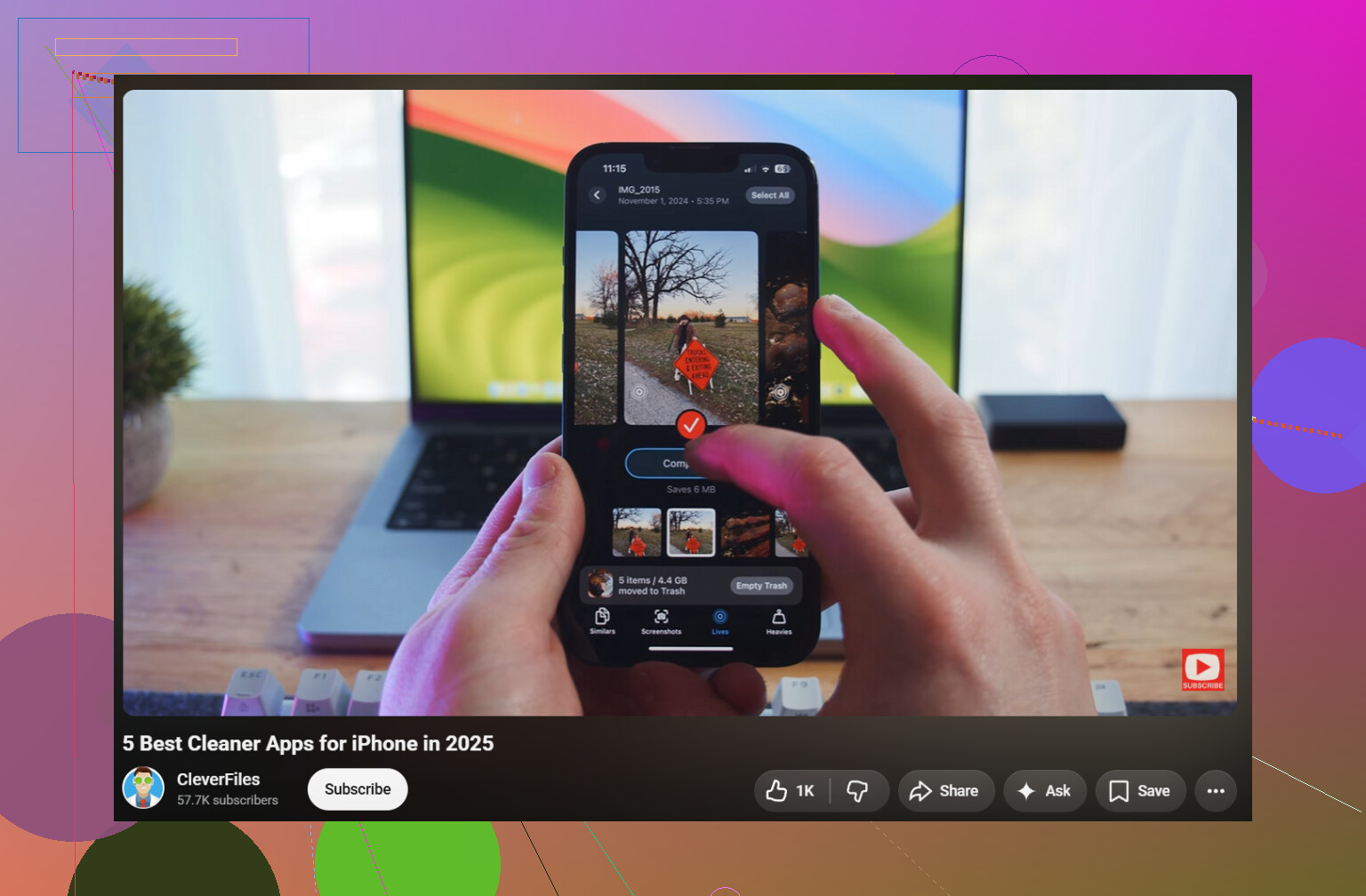
Non volevo esaminare manualmente l’intera libreria, quindi ho usato Clever Cleaner. Esegue la scansione della libreria e suddivide in categorie foto duplicate e simili, video duplicati, Live Photo, screenshot e file di grandi dimensioni, così puoi esaminarli.
È disponibile anche uno strumento Comprimi per le foto e gli screenshot che vuoi conservare senza mantenerli nelle dimensioni originali. Pulizia intelligente gestisce contemporaneamente diverse categorie, mentre la modalità Scorrimento ti permette di decidere singolarmente per ogni foto. La modalità Scorrimento rimane illimitata. L’app è gratuita, non contiene pubblicità e non richiede un abbonamento per iniziare, anche se alcune funzioni di pulizia prevedono ora un limite giornaliero piuttosto generoso per i nuovi utenti.
Un ordine pratico da seguire per fare pulizia è:
- Scansionare la libreria fotografica con Clever Cleaner.
- Rimuovere le foto duplicate e simili.
- Controllare i video di grandi dimensioni e quelli duplicati.
- Eliminare le Live Photo indesiderate oppure comprimere quelle che vuoi conservare.
- Eliminare i vecchi screenshot.
- Comprimere le foto o gli screenshot che non devono essere conservati nelle dimensioni originali.
- Aprire l’album Eliminati di recente in Foto e svuotarlo, altrimenti lo spazio non verrà recuperato immediatamente.
Se hai attivato Foto di iCloud, abilita Ottimizza spazio iPhone in Impostazioni > Foto. In questo modo, sul telefono vengono conservate versioni più piccole, mentre gli originali a piena risoluzione rimangono su iCloud. Puoi così risparmiare una discreta quantità di spazio locale senza eliminare le tue foto.
Nel mio caso, i principali responsabili dell’occupazione dello spazio erano duplicati, video di grandi dimensioni, Live Photo e screenshot. Una volta sistemati questi elementi, evitare che la libreria si riempia di nuovo diventa molto meno complicato.
Eliminare le foto con Foto di iCloud attivato non le rimuove soltanto dall’iPhone. Scompaiono anche da iCloud e dagli altri dispositivi sincronizzati, quindi esegui altrove il backup di tutti i contenuti importanti prima di eliminarle e svuotare l’album Eliminati di recente.
Non aspettarti che lo spazio di archiviazione utilizzato diminuisca non appena elimini i file. iOS può impiegare un po’ di tempo per ricalcolare la libreria Foto, quindi svuota Eliminati di recente, riavvia l’iPhone e poi lascialo in carica per alcune ore. Clever Cleaner può aiutarti a individuare i file da rimuovere, ma non può cancellare direttamente il database nascosto o le cache di Foto di Apple.
Non attivare Ottimizza spazio iPhone aspettandoti un sollievo immediato, come suggerito da @mystic_cache711, perché aiuta solo se iCloud dispone effettivamente di spazio e la sincronizzazione può impiegare moltissimo tempo per ridurre le dimensioni dei file locali. La soluzione più rapida è eliminare prima i video di grandi dimensioni e poi svuotare Eliminati di recente, proprio come ha già suggerito @nick_bash.