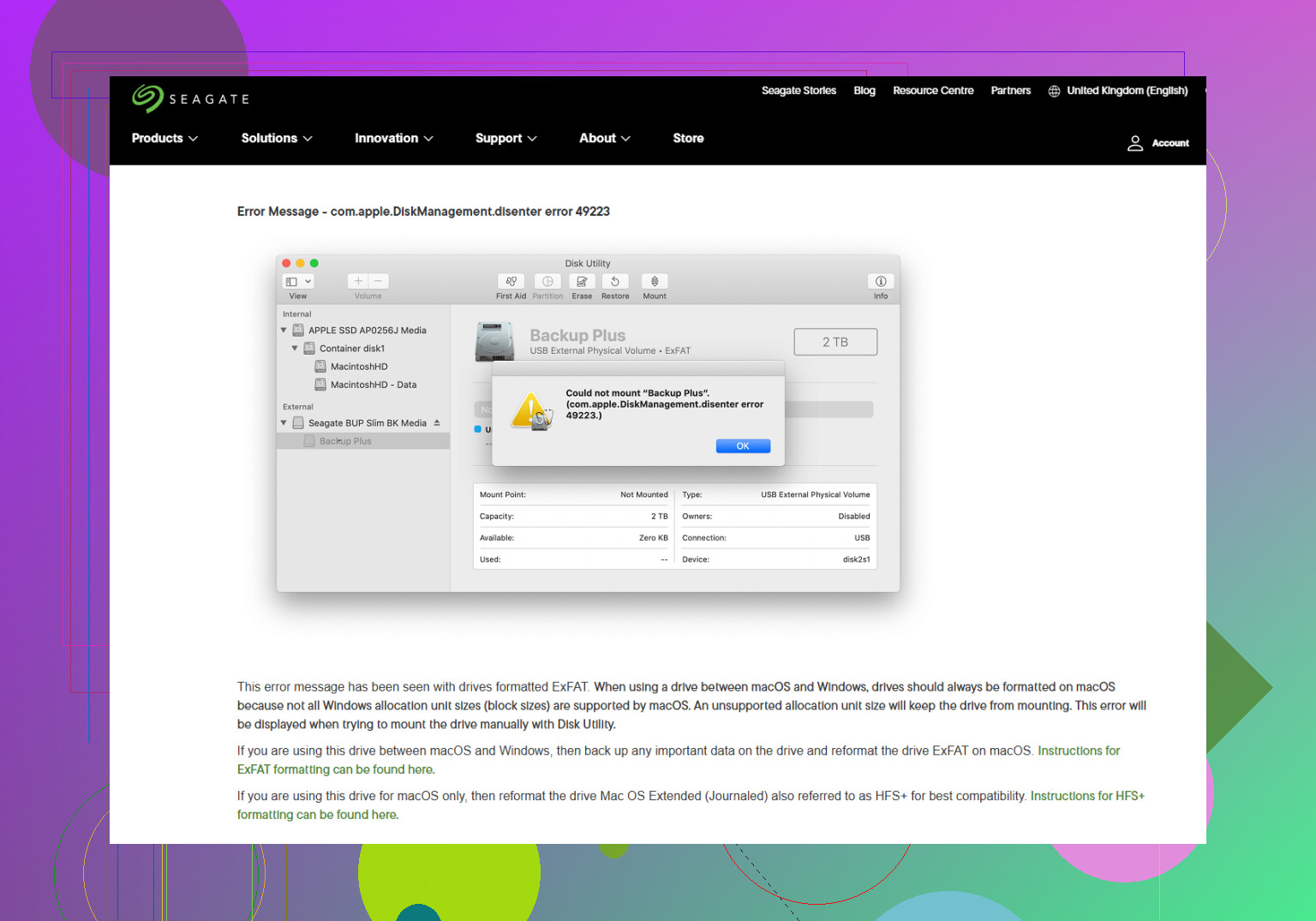
Sto cercando di montare un’unità esterna sul mio Mac, ma continua a non riuscirci con il messaggio com.apple.diskmanagement.disenter error 49153. L’unità viene visualizzata in Utility Disco, ma non riesco ad accedere ai file né a montarla normalmente. Ho bisogno di aiuto per capire cosa ha causato questo errore di montaggio del disco su Mac e come risolverlo in sicurezza senza perdere dati.
L’unità viene visualizzata in Utility Disco ma resta grigia e non si monta
Mi è capitato tempo fa con un’unità esterna. Utility Disco vedeva l’hardware, ma il volume restava in grigio e macOS continuava a mostrare l’errore com.apple.DiskManagement.disenter. Quello che ho imparato a mie spese è semplice. Il Mac vede l’unità in sé, ma non riesce ad aprire il file system presente su di essa.
Nella maggior parte dei casi che ho visto, il problema era uno di questi:
- L’unità è stata scollegata senza espellerla
- Il file system si è danneggiato o è rimasto parzialmente corrotto
- macOS ha avviato un controllo del disco in background e non l’ha mai completato
Non saltare subito alla conclusione che i file siano andati persi. Inizia prima dalle soluzioni a basso rischio.
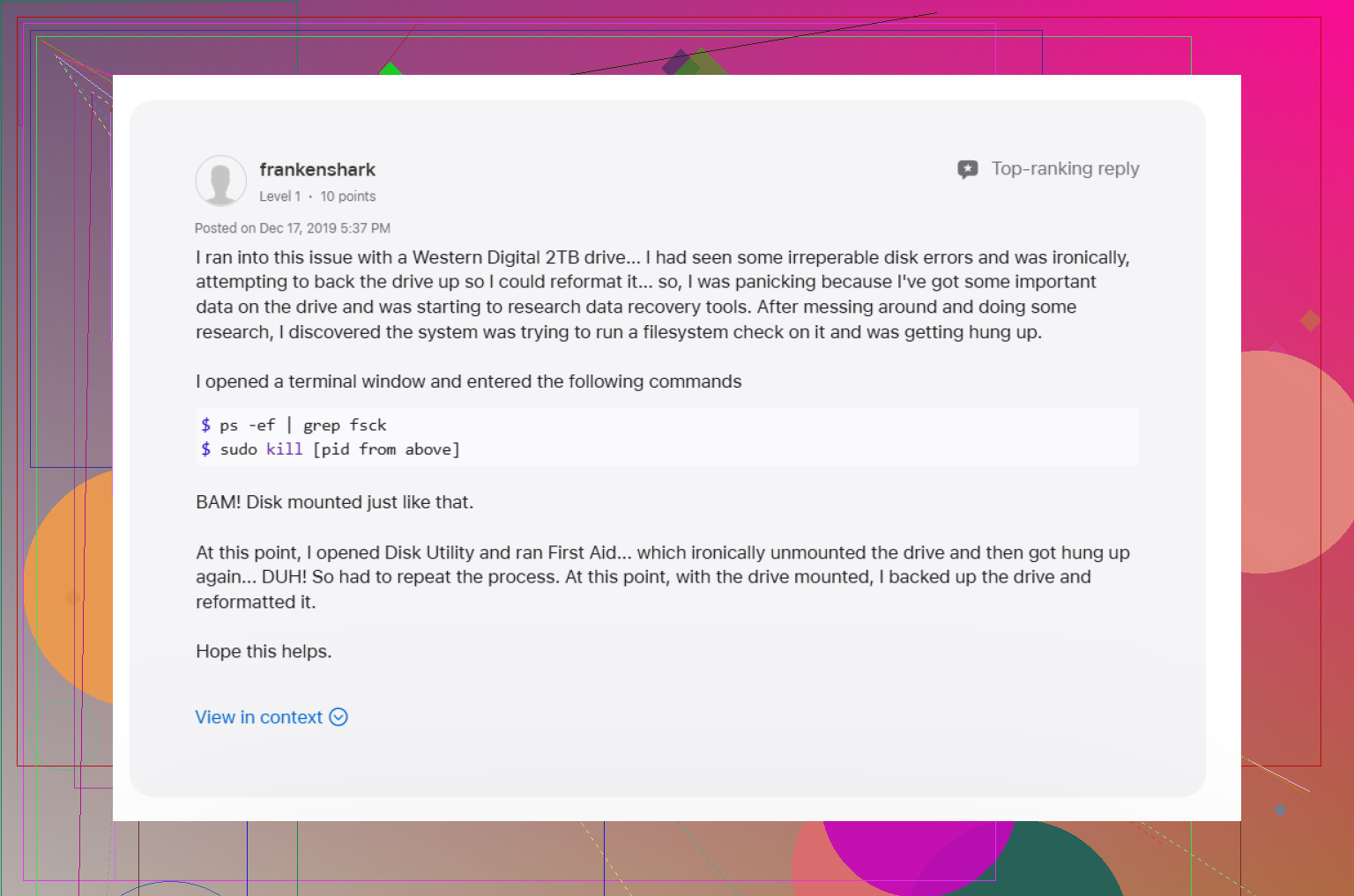
1. Termina un processo fsck bloccato
Questa è la prima cosa che proverei.
Quando un’unità viene scollegata male, macOS spesso avvia fsck da solo. Quel controllo dovrebbe aiutare, ma a volte blocca il disco e non lo molla più. L’ho visto più di una volta con unità exFAT e dischi esterni di grandi dimensioni.
Apri Terminale da Applicazioni > Utility, poi esegui:
sudo pkill -f fsck
Inserisci la password del Mac quando te la chiede. Non vedrai i caratteri mentre scrivi. macOS lo fa apposta.
Se fsck era ciò che bloccava il montaggio, spesso l’unità ricompare subito dopo. Se viene montata in sola lettura, fermati lì e copia prima i tuoi file. Non sfidare la sorte.
2. Esegui SOS su tutta la catena del disco
Molte persone eseguono SOS solo sul volume. Anch’io facevo così. Non è servito.
Apri Utility Disco, fai clic su Vista, poi scegli Mostra tutti i dispositivi. Devi vedere l’intera struttura:
- Disco fisico
- Contenitore, se presente
- Volume
Esegui SOS in quell’ordine. Inizia dall’alto, poi scendi.
Lo eseguirei persino due volte se il primo passaggio trova problemi. Mi è capitato che Utility Disco segnalasse un problema, ne correggesse una parte e poi rilevasse il resto al secondo tentativo.
3. Esci dall’account e riprova, oppure usa un altro account
Sembra sciocco finché non funziona.
Ho visto macOS comportarsi in modo strano con DiskManagement quando il vero problema non era l’unità. Una volta, disconnettermi dalla sessione utente corrente ha risolto il problema. Un’altra volta, il disco si montava senza problemi da un secondo account utente sullo stesso Mac.
Quindi prova così:
- Esci dal tuo account
- Accedi di nuovo e ricollega l’unità
- Se hai un altro account utente, prova anche da lì
Se si monta con un altro account, il problema potrebbe essere legato al tuo profilo utente, alle impostazioni o ai permessi.
4. Controlla se Time Machine lo sta trattenendo
Se questo disco è mai stato usato con Time Machine, controllerei qui come passo successivo.
macOS a volte continua a tenere sotto controllo le unità usate per i backup. Mi è capitato che un disco esterno si rifiutasse di funzionare correttamente finché non ho disattivato per un po’ i backup automatici.
Apri Impostazioni di Sistema e disattiva temporaneamente i backup automatici di Time Machine. Poi ricollega l’unità e verifica se viene montata.
Non è elegante. Però ha funzionato.
5. Smetti di forzare la situazione, recupera prima i dati
Se Terminale non ha risolto il problema e SOS continua a fallire, smetterei di insistere con l’unità.
I tentativi di riparazione ripetuti sono il punto in cui spesso si peggiora la situazione. Se la directory del file system è danneggiata, ogni scrittura in più o ogni ulteriore tentativo di riparazione aumenta il rischio.
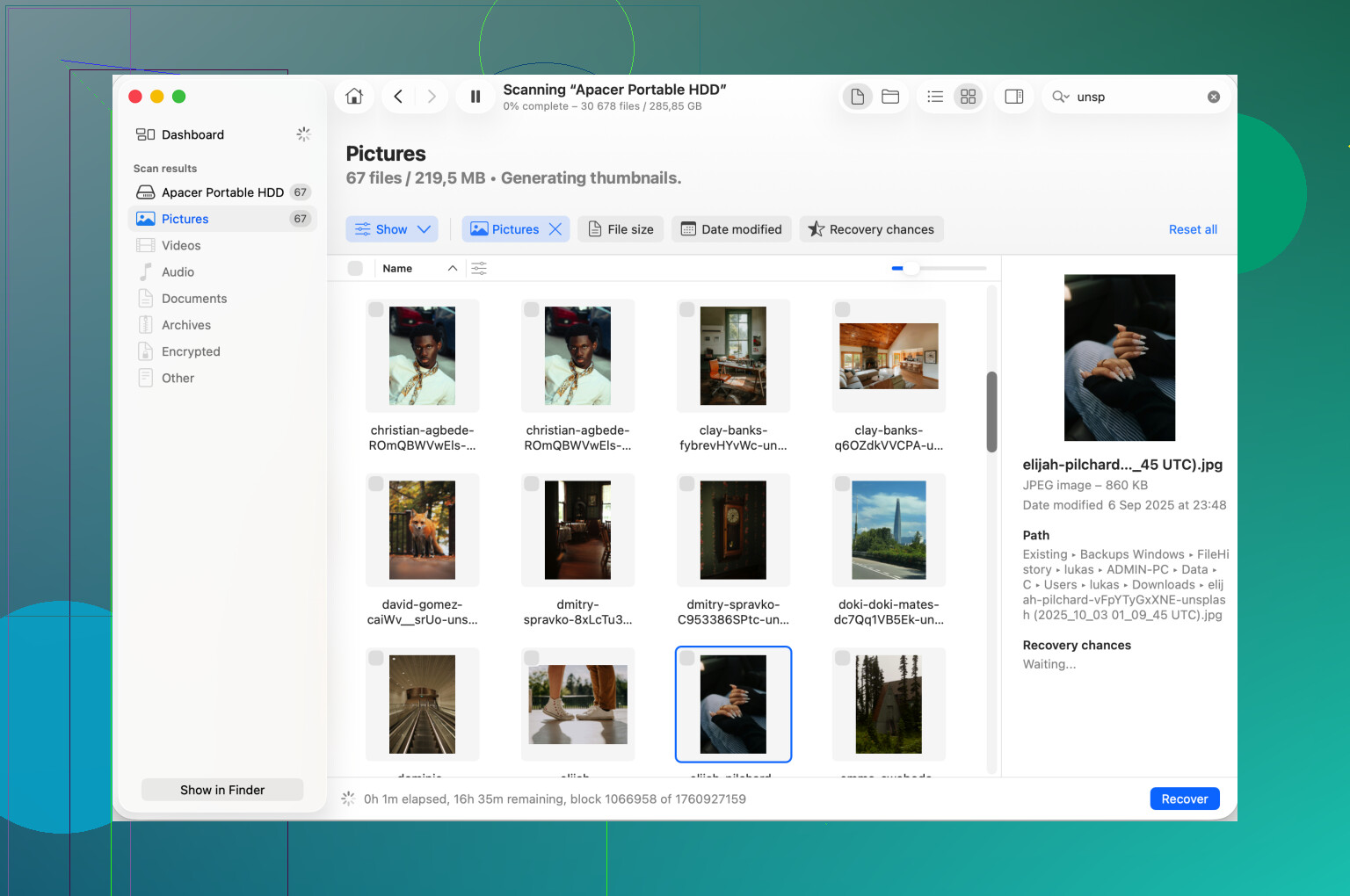
A questo punto passerei al recupero prima di fare qualsiasi cosa di distruttiva. Disk Drill è un’opzione. Analizza il contenuto grezzo dell’unità anche quando macOS non riesce a montarla nel modo consueto. A volte riesce a recuperare abbastanza struttura da ripristinare cartelle e file su un altro disco sano.
La mia regola, dopo aver perso dati una volta, è stata questa:
- Recupera prima i file
- Ripara o inizializza l’unità dopo
6. Riformatta solo dopo che i dati sono al sicuro da qualche parte
Una volta copiati i file importanti, puoi inizializzare l’unità se vuoi continuare a usarla.
In Utility Disco:
- Seleziona l’unità fisica
- Scegli Inizializza
- Scegli il formato in base a come la usi
Quello che userei io:
- APFS per uso solo Mac
- Mac OS Extended (Journaled) per flussi di lavoro con Mac più vecchi
- exFAT se l’unità deve essere usata sia con Mac che con Windows
Se usi exFAT, la formatterei sul Mac se è sul Mac che viene usata per la maggior parte del tempo. Ho avuto meno strani problemi di montaggio in questo modo.
Un paio di cose da tenere a mente
- Espelli sempre prima di scollegare, anche se hai fretta
- Le unità più grandi richiedono più tempo per la scansione e la riparazione di quanto la gente si aspetti
- Se SOS sembra bloccato, dagli ancora un po’ di tempo prima di interromperlo
- RAID non sostituisce un backup
Ecco l’immagine del post originale:
L’errore 49153 di solito indica il livello del volume, non il cavo USB o l’intera unità. Il fatto che Utility Disco veda il dispositivo è un buon segno. macOS comunica con l’hardware, ma fallisce quando prova a collegare il file system.
Farei alcuni controlli che @mikeappsreviewer non ha coperto.
- Montalo in Terminale e leggi l’errore esatto.
Esegui:
diskutil list
Trova l’identificatore del volume, come disk4s1, poi esegui:
diskutil mount disk4s1
Se restituisce un errore più specifico, aiuta a restringere rapidamente il problema. A volte Utility Disco nasconde la parte utile.
- Controlla il tipo di file system.
In Terminale:
diskutil info /dev/disk4s1
Guarda “Type (Bundle)” e “File System Personality”.
Perché è importante:
I volumi APFS delle versioni più recenti di macOS a volte non funzionano sui Mac più vecchi.
NTFS spesso viene visualizzato ma non si monta in scrittura su macOS.
Le unità exFAT create su TV, fotocamere o router economici falliscono su Mac più spesso di quanto si pensi. L’ho visto molte volte.
-
Prova la modalità sicura.
Avvia in modalità sicura, collega l’unità e prova il montaggio. Questo disattiva alcune estensioni kernel di terze parti e gli elementi di login. Antivirus, app di pulizia e vecchi strumenti per unità interferiscono con i dischi esterni più di quanto la gente ammetta. -
Controlla i log di sistema.
Apri Console e filtra per “diskmanagementd” o “disenter”. Se vedi errori I/O, B-tree non valido o formato non supportato, hai la tua risposta. Se dice risorsa occupata, allora qualche processo la sta ancora usando. Non sono del tutto d’accordo nel terminare fsck subito ogni volta. Vorrei una conferma dai log o da Monitoraggio Attività prima di intervenire sui processi di sistema. -
Prova un altro Mac, o un PC Windows se il disco è exFAT o NTFS.
Questo è un test rapido di separazione. Se si monta altrove, il problema è nella configurazione del tuo Mac. Se fallisce ovunque, il file system è danneggiato o il box esterno sta dando problemi. -
Sostituisci il box esterno o l’adattatore.
Questo viene trascurato spesso. Le schede bridge SATA-USB si guastano in modi strani. Il disco appare, la dimensione sembra corretta, il montaggio fallisce. Mi è successo esattamente questo con un’unità, un nuovo box l’ha risolto in 5 minuti.
Se i dati sono importanti, interrompi i tentativi di riparazione dopo 1 o 2 passaggi. Prima recupera i dati. Disk Drill vale la pena per Mac quando l’unità appare ma non si monta, perché spesso legge il disco anche quando Finder non lo fa.
Per maggiori informazioni su come interrompere le scritture ed evitare ulteriori danni, questa discussione è utile:
proteggi i tuoi file interrompendo l’attività del disco prima del recupero
Se Utility Disco vede il dispositivo ma il volume non si monta, controllerei anche se la vera causa del problema è la mappa delle partizioni stessa, non solo il file system. Questa parte viene spesso trascurata.
Nel Terminale, esegui:
diskutil list
gpt -r show /dev/diskX
Sostituisci diskX con il disco fisico, non con il volume. Se GPT sembra danneggiato, macOS può rilevare l’unità ma comunque restituire disenter 49153 quando prova ad allegare il volume. È un problema diverso dal semplice “esegui di nuovo SOS”.
Non sono del tutto d’accordo con l’idea di insistere troppo presto con le riparazioni. @mikeappsreviewer e @caminantenocturno hanno ragione sul fatto che, se i dati sono importanti, bisogna dare priorità al recupero, ma se SMART è negativo, fermati quasi immediatamente e clona/crea prima un’immagine del disco. Controlla:
diskutil info diskX | grep SMART
Inoltre, prova a montarlo in sola lettura dal Terminale:
sudo diskutil mount readOnly /dev/diskXs1
A volte funziona quando il montaggio normale fallisce, e almeno puoi copiare via i dati.
Un’altra cosa: se si tratta di un HDD esterno, fai attenzione a clic ripetuti, arresti della rotazione o lunghe pause. L’errore 49153 può sembrare un problema software mentre in realtà l’unità si sta guastando in silenzio. Mi è capitato di vederlo più di una volta.
Se l’unità continua a non montarsi, usa Disk Drill per Mac o un software di recupero simile prima di cancellare qualsiasi cosa. Spesso è utile quando un’unità esterna appare in Utility Disco ma Finder non riesce ad aprirla.
Se questo succede su un’unità esterna Seagate, vale la pena controllare anche le loro note su Utility Disco per macOS: Correzioni degli errori di Utility Disco Mac di Seagate per unità esterne.
Versione breve:
- controlla GPT/mappa delle partizioni
- controlla lo stato SMART
- prova il montaggio in sola lettura
- crea un’immagine/recupera prima di cancellare
Se si monta in sola lettura, non fare prove. Copia prima i file.