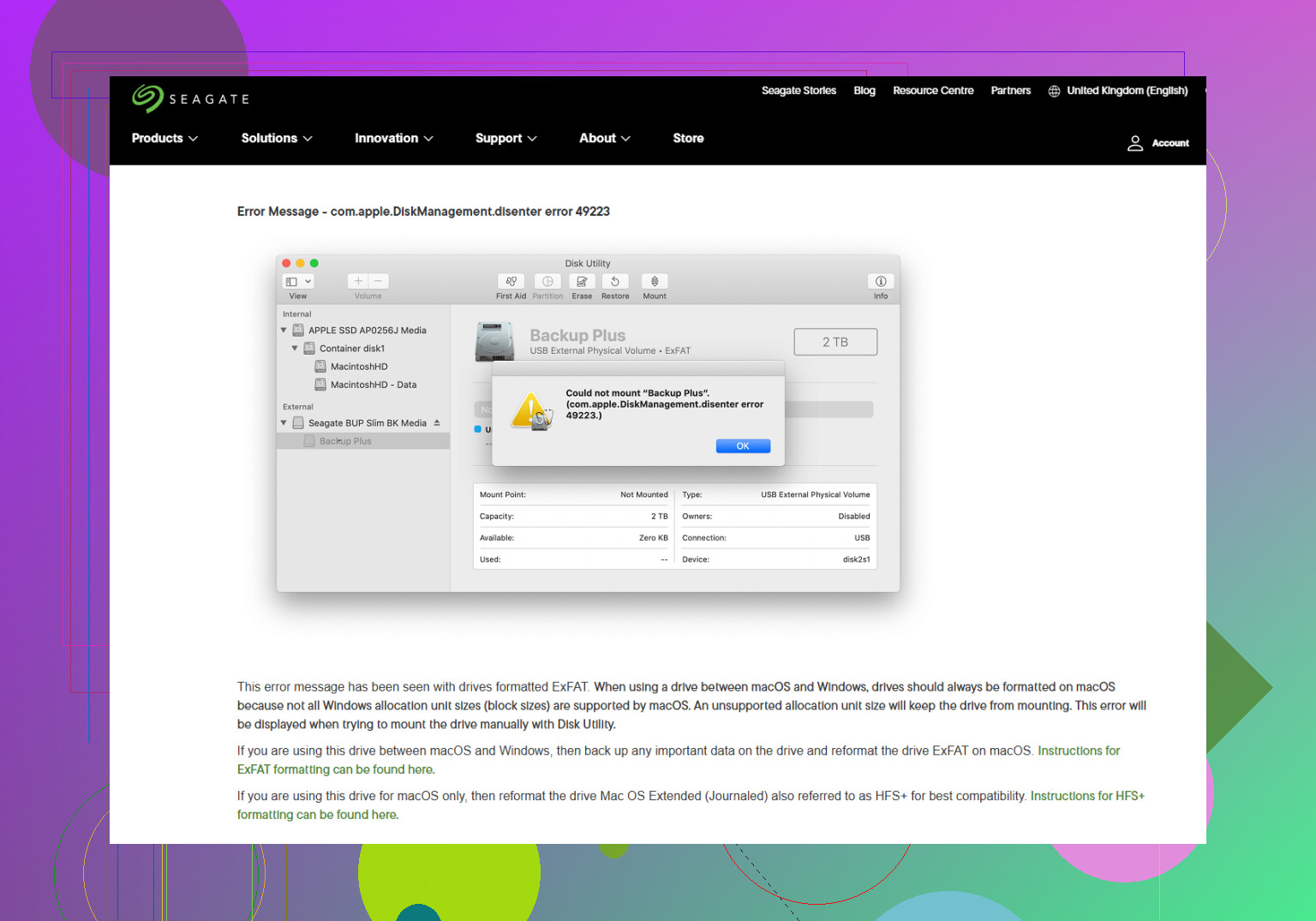
J’essaie de monter un disque externe sur mon Mac, mais cela échoue constamment avec le message com.apple.diskmanagement.disenter error 49153. Le disque apparaît dans Utilitaire de disque, mais je ne peux pas accéder aux fichiers ni le monter normalement. J’ai besoin d’aide pour comprendre ce qui a causé cette erreur de montage de disque sur Mac et comment la corriger en toute sécurité sans perdre de données.
Le disque apparaît dans Utilitaire de disque mais reste grisé et ne se monte pas
J’ai eu ce problème avec un disque externe il y a quelque temps. Utilitaire de disque détectait le matériel, mais le volume restait grisé et macOS affichait sans arrêt l’erreur com.apple.DiskManagement.disenter. Ce que j’ai appris à mes dépens est simple. Le Mac voit bien le disque lui-même, mais il n’arrive pas à ouvrir le système de fichiers qu’il contient.
La plupart du temps, quand j’ai vu ça, l’une de ces causes était en jeu :
- Le disque a été débranché sans éjection
- Le système de fichiers est devenu désordonné ou partiellement corrompu
- macOS a lancé une vérification du disque en arrière-plan et ne l’a jamais terminée
Ne concluez pas tout de suite que les fichiers sont perdus. Commencez d’abord par les solutions les moins risquées.
1. Arrêter un processus fsck bloqué
C’est la première chose que j’essaierais.
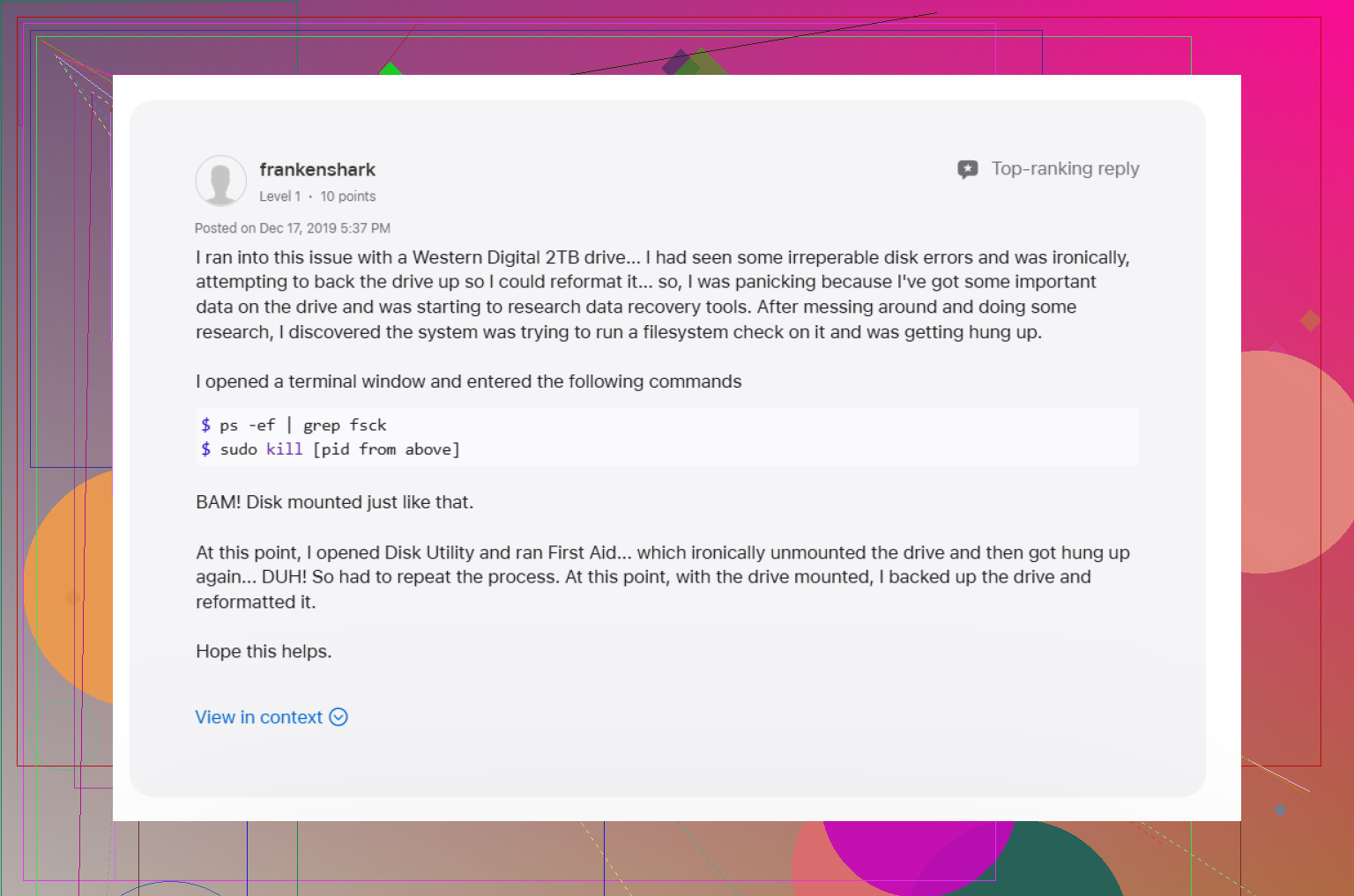
Quand un disque est mal débranché, macOS lance souvent fsck tout seul. Cette vérification est censée aider, mais parfois elle monopolise le disque et ne le libère jamais. J’ai vu cela plus d’une fois avec des disques exFAT et de gros disques externes.
Ouvrez Terminal depuis Applications > Utilitaires, puis exécutez :
sudo pkill -f fsck
Saisissez votre mot de passe Mac lorsqu’il est demandé. Vous ne verrez pas les caractères pendant la saisie. macOS fait cela volontairement.
Si fsck était ce qui bloquait le montage, le disque réapparaît souvent juste après. S’il se monte en lecture seule, arrêtez-vous là et copiez d’abord vos fichiers ailleurs. Ne tentez pas votre chance.
2. Exécuter Premiers secours sur toute la chaîne du disque
Beaucoup de gens n’exécutent Premiers secours que sur le volume. Moi aussi, je faisais ça. Ça n’a pas aidé.
Ouvrez Utilitaire de disque, cliquez sur Présentation, puis choisissez Afficher tous les appareils. Vous devez voir toute la pile :
- Disque physique
- Conteneur, s’il y en a un
- Volume
Exécutez Premiers secours dans cet ordre. Commencez en haut, puis descendez.
Je l’exécuterais même deux fois si le premier passage détecte des problèmes. Il m’est déjà arrivé qu’Utilitaire de disque signale un problème, en corrige une partie, puis détecte le reste au second passage.
3. Déconnectez-vous et réessayez, ou utilisez un autre compte
Ça semble idiot jusqu’à ce que ça fonctionne.
J’ai déjà vu macOS se comporter bizarrement avec DiskManagement alors que le disque n’était pas le vrai problème. Une fois, le simple fait de fermer la session utilisateur actuelle a tout remis en ordre. Une autre fois, le disque s’est monté sans problème depuis un deuxième compte utilisateur sur le même Mac.
Essayez donc ceci :
- Déconnectez-vous de votre compte
- Reconnectez-vous et rebranchez le disque
- Si vous avez un autre compte utilisateur, testez aussi depuis celui-ci
S’il se monte sous un autre compte, le problème peut être lié à votre profil utilisateur, à vos réglages ou à vos autorisations.
4. Vérifier si Time Machine le retient
Si ce disque a déjà été utilisé avec Time Machine, je regarderais là ensuite.
macOS garde parfois la main sur les disques utilisés pour les sauvegardes. J’ai eu un disque externe qui refusait de coopérer jusqu’à ce que je désactive les sauvegardes automatiques pendant un moment.
Ouvrez Réglages Système et désactivez temporairement les sauvegardes automatiques de Time Machine. Rebranchez ensuite le disque et voyez s’il se monte.
Ce n’est pas élégant. Mais ça a marché.
5. Arrêtez d’essayer de le forcer, récupérez d’abord les données
Si Terminal n’a rien réglé et que Premiers secours continue d’échouer, j’arrêterais d’insister sur ce disque.
Les tentatives de réparation répétées sont souvent le moment où les gens aggravent le problème. Si le répertoire du système de fichiers est endommagé, chaque écriture ou tentative de réparation supplémentaire augmente le risque.
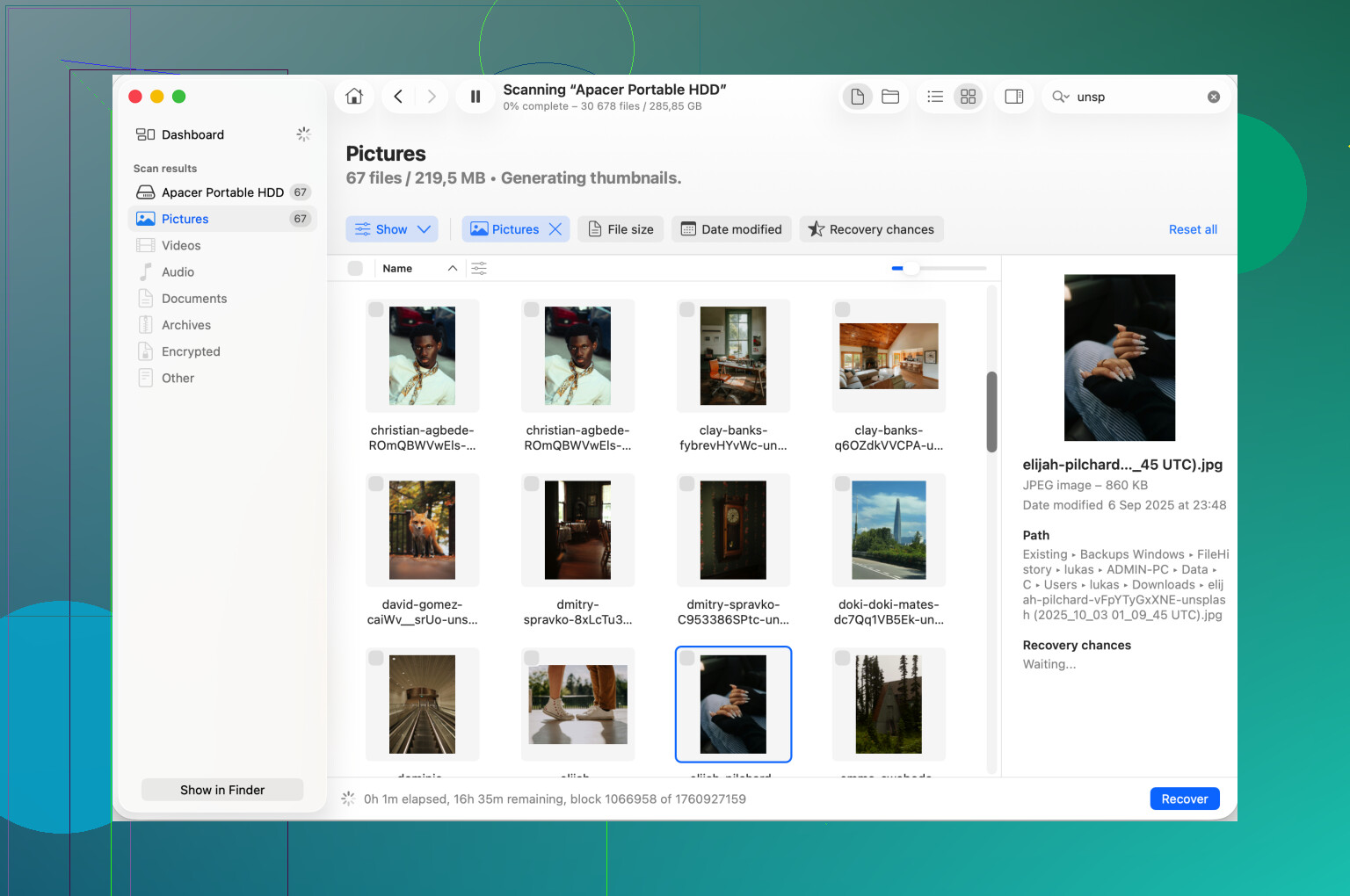
À ce stade, je passerais à la récupération avant de faire quoi que ce soit de destructif. Disk Drill est une option. Il analyse le contenu brut du disque même quand macOS refuse de le monter de façon classique. Il arrive parfois à reconstruire suffisamment la structure pour récupérer des dossiers et des fichiers vers un autre disque sain.
Ma règle, après avoir déjà perdu des données, était la suivante :
- Sortez d’abord les fichiers
- Réparez ou effacez le disque ensuite
6. Reformater seulement une fois les données en sécurité
Une fois vos fichiers importants copiés ailleurs, vous pouvez alors effacer le disque si vous voulez continuer à l’utiliser.
Dans Utilitaire de disque :
- Sélectionnez le disque physique
- Choisissez Effacer
- Choisissez le format selon votre usage
Ce que j’utiliserais :
- APFS pour un usage uniquement sur Mac
- Mac OS étendu (journalisé) pour des flux de travail Mac plus anciens
- exFAT si le disque doit passer entre Mac et Windows
Si vous utilisez exFAT, je le formaterais sur le Mac si c’est surtout là qu’il sera utilisé. J’ai eu moins de problèmes de montage étranges de cette façon.
Quelques points utiles à garder en tête
- Éjectez toujours avant de débrancher, même si vous êtes pressé
- Les gros disques prennent plus de temps à analyser et à réparer que ce que les gens imaginent
- Si Premiers secours semble bloqué, laissez-lui plus de temps avant de l’interrompre
- Le RAID ne remplace pas une sauvegarde
Voici l’image du message d’origine :
L’erreur 49153 pointe généralement vers la couche du volume, pas vers le câble USB ni vers l’ensemble du disque. Le fait qu’Utilitaire de disque voie l’appareil est bon signe. macOS communique avec le matériel, mais échoue lorsqu’il essaie de monter le système de fichiers.
Je ferais quelques vérifications que @mikeappsreviewer n’a pas mentionnées.
- Montez-le dans Terminal et lisez l’échec exact.
Exécutez :
diskutil list
Trouvez l’identifiant du volume, comme disk4s1, puis exécutez :
diskutil mount disk4s1
S’il affiche une erreur plus précise, cela aide à cerner le problème rapidement. Parfois, Utilitaire de disque masque la partie utile.
- Vérifiez le type de système de fichiers.
Dans Terminal :
diskutil info /dev/disk4s1
Regardez « Type (Bundle) » et « File System Personality ».
Pourquoi c’est important :
Les volumes APFS provenant de versions plus récentes de macOS échouent parfois sur des Mac plus anciens.
Le NTFS apparaît souvent, mais ne se monte pas en écriture sur macOS.
Les disques exFAT créés sur des téléviseurs, caméras ou routeurs bon marché échouent sur Mac plus souvent qu’on ne le pense. Je l’ai souvent vu.
-
Essayez le mode sans échec.
Démarrez en mode sans échec, branchez le disque, puis testez le montage. Cela désactive certaines extensions de noyau tierces et certains éléments d’ouverture de session. Les antivirus, applications de nettoyage et anciens outils de disque perturbent les disques externes plus souvent qu’on ne veut l’admettre. -
Vérifiez les journaux système.
Ouvrez Console et filtrez sur « diskmanagementd » ou « disenter ». Si vous voyez des erreurs d’E/S, un B-tree invalide ou un format non pris en charge, vous avez votre réponse. Si cela indique resource busy, alors un processus le retient encore. Je ne suis pas totalement d’accord avec l’idée de tuer fsck d’emblée à chaque fois. Je voudrais une preuve dans les journaux ou dans le Moniteur d’activité avant de m’attaquer aux processus système. -
Testez sur un autre Mac, ou sur un PC Windows si le disque est en exFAT ou NTFS.
C’est un test comparatif rapide. S’il se monte ailleurs, le problème vient de la configuration de votre Mac. S’il échoue partout, le système de fichiers est endommagé ou le boîtier devient défaillant. -
Remplacez le boîtier ou l’adaptateur.
Ce point est souvent oublié. Les cartes passerelles SATA-vers-USB tombent en panne de façons étranges. Le disque apparaît, la taille semble correcte, le montage échoue. J’ai eu un disque qui faisait exactement cela, un nouveau boîtier a réglé le problème en 5 minutes.
Si les données sont importantes, arrêtez les tentatives de réparation après 1 ou 2 essais. Récupérez d’abord. Disk Drill vaut le coup d’œil sur Mac quand le disque apparaît mais ne se monte pas, car il parvient souvent à lire le disque même lorsque Finder n’y arrive pas.
Pour comprendre pourquoi il faut arrêter les écritures et éviter d’aggraver les dégâts, cette discussion est utile :
protégez vos fichiers en arrêtant l’activité du disque avant la récupération
Si Utilitaire de disque voit l’appareil mais que le volume ne veut pas se monter, je vérifierais aussi si la table de partition elle-même est le vrai problème, et pas seulement le système de fichiers. Cette partie est souvent négligée.
Dans Terminal, exécutez :
diskutil list
gpt -r show /dev/diskX
Remplacez diskX par le disque physique, pas le volume. Si la GPT semble endommagée, macOS peut détecter le disque mais quand même renvoyer l’erreur disenter 49153 lorsqu’il essaie d’attacher le volume. C’est un problème différent de simplement « relancer Premiers secours ».
Je ne suis pas tout à fait d’accord avec l’idée d’insister trop tôt sur les réparations. @mikeappsreviewer et @caminantenocturno ont raison au sujet d’une récupération d’abord si les données sont importantes, mais si SMART est mauvais, arrêtez presque immédiatement et clonez/imagez d’abord le disque. Vérifiez :
diskutil info diskX | grep SMART
Essayez aussi de monter en lecture seule depuis Terminal :
sudo diskutil mount readOnly /dev/diskXs1
Parfois, cela fonctionne quand le montage normal échoue, et vous pouvez au moins copier les données.
Autre point : s’il s’agit d’un HDD externe, soyez attentif aux cliquetis, aux arrêts de rotation ou aux longues pauses. L’erreur 49153 peut sembler « logicielle » alors que le disque est en train de mourir en silence. Je l’ai vu plus d’une fois.
Si le disque ne veut toujours pas se monter, utilisez Disk Drill pour Mac ou un logiciel de récupération similaire avant d’effacer quoi que ce soit. C’est souvent utile lorsqu’un disque externe apparaît dans Utilitaire de disque mais que Finder ne veut pas l’ouvrir.
Si cela se produit sur un disque externe Seagate, leurs propres notes macOS sur Utilitaire de disque valent aussi le détour : Correctifs Seagate des erreurs de l Utilitaire de disque Mac pour les disques externes.
Version courte :
- vérifier la GPT/table de partition
- vérifier l’état SMART
- essayer un montage en lecture seule
- faire une image/récupération avant tout effacement
S’il se monte en lecture seule, ne « testez pas des choses ». Copiez d’abord les fichiers.