Mi disco duro externo de Mac dejó de montarse de repente, y necesito recuperar fotos y documentos importantes de él. Utilidad de Discos detecta la unidad, pero no puedo acceder a los archivos. ¿Cuáles son las opciones más seguras de recuperación de datos en Mac antes de arriesgarme a empeorar el problema?
Lo primero: deja de usar esa unidad tanto como puedas. Los archivos eliminados o perdidos en una Mac a menudo no se borran de inmediato. Puede que macOS solo marque ese espacio como libre, lo que significa que los archivos aún pueden recuperarse hasta que otra cosa se escriba encima.
Si es una unidad externa, desconéctala por ahora. Si es la unidad interna de tu Mac, evita descargar cualquier cosa, instalar apps, mover archivos o incluso hacer mucha navegación normal si puedes evitarlo. Cuanta menos actividad, mejores serán tus probabilidades.
Revisa primero lo más fácil antes de pasar a las herramientas de recuperación. Mira primero en la Papelera. Si los archivos estaban en una unidad externa, esa unidad también puede tener su propia carpeta de papelera oculta. Conéctala, abre la unidad en Finder y luego presiona Shift + Command + Period para mostrar los archivos ocultos. Busca una carpeta llamada .Trashes. Si los archivos están ahí, haz clic derecho sobre ellos y elige “Volver a colocar”.
También revisa Time Machine si lo tenías funcionando antes de que desaparecieran los archivos. Abre Time Machine desde la barra de menús, vuelve a un punto en el que los archivos aún existían, selecciónalos y pulsa “Restaurar”. Normalmente esa es la solución más limpia si existe la copia de seguridad.
Si no hay una copia en la Papelera ni una copia de seguridad, entonces el software de recuperación es el siguiente paso razonable. Algo como Disk Drill puede escanear unidades Mac como APFS y HFS+. Solo ten en cuenta que los archivos recuperados no siempre vuelven con los nombres de archivo originales o la estructura de carpetas.
Un escaneo más profundo normalmente busca firmas de archivos en lugar de depender solo del índice antiguo de carpetas. Eso puede ayudar con fotos, videos, documentos, archivos comprimidos y otros tipos de archivos comunes. Si la unidad está fallando, por ejemplo si se desconecta, funciona desesperadamente lenta o muestra errores, primero crea una imagen byte por byte y escanea esa imagen en lugar de castigar la unidad real una y otra vez.
Los SSD internos son más complicados. Muchos SSD modernos usan TRIM, que puede borrar bloques eliminados automáticamente. Una vez que eso sucede, es posible que el software de recuperación normal ya no tenga nada que recuperar. Esa es otra razón para dejar de usar la Mac de inmediato.
Si la unidad hace sonidos de clic, rechinidos, arranques repetidos de giro o cualquier cosa que suene mecánica y mal, no ejecutes escaneos de recuperación en ella. El software no arreglará daños físicos, y escanear puede empeorar la situación. Desconéctala y considera un servicio profesional de recuperación si los archivos valen el costo.
He pasado por un pánico similar antes, pensando que había copiado mi tesis a una memoria USB cuando no lo había hecho. Así que sí, se siente horrible, pero los archivos desaparecidos no necesariamente se han ido para siempre. Por ahora: minimiza las escrituras, revisa la Papelera y Time Machine, y luego recupera desde otra unidad o desde una imagen de disco si hace falta. Después de resolver esto, configura al menos dos copias de seguridad, como Time Machine más una copia en la nube.
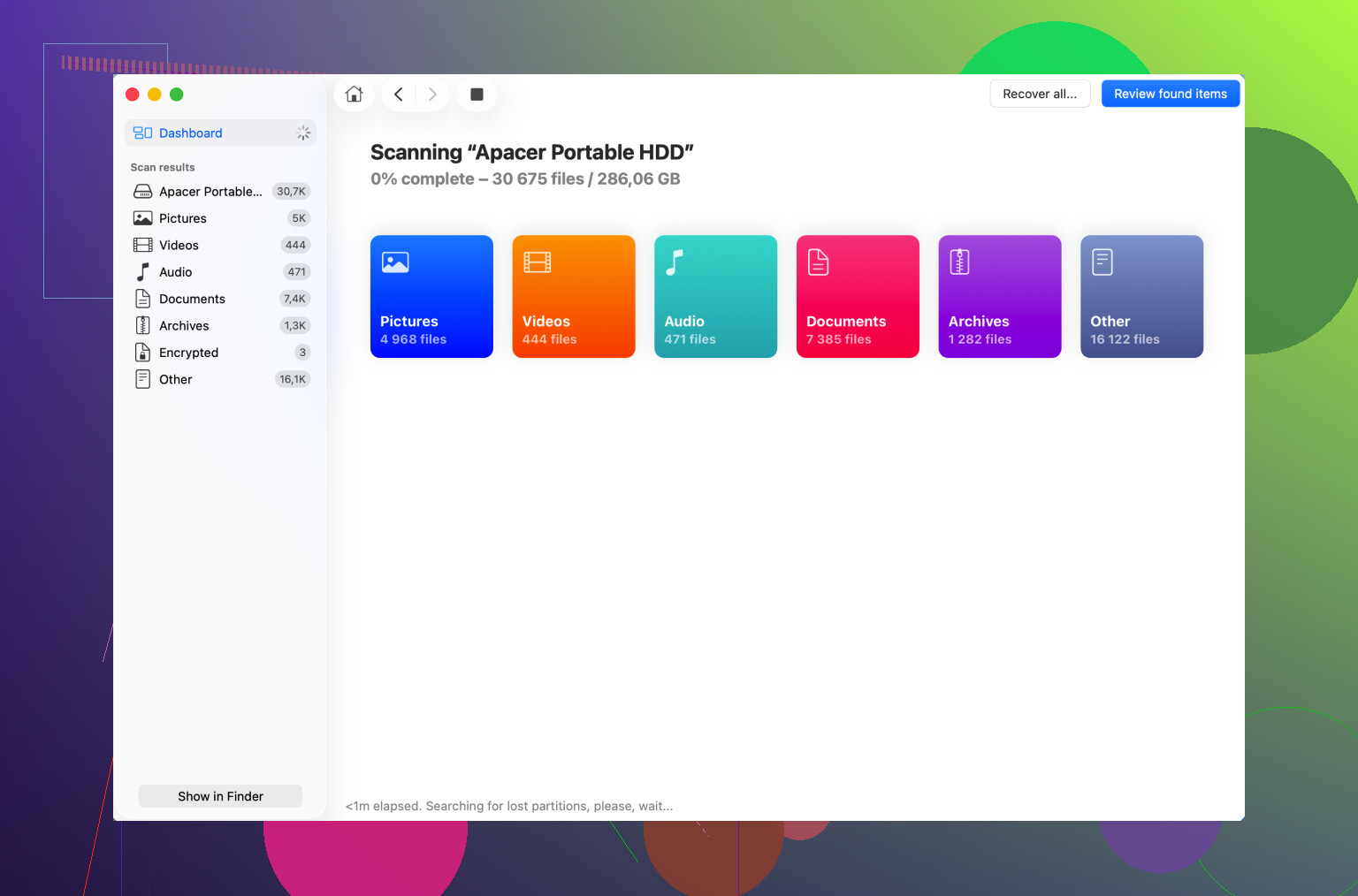
Si Utilidad de Discos muestra el volumen como bloqueado o cifrado, el software de recuperación no ayudará mucho hasta que se desbloquee con la contraseña correcta o la clave de recuperación. Antes de escanear, prueba con otro cable/puerto y comprueba si Finder solicita una contraseña, porque una carcasa defectuosa puede parecer una unidad muerta cuando el disco en sí está bien. Disk Drill o herramientas similares tienen sentido después de eso, pero no repares ni borres nada solo para hacer que se monte.
Una unidad que aparece como dispositivo pero tiene un volumen que no se puede montar es un caso distinto al de una unidad que sigue desapareciendo de la Utilidad de Discos cada pocos segundos. Lo primero puede ser un sistema de archivos dañado. Lo segundo es más probable que sea un problema de hardware, cable, alimentación, carcasa o que la propia unidad esté fallando.
Yo tendría cuidado con la Utilidad de Discos aquí. Ver la unidad ahí hace tentador hacer clic en Primeros Auxilios un montón de veces, pero si las fotos y los documentos importan, no haría de los intentos de reparación el primer paso. Primeros Auxilios puede estar bien en una unidad de la que ya tienes copia de seguridad. En la única copia de datos importantes, puede cambiar el sistema de archivos mientras intenta arreglarlo, y si la unidad ya está inestable, eso no es lo que quieres.
El orden más seguro suele ser:
- Prueba con otro cable, otro puerto y, si es una unidad externa de 3,5 pulgadas, una fuente de alimentación en buen estado.
- Si está en una carcasa USB extraíble, considera que la parte defectuosa puede ser la carcasa, no el disco.
- No borres, inicialices, reparticiones ni reformatees, aunque macOS lo sugiera.
- Si la unidad permanece conectada de forma fiable, haz una imagen o un clon de toda la unidad en otra unidad con suficiente espacio libre.
- Ejecuta el software de recuperación sobre la imagen o el clon, no sobre el disco original.
- Guarda los archivos recuperados en una unidad aparte, nunca de vuelta en la unidad problemática.
Ese paso del clon o la imagen es la parte aburrida que la gente se salta porque quiere los archivos ahora mismo, pero a menudo es lo que separa un intento de recuperación decente de uno desastroso. Cada análisis hace que la unidad lea muchos sectores. Si la unidad está fallando, los análisis repetidos con distintas aplicaciones pueden castigarla. Una copia byte por byte te da una pasada principal de lectura y luego puedes experimentar sobre la copia.
Disk Drill está bien como una opción más amigable para Mac si la unidad es eléctricamente estable y estás tratando con una situación de volumen eliminado o dañado. La advertencia es que ninguna aplicación de recuperación es mágica. Si el catálogo del sistema de archivos está dañado, puede recuperar fotos y documentos por tipo de archivo pero perder nombres de carpetas, fechas o nombres de archivo originales. Eso es normal en una recuperación basada en firmas, no necesariamente una señal de que la aplicación haya hecho algo mal.
Si eres más técnico, herramientas como R-Studio o UFS Explorer suelen mencionarse para este tipo de trabajo porque te dan más control sobre volúmenes APFS/HFS+ dañados. Eso sí, son menos guiadas. Para un usuario normal, la “mejor” herramienta puede ser simplemente la que te permita previsualizar archivos con claridad y recuperar a un disco diferente sin escribir en el defectuoso.
Hay un atajo que probaría antes de cualquier análisis profundo si la unidad está silenciosa y estable: en la Utilidad de Discos, selecciona Visualización > Mostrar todos los dispositivos y comprueba si aparecen el disco físico, el contenedor y el volumen. A veces la unidad física está presente pero el volumen APFS no está montado. Si el volumen tiene un botón Montar, puedes probarlo una vez. Si pide una contraseña, deja de adivinar y busca la contraseña correcta o la clave de recuperación. Si muestra un error, no sigas insistiendo.
Si se monta brevemente, no empieces copiando toda la unidad de una sola vez. Copia primero las carpetas más importantes: fotos, documentos, copias de seguridad del escritorio o lo que sea que no puedas reemplazar. Los grandes trabajos de copiarlo todo fallan a mitad de camino y hacen perder tiempo con archivos basura. Prioriza.
Si la unidad hace clics, rechina, arranca y se detiene repetidamente, se calienta de forma inusual o desaparece durante la copia, la recuperación por software ya no es la opción segura. En ese punto, desenchúfala y decide si los datos justifican un laboratorio profesional de recuperación. Caro, sí, pero más barato que convertir una unidad recuperable en un caso peor por estar analizándola todo el fin de semana.
Así que el camino más seguro para hacerlo tú mismo no es elegir la aplicación de recuperación más potente. Es: estabilizar la conexión, evitar reparaciones y escrituras, crear una imagen de la unidad si es posible, analizar la imagen y recuperar en un disco distinto. Si solo tienes una copia de los datos y la unidad muestra signos físicos de estar averiada, sáltate la parte de hacerlo tú mismo y ve directamente a un laboratorio.
Si el disco permanece visible en Utilidad de Discos durante más de unos minutos sin desconectarse, yo probaría un montaje de solo lectura antes de hacer un escaneo de recuperación completo. No porque siempre funcione, sino porque es mucho menos invasivo que dejar que varias aplicaciones de recuperación recorran todo el disco.
Puedes comprobar el identificador en Terminal con:
diskutil list
Luego, si puedes identificar correctamente el volumen, intenta montarlo en solo lectura en lugar de “repararlo”:
diskutil mount readOnly /dev/diskXsY
Sustituye diskXsY por el identificador real del volumen, no por una suposición al azar. Si eso te resulta incómodo, omite Terminal y no experimentes. Un comando incorrecto es peor que no hacer nada. Pero si el volumen se monta en solo lectura, copia primero los archivos más importantes y no te preocupes por la perfección de las carpetas. Saca lo irremplazable antes de intentar que la unidad vuelva a parecer normal.
Estoy de acuerdo con las advertencias anteriores sobre no ejecutar Primeros Auxilios repetidamente. Iría más lejos y diría que no uses ninguna herramienta que prometa arreglar el disco hasta que ya tengas los archivos en otro lugar. El modo de recuperación y el modo de reparación son cosas distintas. Lo que quieres primero es recuperación. La reparación puede esperar, y a menudo la unidad debería retirarse después de todos modos.
En cuanto al software, Disk Drill es una opción razonable si quieres una interfaz amigable para Mac y vistas previas, especialmente para fotos y tipos de documentos comunes. El truco es que la vista previa importa más que el marketing. Si una aplicación puede previsualizar los archivos correctamente antes de la compra, eso suele ser una mejor señal que una gran cifra de “se encontraron 900.000 archivos”. Esos recuentos enormes pueden incluir miniaturas, basura de caché, fragmentos duplicados y archivos con nombres inútiles.
Una pequeña molestia que la gente olvida: ten lista una unidad de destino limpia antes de escanear. No la unidad dañada, no la misma carcasa externa y no un disco interno de Mac casi lleno. Las fototecas recuperadas y las carpetas de documentos pueden ocupar más espacio del esperado, y detenerse a mitad de camino porque te quedaste sin espacio es una forma tonta de alargar un mal día.