Yüzlerce iPhone fotoğrafım çok fazla depolama alanı kaplıyor ve her görüntüyü ayrı ayrı sıkıştırmadan dosya boyutlarını hızla küçültmenin bir yoluna ihtiyacım var. Makul görüntü kalitesini koruyarak fotoğrafları toplu olarak sıkıştırmak için güvenilir bir uygulama veya yerleşik bir iOS yöntemi var mı?
En iyi seçenek, birkaç dosyanın boyutunu küçültmek mi yoksa fotoğraf arşivinizin genelinde alan açmak mı istediğinize bağlıdır.
E-postayla göndermeniz, yüklemeniz veya bir uygulama aracılığıyla paylaşmanız gereken bir görüntü için iOS'te yerleşik bir dönüştürme aracı zaten bulunur:
- Fotoğraflar uygulamasını açın ve görüntüyü seçin.
- Paylaş > Dosyalara Kaydet seçeneğine dokunun, bir konum seçin ve Kaydet seçeneğine dokunun.
- Görüntüyü Dosyalar uygulamasında bulun.
- Görüntüye dokunup basılı tutun, ardından Hızlı Eylemler > Görüntüyü Dönüştür seçeneğini belirleyin.
- JPEG biçimini ve Küçük, Orta veya Büyük boyutlarından birini seçin.
Bu işlem, orijinal görüntüyü değiştirmeden paylaşabileceğiniz daha küçük bir kopya oluşturur. Bir veya iki fotoğraf için yeterince kolaydır ancak tüm arşivi bu şekilde dönüştürmek kısa sürede zahmetli hâle gelir.
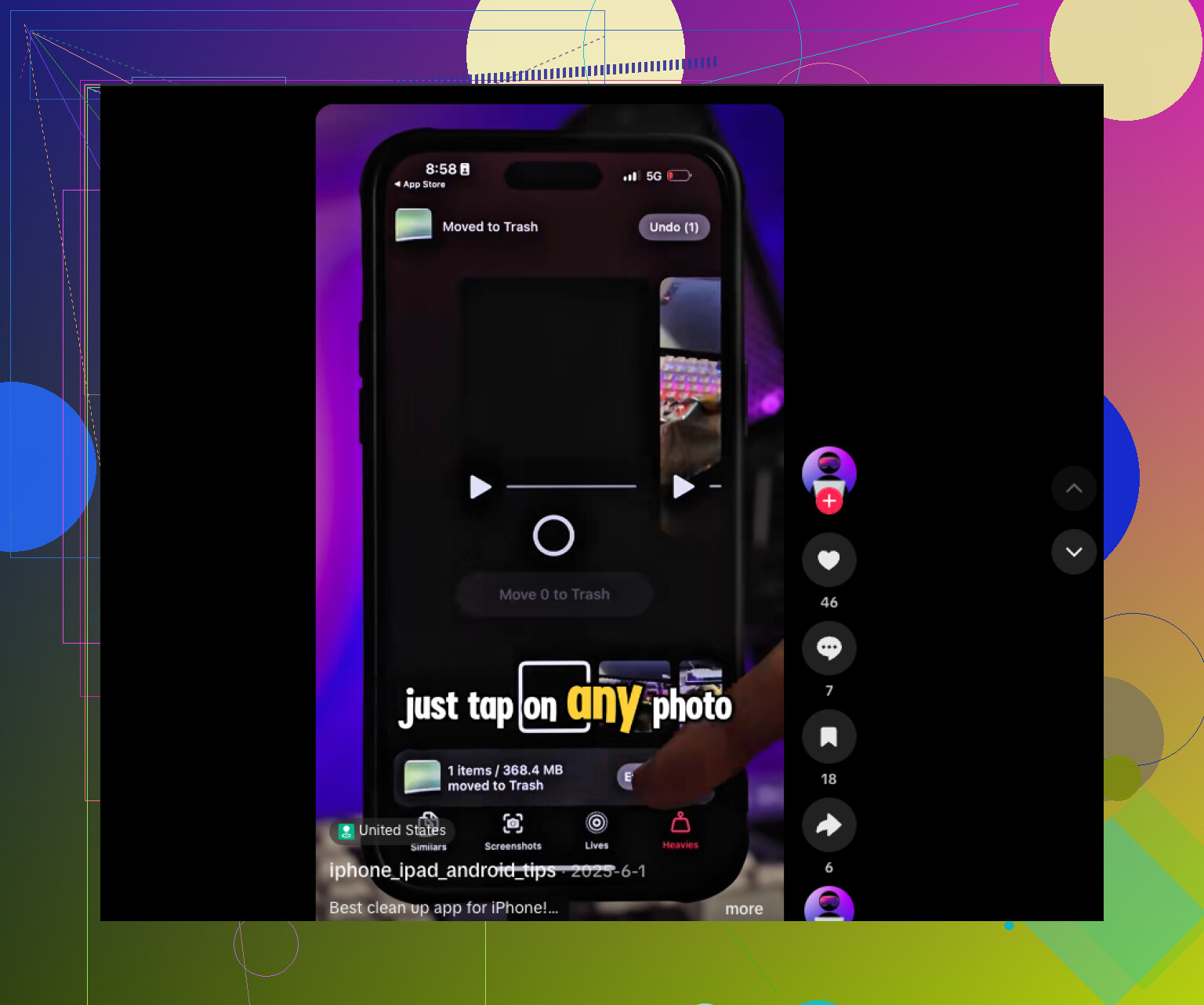
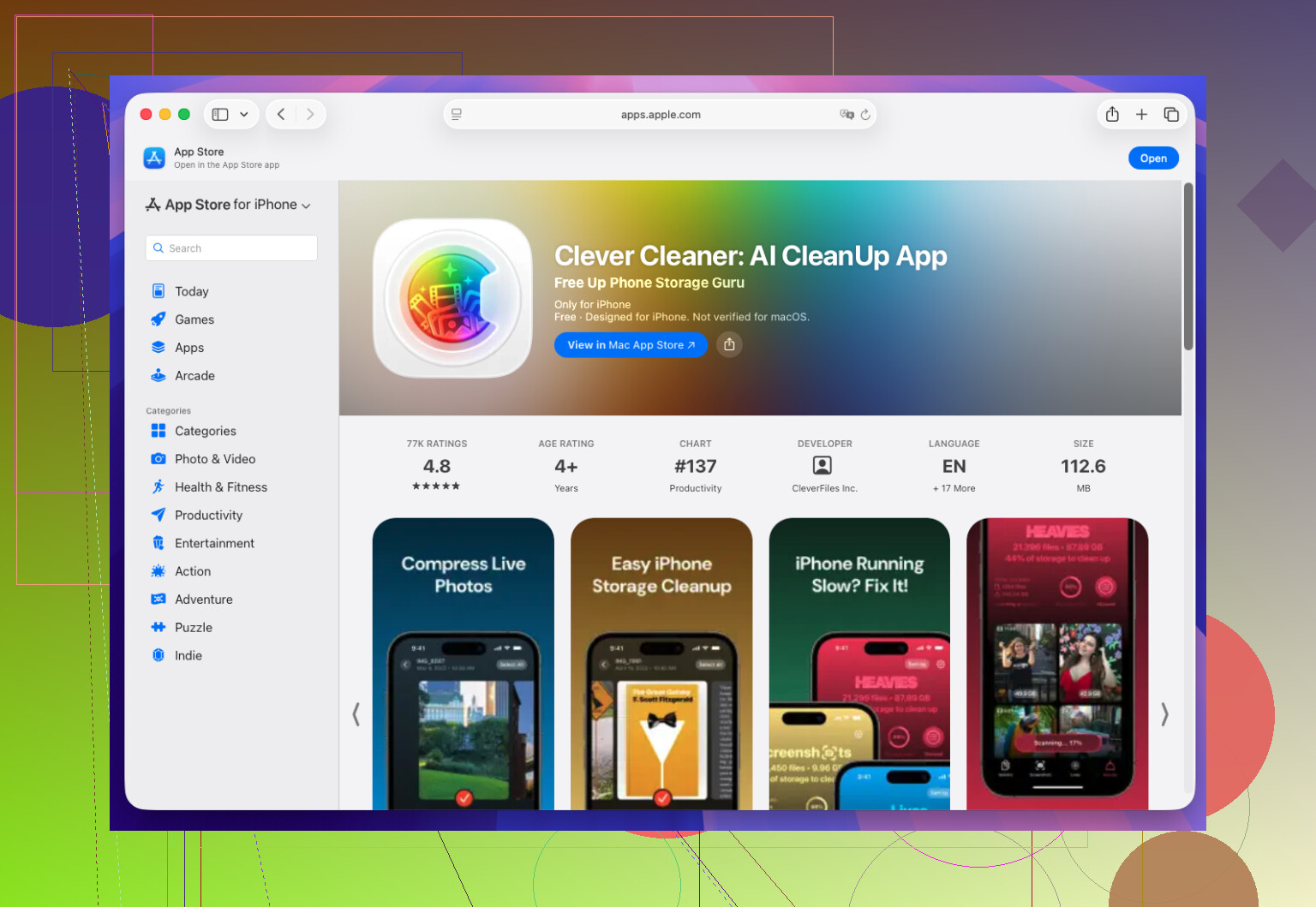
Asıl sorun iPhone depolama alanıysa Clever Cleaner gibi özel bir uygulama daha kullanışlıdır. Fotoğrafları toplu olarak işleyebilir ve yinelenen veya benzer görüntüleri, büyük videoları, eski ekran görüntülerini ve ihtiyaç duymadığınız Live Photo'ları bulmanıza yardımcı olabilir. Binlerce fotoğrafı elle ayıklamadan bu yöntemle şaşırtıcı miktarda alan boşalttım.
Kısacası, yalnızca paylaşmak için daha küçük bir dosyaya ihtiyacınız olduğunda Dosyalar > Görüntüyü Dönüştür seçeneğini kullanın. Büyük bir fotoğraf arşivini düzenlemek ve depolama alanını geri kazanmak için toplu sıkıştırma veya temizleme uygulaması kullanın.
Toplu sıkıştırma yeni kopyalar oluşturur; bu nedenle orijinaller silinene ve Son Silinenler albümü boşaltılana kadar daha fazla depolama alanı kullanabilirsiniz. Amacınız depolama alanından tasarruf etmekse fotoğraf kalitesini düşürmeden önce iPhone Saklama Alanını Optimize Et özelliğini etkinleştirmenizi veya yinelenen dosyaları ve büyük boyutlu videoları kaldırmak için Clever Cleaner’ı kullanmanızı öneririm.
iPhone’daki HEIC fotoğrafları toplu olarak JPEG’e dönüştürmek, özellikle özgün boyutları ve yüksek kaliteyi korursanız dosyaları aslında daha büyük hâle getirebilir. En büyük alan tasarrufu genellikle yalnızca biçimi değiştirmekten değil, çözünürlüğü düşürmekten elde edilir.
Ücretsiz bir yöntem olarak “Fotoğrafları Seç”, “Görüntüyü Yeniden Boyutlandır”, “Görüntüyü Dönüştür” ve “Fotoğraf Albümüne Kaydet” eylemlerini içeren bir Kestirme oluşturabilirsiniz. Çoklu seçimi etkinleştirin, makul bir maksimum genişlik belirleyin ve yüzlerce fotoğrafı işlemeden önce 10 fotoğraf üzerinde test edin. Tarihlerin, konum verilerinin, düzenlemelerin ve Live Photo’ların beklediğiniz şekilde korunduğunu doğrulayın.
@hyperdaemon’ın depolama alanıyla ilgili uyarısı önemli, ancak iPhone Saklama Alanını Optimize Et seçeneği yalnızca telefonda kullanılan alanı azaltır. iCloud arşivinizin boyutunu küçültmez. Daha az manuel kurulum istiyorsanız Clever Cleaner toplu işlemler için muhtemelen daha kolaydır; ancak görüntü kalitesini ve meta verileri karşılaştırana kadar özgün dosyaları saklayın.
Orijinalleri silmeden önce iCloud Fotoğrafları’nın etkin olup olmadığını kontrol edin. iPhone’da yapılan bir silme işlemi diğer Apple aygıtlarınızla eşzamanlanır; dolayısıyla Mac aynı eşzamanlanmış arşivi kullanıyorsa orijinallerin Mac’te bulunması ayrı bir yedekleme sayılmaz.
Yüzlerce fotoğraf söz konusuysa önce bir kopyasını harici bir sürücüye veya bilgisayara taşır, ardından toplu olarak orada yeniden boyutlandırırdım. Bu yöntem genellikle daha hızlıdır ve kolayca geri dönmenizi sağlar. Sıkıştırılmış kopyaların normal hareketsiz görüntülere dönüşebileceğini unutmayın; bu nedenle Live Photo hareketleri, tahribatsız düzenlemeler, albüm yerleşimi ve bazı meta veriler korunmayabilir.
Asıl depolama alanını yinelenen dosyalar, ekran görüntüleri ve büyük videolar kaplıyorsa Clever Cleaner daha mantıklıdır. Yalnızca tüm fotoğrafların daha küçük sürümlerini istiyorsanız Kestirmeler yaklaşımı daha ekonomiktir; ancak tüm arşive işlem uygulamadan önce küçük bir grupta deneyip sonuçları karşılaştırın.
Tek bir fotoğrafa bile dokunmadan önce Ayarlar, Genel, iPhone Saklama Alanı bölümünü kontrol edin. Burada alanınızı gerçekte nelerin kapladığını görebilirsiniz ve çoğu kişi için asıl sorunun fotoğraflar olmadığı ortaya çıkar. Birkaç uzun 4K video, binlerce fotoğraftan daha fazla yer kaplayabilir. Sizin durumunuz da buysa yüzlerce görüntüyü sıkıştırmak, neredeyse hiçbir fayda sağlamayacak kadar büyük bir uğraştır.
@darkspark5127point, HEIC dosyalarını JPEG’e dönüştürmenin ters tepebileceği konusunda haklı. HEIC zaten oldukça fazla sıkıştırılmıştır, bu nedenle tam çözünürlükte doğrudan format değiştirmek çoğu zaman daha küçük değil, daha büyük bir dosya elde etmenize neden olur. Asıl tasarruf, çözünürlüğü düşürmekten gelir ve açıkçası çoğu kişi baskı almadığı veya görüntüyü büyük ölçüde kırpmadığı sürece 2000 piksel genişlikteki farkı hiç fark etmez. Bu nedenle Kestirmeler yöntemini kullanacaksanız yeniden boyutlandırma adımı, dönüştürme adımından daha önemlidir.
Clever Cleaner burada ilk adım olarak mantıklı görünüyor; özellikle de sessizce biriken yinelenen dosyaları, birbirine çok benzeyen seri çekimleri ve devasa videoları bulmak için. Bunları temizlediğinizde hiçbir şeyi sıkıştırmanıza gerek olmadığını fark edebilirsiniz. Sonrasında hâlâ daha küçük kopyalar istiyorsanız bunu telefonda değil, bilgisayarda yapın. Yüzlerce dosyayı cihaz üzerinde toplu olarak yeniden boyutlandırmak yavaştır ve pili tüketir. Ayrıca dosyaları önce bir Mac’e veya PC’ye aktarmak, orijinalleri silmeye başlamadan önce düzgün bir yedeğe sahip olmanızı sağlar.