Il mio iPhone è diventato davvero lento e scattoso, e non riesco a capirne il motivo. Ho provato a riavviarlo, a liberare spazio di archiviazione, ad aggiornare iOS, a chiudere le app e a controllare lo stato della batteria, ma sembra che nulla aiuti. Le app impiegano un’eternità ad aprirsi e perfino la digitazione sembra in ritardo. Cos’altro potrebbe causare questo problema di prestazioni dell’iPhone?
Se il tuo iPhone all'improvviso sembra andare malissimo anche con cose semplici come scrivere, la prima cosa che controllerei è lo spazio di archiviazione. Non solo se ti è rimasto un po' di spazio, ma se ne hai abbastanza perché iOS funzioni normalmente.
Riguardo al consiglio di tenere 1 GB libero
La storia di 1 GB è vera, ma è più una soglia minima di sicurezza che un obiettivo per le prestazioni. Apple consiglia di avere almeno 1 GB libero per evitare problemi seri come arresti anomali o cicli di avvio. Perché il telefono sembri davvero normale, di solito è meglio avere qualcosa come il 10-20 percento dello spazio totale libero.
Quando lo spazio di archiviazione è quasi pieno, iOS ha pochissimo margine per file temporanei, cache e memoria virtuale. Quindi anche azioni di base come scrivere, scorrere o aprire un'app possono trasformarsi in un continuo spostamento di dati da parte del telefono in uno spazio ristretto. Riavviare potrebbe farlo sembrare migliore per un minuto, ma non risolve il problema dello spazio.
Di solito nemmeno eliminare una o due app a caso fa molta differenza. Nella maggior parte dei casi, il vero divoratore di spazio è Foto: vecchi video in 4K, registrazioni dello schermo, scatti in sequenza e un sacco di immagini quasi duplicate accumulate nel corso degli anni.
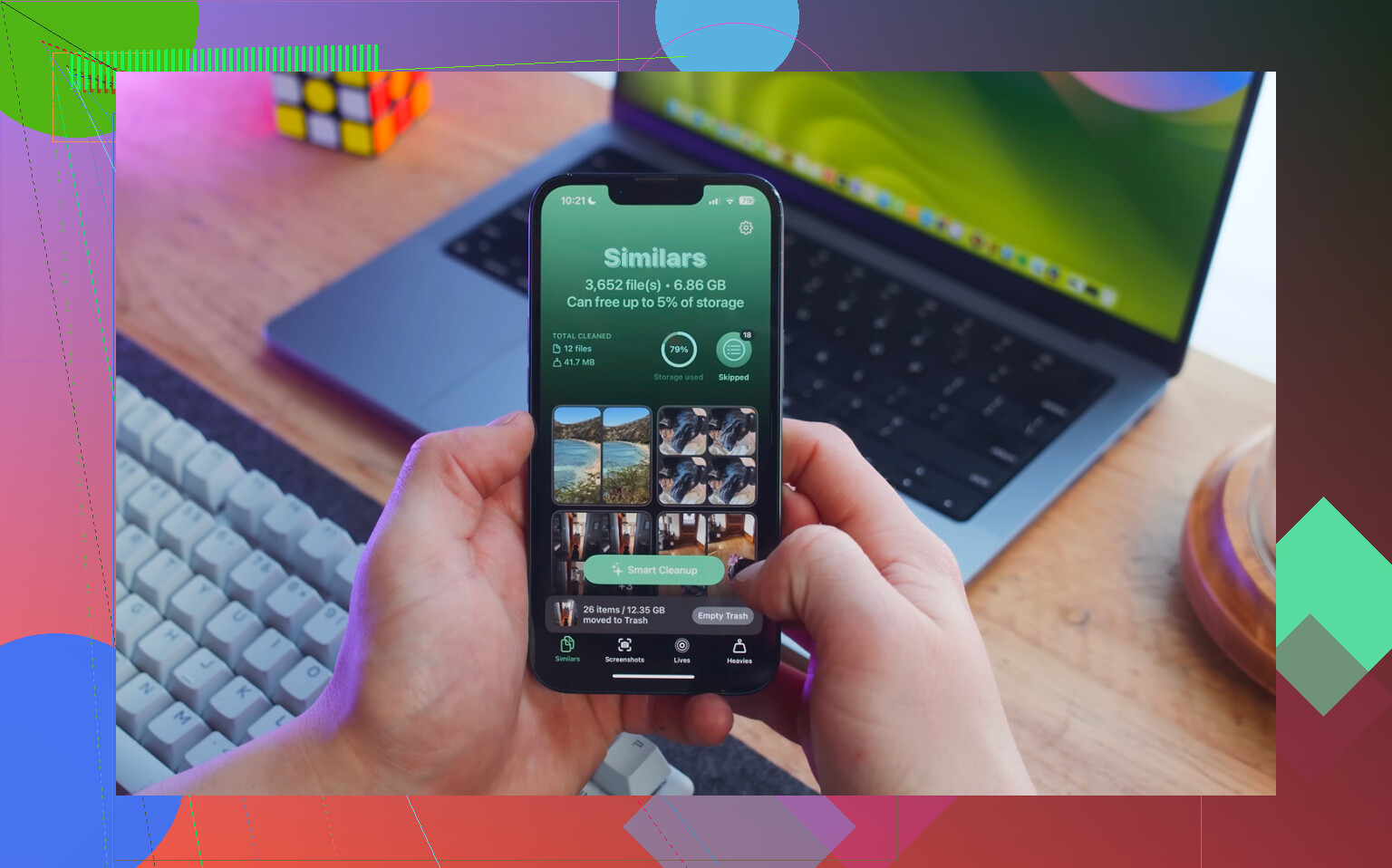
Ordinare manualmente tutto questo è una seccatura. Clever Cleaner è utile per questo perché è gratis, non ha pubblicità né abbonamento e si concentra sugli elementi che di solito occupano più spazio.
Il modo più rapido per recuperare davvero spazio di archiviazione di solito è questo:
- Inizia con la scheda Heavies. Ordina i file dal più grande al più piccolo e mostra la dimensione esatta, quindi enormi video in 4K e registrazioni dello schermo dimenticate sono facili da individuare. Eliminarne anche solo alcune può liberare diversi GB.
- Poi controlla la scheda Similars. Raggruppa le foto quasi duplicate e sceglie uno Scatto migliore per ogni gruppo, il che è molto più veloce che confrontare da solo dieci immagini quasi identiche.
- Dopo aver eliminato i file, apri Foto, vai su Album, poi Eliminati di recente, e tocca Elimina tutto. Questa parte è importante. I file in Eliminati di recente continuano a occupare spazio per 30 giorni, quindi il telefono potrebbe restare lento se la salti.
Clever Cleaner esegue l'elaborazione sul dispositivo, quindi le tue foto non vengono caricate altrove.
Alcune impostazioni che vale la pena controllare
Vai in Impostazioni, poi Generali, poi Aggiornamento app in background, e disattivalo. L'aggiornamento in background può far sì che le app continuino a usare risorse anche quando non le stai utilizzando attivamente.
Per Safari, vai in Impostazioni, poi Safari, poi Cancella cronologia e dati dei siti web. La cache di Safari può accumularsi separatamente da tutto il resto.
Controlla anche se la modalità Risparmio energetico è sempre attiva. Fa risparmiare batteria limitando le prestazioni, quindi se la lasci abilitata tutto il tempo, un po' di lag durante l'uso normale non sorprende.
Se liberare spazio non risolve
Guarda in Impostazioni, poi Batteria, poi Stato batteria. Se la capacità massima è sotto l'80 percento, la gestione delle prestazioni di Apple può rallentare il telefono per evitare spegnimenti improvvisi. A quel punto, la vera soluzione è sostituire la batteria.
Un'eccezione: se questo ha iniziato a succedere subito dopo un aggiornamento di iOS, soprattutto negli ultimi due giorni, il telefono potrebbe ancora stare reindicizzando in background. Mettilo in carica, lascialo collegato al Wi-Fi durante la notte e dagli due o tre giorni prima di decidere che c'è davvero qualcosa che non va.
Un telefono che è lento solo all’interno di alcune app è un caso diverso da un telefono che scatta ovunque, inclusi la tastiera, la schermata di blocco e Impostazioni. Se il problema riguarda tutto il sistema e hai già controllato spazio di archiviazione e batteria come ha detto @mikeappsreviewer, smetterei di chiudere le app in continuazione e proverei prima Ripristina tutte le impostazioni prima di fare un ripristino completo. Non cancellerà le tue foto o app, ma può eliminare strane impostazioni di rete, tastiera, schermo, VPN e accessibilità che a volte fanno sembrare il telefono rotto. Dopo, controlla se si scalda mentre non sta facendo nulla. Se succede, qualcosa sta lavorando intensamente in background e il rallentamento potrebbe essere dovuto al throttling, non alla lentezza da telefono vecchio.
Fai prima un backup crittografato, poi fai un test pulito prima di ripristinare le tue cose. Se Ripristina tutte le impostazioni non fa nulla, il passo successivo utile è capire se è il telefono stesso a essere lento o se è lenta la tua configurazione attuale.
Cancella il telefono, configurarlo come nuovo per un breve test e non ripristinare ancora il backup. Installa una o due app normali, prova a digitare, aprire Impostazioni, scorrere Safari, scattare una foto, ecc. Se è ancora lento mentre è praticamente vuoto, probabilmente il problema è l’hardware, il calore/il throttling, una lettura errata della batteria o qualche problema di iOS che richiede la diagnostica Apple. Se improvvisamente sembra tornare normale, allora il ripristino del backup potrebbe far tornare il problema, il che fa pensare a qualche app, impostazione, VPN/profilo, tastiera, widget o caos di sincronizzazione in background, piuttosto che al fatto che l’iPhone sia vecchio.
Sono d’accordo con @vrijheidsvogel sul fatto che Ripristina tutte le impostazioni sia un buon passaggio a rischio più basso prima di questo. Farei solo attenzione all’idea dei pulitori di archiviazione fino a un certo punto. Liberare spazio conta molto, e qualcosa come Clever Cleaner può essere utile per trovare video o foto enormi, ma se hai già molto spazio libero, eliminare altra roba probabilmente non risolverà i rallentamenti generali del sistema. A quel punto, il test con configurazione pulita ti evita di continuare a indovinare per sempre.