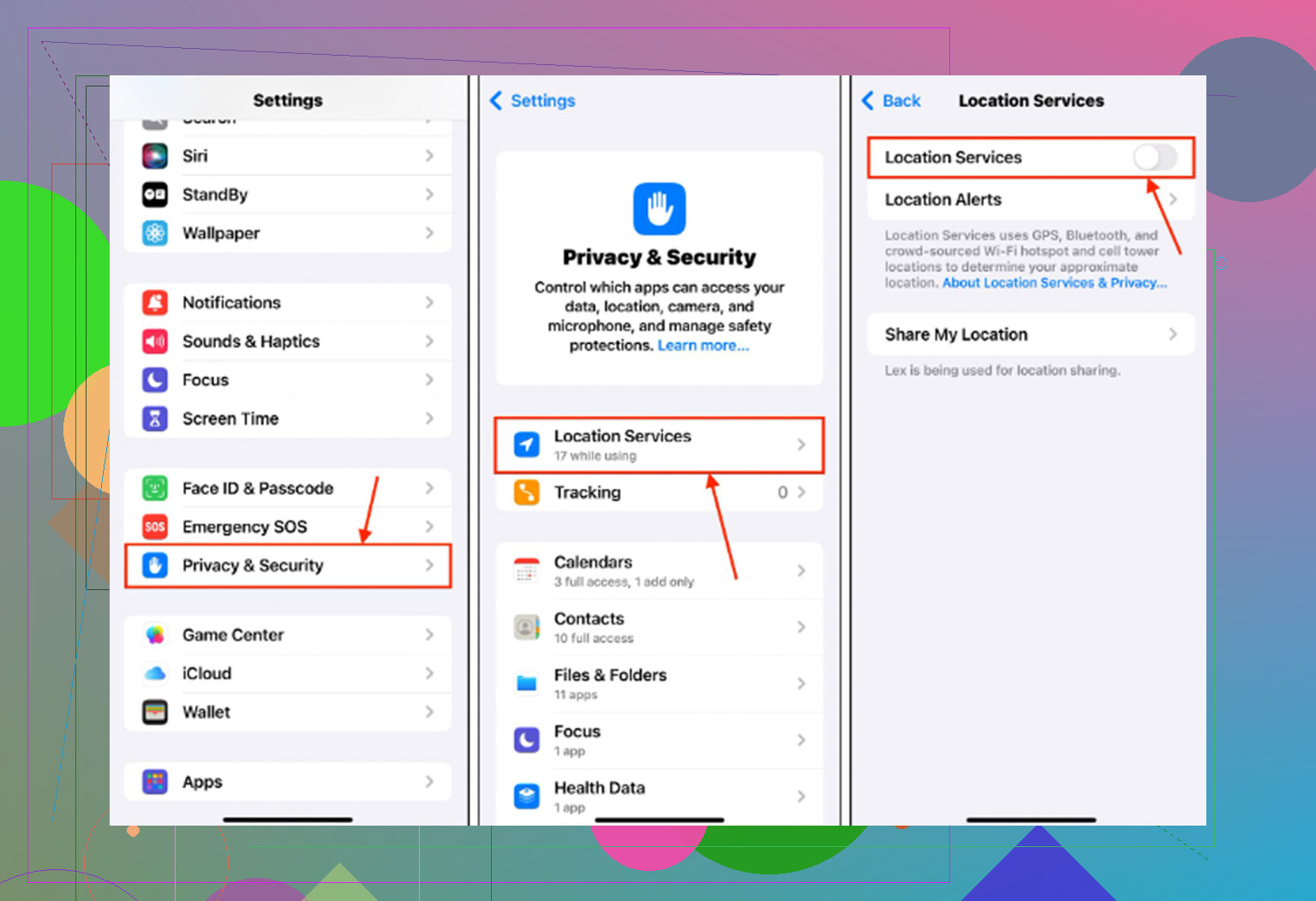
Mijn iPhone is erg traag en haperig geworden, en ik kan niet achterhalen waarom. Ik heb geprobeerd hem opnieuw op te starten, opslagruimte vrij te maken, iOS bij te werken, apps te sluiten en de batterijconditie te controleren, maar niets lijkt te helpen. Het duurt eeuwig voordat apps worden geopend en zelfs typen voelt vertraagd aan. Wat zou deze prestatieproblemen met mijn iPhone nog meer kunnen veroorzaken?
Als je iPhone ineens vreselijk traag aanvoelt bij simpele dingen zoals typen, is het eerste waar ik naar zou kijken de opslag. Niet alleen of je nog een beetje ruimte over hebt, maar of je genoeg ruimte hebt zodat iOS normaal kan werken.
Over dat advies om 1 GB vrij te houden
Dat van die 1 GB klopt, maar het is meer een minimale veiligheidsmarge dan een prestatiedoel. Apple raadt aan om ten minste 1 GB vrij te hebben om ernstige problemen zoals crashes of opstartlussen te voorkomen. Wil de telefoon echt normaal aanvoelen, dan wil je meestal eerder iets in de buurt van 10 tot 20 procent van de totale opslag vrij hebben.
Wanneer de opslag bijna vol is, heeft iOS heel weinig ruimte voor tijdelijke bestanden, cache en virtueel geheugen. Daardoor kunnen zelfs basishandelingen zoals typen, scrollen of een app openen veranderen in een situatie waarin de telefoon voortdurend gegevens moet verplaatsen in een krappe ruimte. Opnieuw opstarten kan ervoor zorgen dat het even beter aanvoelt, maar het lost het opslagprobleem niet op.
Een of twee willekeurige apps verwijderen maakt meestal ook niet veel verschil. Meestal is Foto s de echte opslagvreter: oude 4K-video s, schermopnames, burstfoto s en een enorme hoeveelheid bijna dubbele afbeeldingen die zich in de loop der jaren hebben opgebouwd.
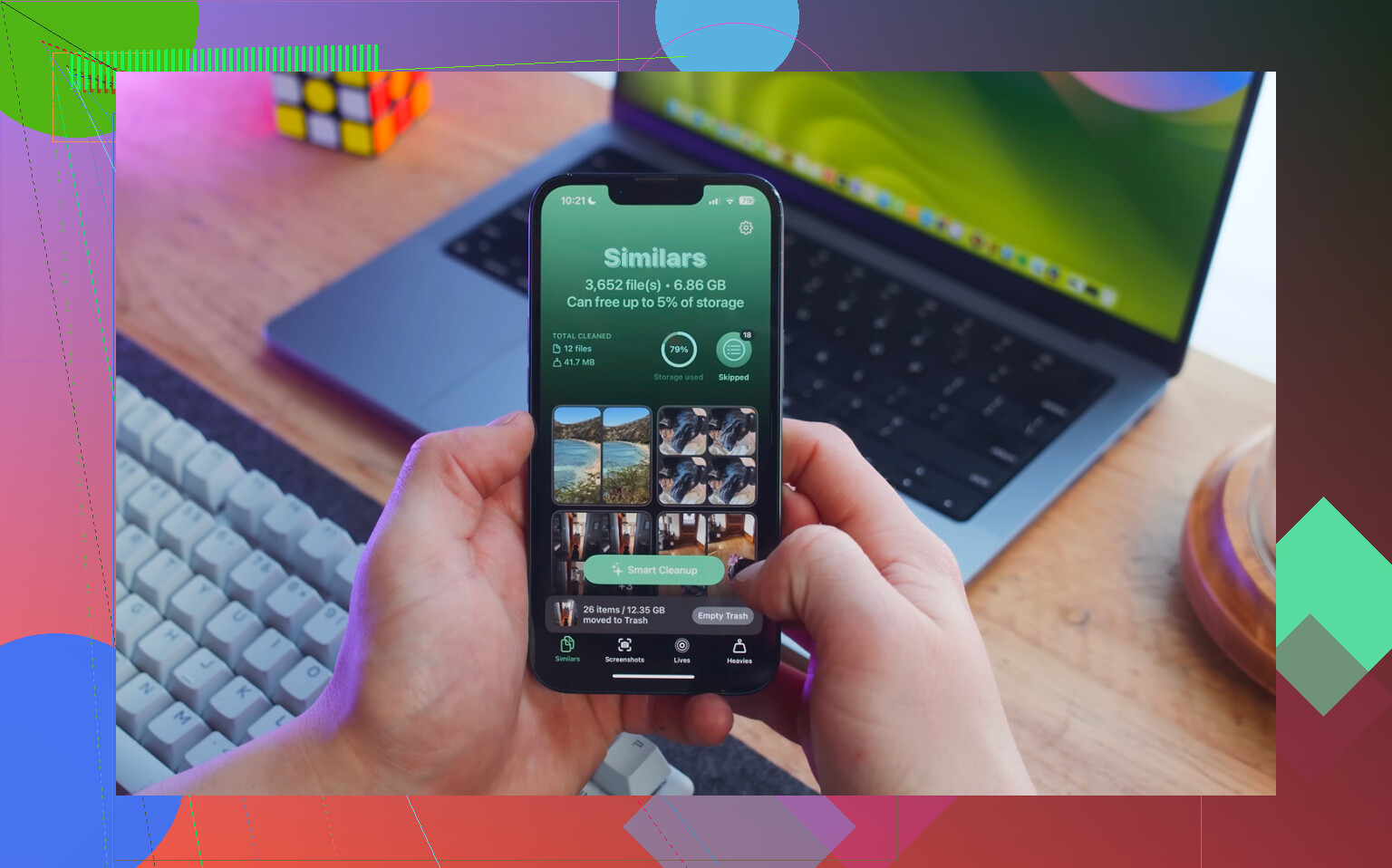
Dat allemaal handmatig uitzoeken is een gedoe. Clever Cleaner is hiervoor handig omdat het gratis is, geen advertenties of abonnement heeft en zich richt op de dingen die meestal de meeste ruimte innemen.
De snelste manier om echt opslagruimte terug te krijgen is meestal deze:
- Begin met het tabblad Heavies. Daar worden bestanden gesorteerd van groot naar klein en wordt de exacte grootte weergegeven, zodat enorme 4K-video s en vergeten schermopnames makkelijk opvallen. Door er maar een paar van te verwijderen kun je al meerdere GB vrijmaken.
- Controleer daarna het tabblad Similars. Daar worden bijna dubbele foto s gegroepeerd en wordt per set een Beste foto gekozen, wat veel sneller is dan zelf tien bijna identieke afbeeldingen vergelijken.
- Nadat je dingen hebt verwijderd, open je Foto s, ga je naar Albums, daarna naar Recent verwijderd en tik je op Verwijder alles. Dit gedeelte is belangrijk. Bestanden in Recent verwijderd tellen nog steeds 30 dagen mee voor je opslag, dus je telefoon kan traag blijven als je deze stap overslaat.
Clever Cleaner verwerkt alles op het apparaat, dus je foto s worden niet ergens anders naartoe geüpload.
Een paar instellingen die ook de moeite waard zijn om te controleren
Ga naar Instellingen, daarna naar Algemeen, vervolgens naar Ververs op achtergrond en schakel dit uit. Verversen op achtergrond kan ervoor zorgen dat apps bronnen blijven gebruiken, ook wanneer je ze niet actief gebruikt.
Ga voor Safari naar Instellingen, daarna naar Safari en vervolgens naar Wis geschiedenis en websitedata. De Safari-cache kan zich los van al het andere ophopen.
Controleer ook of de energiebesparingsmodus altijd is ingeschakeld. Die bespaart batterij door de prestaties te beperken, dus als je die voortdurend aan laat staan, is vertraging bij normaal gebruik niet verrassend.
Als opslag vrijmaken het niet oplost
Kijk bij Instellingen, daarna bij Batterij en vervolgens bij Batterijconditie. Als de maximumcapaciteit onder de 80 procent zit, kan Apples prestatiebeheer de telefoon vertragen om onverwachte uitschakelingen te voorkomen. Op dat punt is een batterijvervanging de echte oplossing.
Eén uitzondering: als dit direct na een iOS-update begon, vooral in de afgelopen paar dagen, kan de telefoon op de achtergrond nog steeds opnieuw indexeren. Sluit hem aan op de lader, laat hem een nacht op wifi liggen en geef het twee of drie dagen voordat je besluit dat er echt iets mis is.
Een telefoon die alleen binnen een paar apps traag is, is iets anders dan een telefoon die overal hapert, inclusief het toetsenbord, vergrendelscherm en Instellingen. Als het systeembreed is en je opslag/batterij al hebt gecontroleerd zoals @mikeappsreviewer noemde, zou ik stoppen met steeds opnieuw apps te sluiten en eerst Alle instellingen herstellen proberen voordat je een volledige wisactie uitvoert. Je foto’s of apps worden daardoor niet verwijderd, maar het kan vreemde netwerk-, toetsenbord-, beeldscherm-, VPN- en toegankelijkheidsinstellingen wissen die de telefoon soms kapot laten aanvoelen. Kijk daarna of hij warm wordt terwijl hij niets doet. Als dat zo is, draait er iets zwaar op de achtergrond en kan de vertraging door begrenzing komen, niet door traagheid van een oud toestel.
Maak eerst een versleutelde back-up en doe daarna een schone test voordat je je spullen terugzet. Als Stel alle instellingen opnieuw in niets doet, is de volgende nuttige stap uitzoeken of de telefoon zelf traag is of dat je huidige configuratie traag is.
Wis de telefoon, stel hem als nieuw in voor een korte test en herstel de back-up nog niet. Installeer een of twee normale apps, probeer te typen, Instellingen te openen, door Safari te scrollen, een foto te maken, enzovoort. Als hij nog steeds traag is terwijl hij in principe leeg is, heb je waarschijnlijk te maken met hardware, hitte/throttling, een onjuiste batterijmeting of een iOS-probleem waarvoor Apple-diagnostiek nodig is. Als hij ineens normaal aanvoelt, kan het herstellen van je back-up het probleem terugbrengen, wat wijst op een app, instelling, VPN/profiel, toetsenbord, widget of een rommeltje met achtergrondsynchronisatie in plaats van dat de iPhone oud is.
Ik ben het met @vrijheidsvogel eens dat Stel alle instellingen opnieuw in daarvoor een goede stap met lager risico is. Ik zou alleen op een bepaald punt voorzichtig zijn met de invalshoek van opslagopschoning. Ruimte vrijmaken is erg belangrijk, en iets als Clever Cleaner kan handig zijn om gigantische video’s/foto’s te vinden, maar als je al genoeg vrije opslag hebt, zal nog meer verwijderen waarschijnlijk geen systeemwijde haperingen oplossen. In dat stadium bespaart de test met een schone configuratie je eindeloos giswerk.