iPhoneの動作がとても遅くなり、一部のアプリがフリーズしたりクラッシュしたりするので、キャッシュをクリアすれば改善するのか知りたいです。重要なデータや写真を削除せずにiOSで実際に有効な手順がどれなのか分かりません。iPhoneでキャッシュをクリアする最適な方法と、重要なものを失わないために避けるべきことを教えてもらえますか。
iOS には Android のようなワンタップの「キャッシュを消去」はありませんが、写真や大事なデータを失わずに安全に整理して動作を軽くすることができます。よく効く方法は次のとおりです。
-
iPhone を再起動する
単純な再起動でも多くの一時ファイルが消えます。
「設定」>「一般」>「システム終了」から電源を切り、その後電源を入れ直します。
ほかのことをする前にまず試します。 -
Safari のキャッシュを消去する
Safari をよく使う場合は効果的です。
「設定」>「Safari」>「履歴と Web サイトデータを消去」。
サイトからはログアウトされ、Cookie も削除されますが、写真・メッセージ・アプリは残ります。 -
問題のあるアプリを取り除く・入れ直す
特定のアプリだけが固まる場合、そのアプリのローカルデータが原因のことが多いです。
方法 A: App を取り除く(オフロード)
「設定」>「一般」>「iPhone ストレージ」> アプリを選択 >「App を取り除く」。
アプリ本体を削除して書類とデータは残し、容量を空けます。
もう一度タップして再インストールできます。
ゲームや SNS など容量の大きいアプリに有効です。
方法 B: 削除して再インストール
同じ画面で「App を削除」を選びます。
そのアプリ内のオフラインデータは失われますが、写真や iCloud 上のデータは消えません。
App Store から再インストールして再ログインします。
- メッセージとメディアを整理する
メッセージはストレージを大量に使い、動作を重くする原因になります。
「設定」>「一般」>「iPhone ストレージ」>「メッセージ」。
動画・写真・大きな会話スレッドなどの大容量添付ファイルを削除します。
「設定」>「メッセージ」>「メッセージの保存期間」で、30 日または 1 年で自動削除する設定も可能です。
-
ストレージを確認して「その他」の容量を減らす
「設定」>「一般」>「iPhone ストレージ」を開きます。
「システムデータ」や「その他」が大きい場合、アプリのキャッシュ・ログ・一時ファイルがたまっています。
これを減らすのに有効なこと:
• TikTok、Instagram、Facebook、Snapchat などの重い SNS アプリを削除して入れ直す
• 動画配信や音楽配信アプリで、ダウンロード済みの古い動画や音楽を削除する
• iOS を最新バージョンにアップデートする -
写真や重複データ用のクリーナーアプリを使う
多くの場合、iPhone が重いのはストレージが写真や動画でほぼいっぱいのときです。
似た写真・重複写真・スクリーンショット・大きな動画クリップを整理すると効果的です。
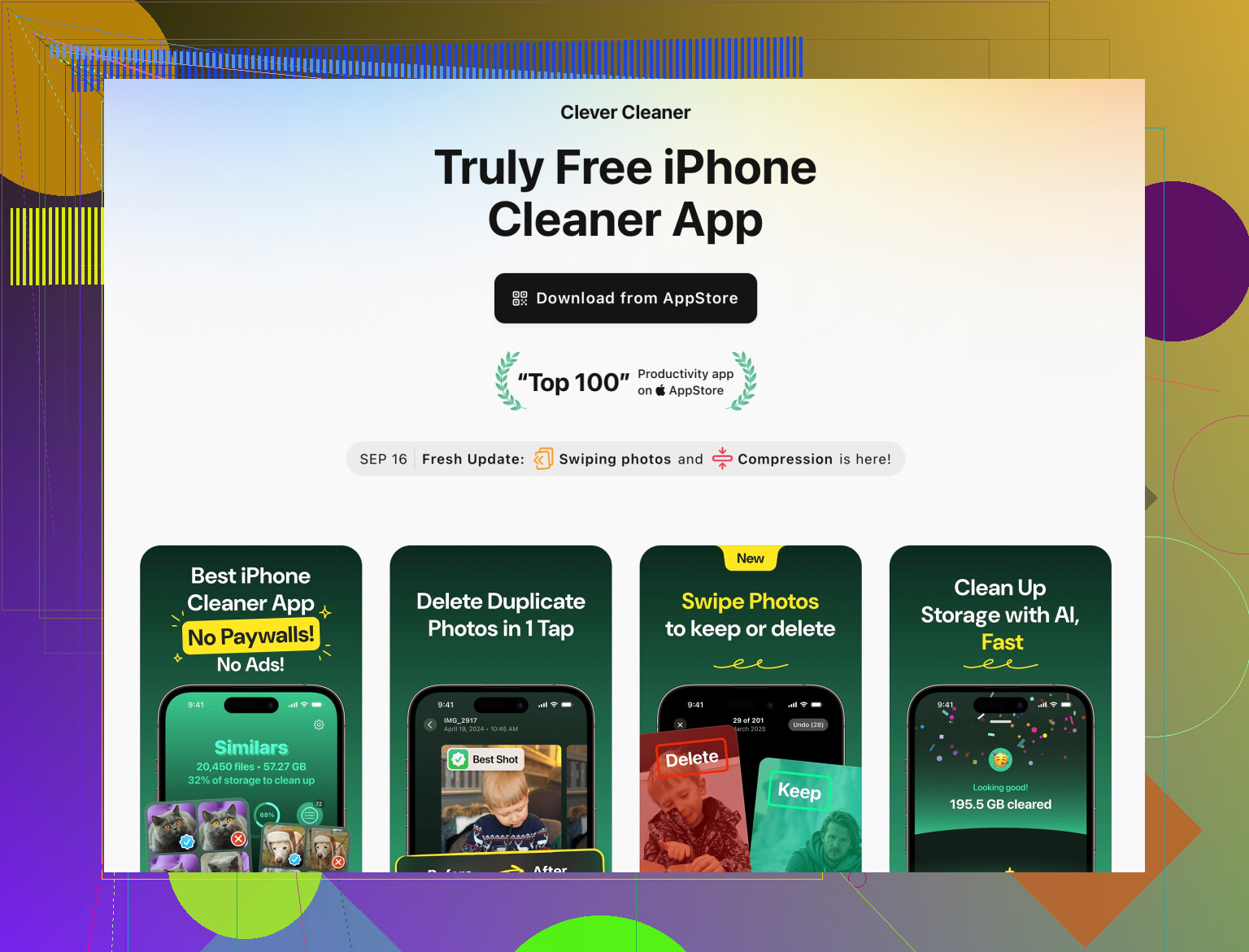
iPhone 用の Clever Cleaner アプリはこうした部分に特化しています。できること:
• 重複写真や似た写真を検出して削除
• 古いスクリーンショットや画面録画を削除
• 容量を多く使っている大きな動画を整理・削除
• 連絡先をマージや重複整理ツールで整理
フォルダを一つずつ確認せずに、短時間で大量のストレージを空けたいときは、
Clever Cleaner スマート iPhone クリーンアップ
のようなものを試してみてください。
ギャラリーや連絡先の不要データを狙って整理し、システム全体の個人ファイルは触りません。
-
重いアプリのバックグラウンド更新をオフにする
バックグラウンドで動作するアプリは端末を重くします。
「設定」>「一般」>「App のバックグラウンド更新」。
常時動作させる必要のない SNS やゲームはオフにします。 -
まだ重い場合はアップデートや設定リセットを検討
• 「設定」>「一般」>「ソフトウェアアップデート」で iOS を更新。
• それでも改善しない場合、「すべての設定をリセット」できます。これはデータは消しません。
「設定」>「一般」>「転送または iPhone をリセット」>「リセット」>「すべての設定をリセット」。
Wi‑Fi パスワードや一部の設定は消えますが、データは残ります。 -
フルバックアップと初期化を考えるタイミング
ストレージに余裕があるのに動作が重い場合、クリーンインストールで改善することがあります。
先に iCloud または iTunes にバックアップします。
その後、「設定」>「一般」>「転送または iPhone をリセット」>「すべてのコンテンツと設定を消去」。
バックアップから復元するか、新しい iPhone として設定し直します。
実行用の簡単チェックリスト:
• iPhone を再起動
• Safari データを消去
• 不安定なアプリをオフロードまたは再インストール
• メッセージの添付ファイルを整理
• 重い SNS アプリのデータを削除・入れ直し
• Clever Cleaner で不要な写真や動画を選別・削除
• 不要なアプリのバックグラウンド更新をオフ
• iOS をアップデート
これらを行えば、大事なものを失わずに、キャッシュ消去をしたような「新鮮な」動作感を得やすくなります。
iOSの「キャッシュ削除」は、ちょっとしたフェイクニュースみたいなものです。魔法のボタンは存在しませんし、正直なところ、もしiPhoneの動作が本当に重いなら、キャッシュはたいてい「原因」ではなく「症状」に近いです。
@shizuka さんがすでに(Safariのデータ、Appの取り除き、バックグラウンド更新など)基本的な部分は説明してくれているので、同じ手順のくり返しは省いて、多くの人が見落としがちなポイントだけ挙げます。
1. 何が本当に重くしているのかを確認する
次へ移動:
設定 > 一般 > iPhoneストレージ
カラフルなグラフは一旦無視して、次の点をチェック:
- 空き容量がほぼない(空きが5〜10GB未満だとかなり悪い)
- 特定の1〜2個のアプリが異常な量の容量を使っている
- 「システムデータ」や「その他」がやたら巨大
空き容量が十分あり、特定のアプリだけが肥大化していないなら、「キャッシュ削除」をしてもアプリのクラッシュが劇的に直ることはほぼありません。そういう場合の主原因はだいたい:
- アプリ自体の不具合バージョン
- アプリデータの破損
- 古いiOSバージョン
なので:
- App Store > 右上のプロフィールアイコン > すべてをアップデート でアプリを更新
- 設定 > 一般 > ソフトウェアアップデート でiOSを更新
これだけでフリーズ系の不具合がかなり解消されることが多いです。
2. 何度もフリーズするアプリへの対処
@shizuka さんの「Appを取り除く」より、問題アプリに関してはもう少し踏み込んだ方法をおすすめします:
- アカウントがあるアプリなら、まずアプリ内でログアウトする。
- そのうえで、ホーム画面から完全にアプリを削除。
- iPhoneを再起動。
- App Storeから再インストールして再ログイン。
オフライン保存のデータ(ダウンロードした動画やリールなど)は消えますが、それこそ多くの人が「消したいキャッシュ」にあたる部分です。初期化よりずっと安全で、写真やiCloudのデータはそのままです。
一部のアプリで「書類とデータは残す」方法には、個人的にはやや否定的です。ローカルデータ自体が壊れていると、取り除くだけでは問題の核が残ってしまうためです。特定のアプリだけが何度もおかしくなるときは、完全削除のほうが効果的です。
3. システムデータ / 「その他」が巨大な場合(面倒だけど重要)
これについては「消去」ボタンはありませんが、間接的に減らすことはできます:
- 各アプリ内で大容量のストリーミング用ダウンロードを削除:
- Netflix、Prime Video、Spotify、YouTube などには専用のダウンロード管理画面があります。
- 使っていないVPNやプロファイルを削除:
設定 > 一般 > VPNとデバイス管理 - 「20GB以上」など明らかに異常なレベルなら、iTunes / Finderでのフルバックアップ & 復元を検討
- まずPCにバックアップ
- そのバックアップからiPhoneを復元
こうすることでファイルシステムが整理され、不要なゴミがある程度掃除されます。
手間はかかりますが、設定を適当にいじるよりははるかに効果的です。
4. 写真と動画: 気づかないうちにiPhoneを追い詰める犯人
「キャッシュが…」と相談し始める頃には、ストレージの大半が写真と動画で埋まっていることが多いです。iOSはストレージがパンパンに近づくと、動作が一気に重くなります。
1万枚以上の写真を手作業で整理する気になれない人には、ここでクリーナー系ツールを使う意味があります。
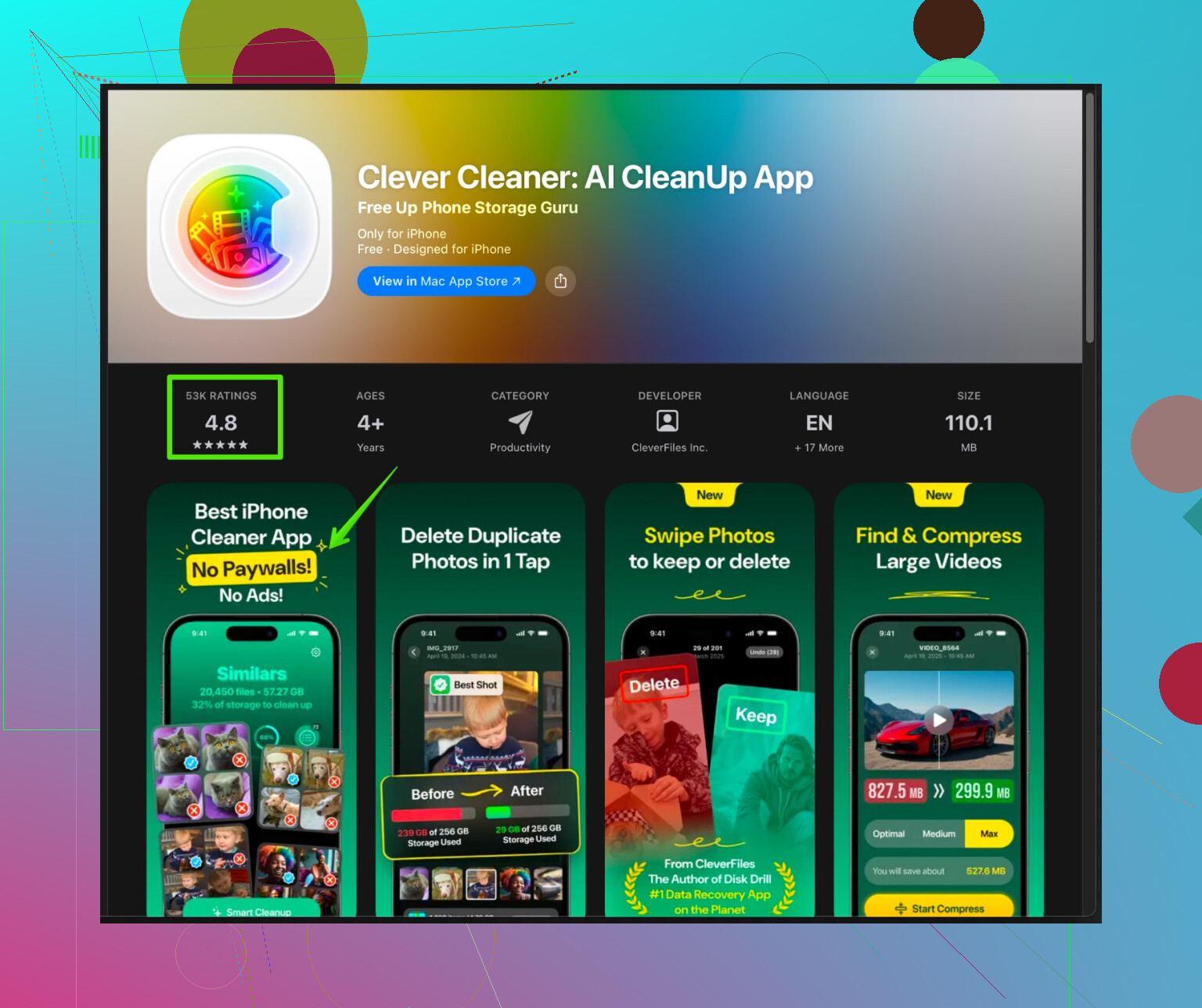
Clever Cleaner App はまさにこの状況向けのアプリです:
- 重複・類似写真を見つけてくれる
- 放置されがちな昔のスクリーンショットを洗い出してくれる
- 容量を圧迫している大きな動画ファイルを一覧で見せてくれる
- ぐちゃぐちゃな連絡先の整理にも役立つ
スマホ全体を消し飛ばすことなく、ギャラリーを一気に整理したいなら、
Clever CleanerによるiPhoneのスマートなクリーンアップ
のようなツールのほうが、「iOS全体のキャッシュ用スイッチ」を探し回るより現実的に役立ちます。
こうした写真・動画整理のほうが、「システムファイルに触れる」とうたう怪しいクリーナー系アプリより、はるかに安全です。OS本体ではなく、自分のメディアや連絡先だけを扱うアプリに限定しましょう。
5. 発熱とバッテリー劣化もチェック
動作の重さやクラッシュの原因が、必ずしもストレージやキャッシュとは限りません:
- 本体がいつも熱い → パフォーマンスが自動的に抑えられる
- バッテリーが劣化している → 電源断を防ぐためにCPU性能が意図的に落とされる
確認手順:
設定 > バッテリー > バッテリーの状態と充電
「最大容量」がかなり低い、もしくは「パフォーマンス管理が適用されています」などのメッセージが出ている場合、動作のモッサリ感は間違いなくそこが一因です。その状態でキャッシュだけ消しても、骨折に絆創膏を貼るようなものです。
6. 本当に初期化を検討すべきタイミング
次のことを:
- ある程度の空き容量を確保した
- 問題のあるアプリを整理・再インストールした
- iOSとアプリを最新に更新した
- 必要に応じて、Clever Cleaner Appのようなツールで写真・動画を整理した
- それでもまだ、意味不明なフリーズが続く
という段階までやってもダメな場合:
- iCloudまたはPCにバックアップ
- 設定 > 一般 > iPhoneを転送またはリセット > すべてのコンテンツと設定を消去
- まずは新しいiPhoneとして設定して動作を確認
- それでサクサク動くなら、原因は以前の環境やデータ側にあったと判断できます
手間はかかりますが、「最後の切り札」としてはいちばん確実に効く方法です。
TL;DR(要約):
- iOSのキャッシュは「1つのボタンで消せる何か」ではなく、アプリデータ・一時ファイル・メディアの肥大化などの総称に近い。
- まずはストレージ残量、特定アプリの不具合、iOS/アプリの更新状況、巨大化した写真・動画ライブラリに注目する。
- ギャラリーのゴミ掃除には、Clever Cleaner App のようにメディアと連絡先だけを扱うツールのほうが、よく分からない「システムクリーナー」より安全かつ有効。
- それでもなお重いなら、バッテリー劣化や発熱、あるいはクリーンインストールを検討する段階であり、「キャッシュ削除」だけでどうにかなる話ではない。