iPhoneのストレージが不足していて、InstagramやSafariなどのアプリのキャッシュデータがかなり容量を使っていると思います。アプリを削除したり重要なデータを失ったりはしたくありませんが、キャッシュだけを安全に削除したいです。iPhoneでアプリのキャッシュを消す最善の方法と、知っておくべき隠し設定や便利な裏技があれば教えてください
iOSではこの作業が少しややこしいので、アプリを削除せずに実際に効果がある方法をまとめます。
-
まずは何が容量を食っているか確認する
- 設定 > 一般 > iPhoneストレージ に移動する。
- 読み込みが終わるまで少し待つ。
- アプリの一覧と使用容量が表示されるので、各アプリをタップして「Appのサイズ」と「書類とデータ」を確認する。
- Instagram、TikTok、Facebook などでは、大きな数字のほとんどがキャッシュデータであることが多い。
-
Safariのキャッシュ
- 設定 > Safari に移動する。
- 「履歴とWebサイトデータを消去」をタップする。
- これでCookie、履歴、Webサイトのキャッシュが削除される。一部のサイトからはログアウトされるので注意。
- ログイン状態を保ちたい場合は、「詳細」>「Webサイトデータ」から特定のサイトだけを削除する。
-
削除ではなく「Appを取り除く」を使う
- 設定 > 一般 > iPhoneストレージ に移動する。
- アプリをタップする。
- 「Appを取り除く」を使用する。
- アプリ本体だけを削除し、書類とデータは残す。
- ホーム画面のアイコンから再インストールすると、データは元に戻る。
- 重いSNSアプリでは、再インストール時にキャッシュのゴミがある程度リセットされることが多い。
-
Instagramのキャッシュ対策
iOSにはAndroidのような「キャッシュを消去」ボタンがないので、次の方法が役に立つ:- Instagramからログアウトし、Appスイッチャーで完全に終了させてから再度ログインする。これで使用容量が少し減ることがある。
- Instagramを一度削除し、App Storeから再インストールする。アカウント、投稿、DMはアカウント側に紐づいているので、端末から消えない。リールや画像などは再ダウンロードになるが、キャッシュはリセットされる。
- 重要なデータがオンライン同期されていると分かっているアプリだけで行う。
-
メッセージとメディア
- 設定 > 一般 > iPhoneストレージ > メッセージ に移動する。
- 「大きな添付ファイルをレビュー」をタップする。
- 古いチャットの大きな動画、写真、PDFを削除する。
- 設定 > メッセージ で「メッセージの保存期間」を1年または30日に設定し、古いスレッドが不要なら自動削除にしておく。
-
写真とビデオ
- iCloud写真を有効にし、「iPhoneのストレージを最適化」をオンにして、フル解像度のファイルはiCloudに置き、端末には軽いバージョンだけ保存する。
- 長時間の動画や連写写真を整理・削除する。
- 写真アプリの「最近削除した項目」を空にして、実際に空き容量を増やす。
-
その他のアプリの掃除
- WhatsApp、Telegram、Signal などはそれぞれ独自のストレージ設定を持っている。
WhatsAppの例:
設定 > ストレージとデータ > ストレージを管理 から、古いチャットの大きな動画やGIFを削除する。 - 他のチャットアプリでも同様に、設定内の「データとストレージ」「ストレージ」などの項目を探す。
- WhatsApp、Telegram、Signal などはそれぞれ独自のストレージ設定を持っている。
-
自動で整理したい場合はクリーナーアプリを使う
いちいちメニューを開いて確認したくない場合は、iPhone用のクリーナーアプリを試してみるのも手。
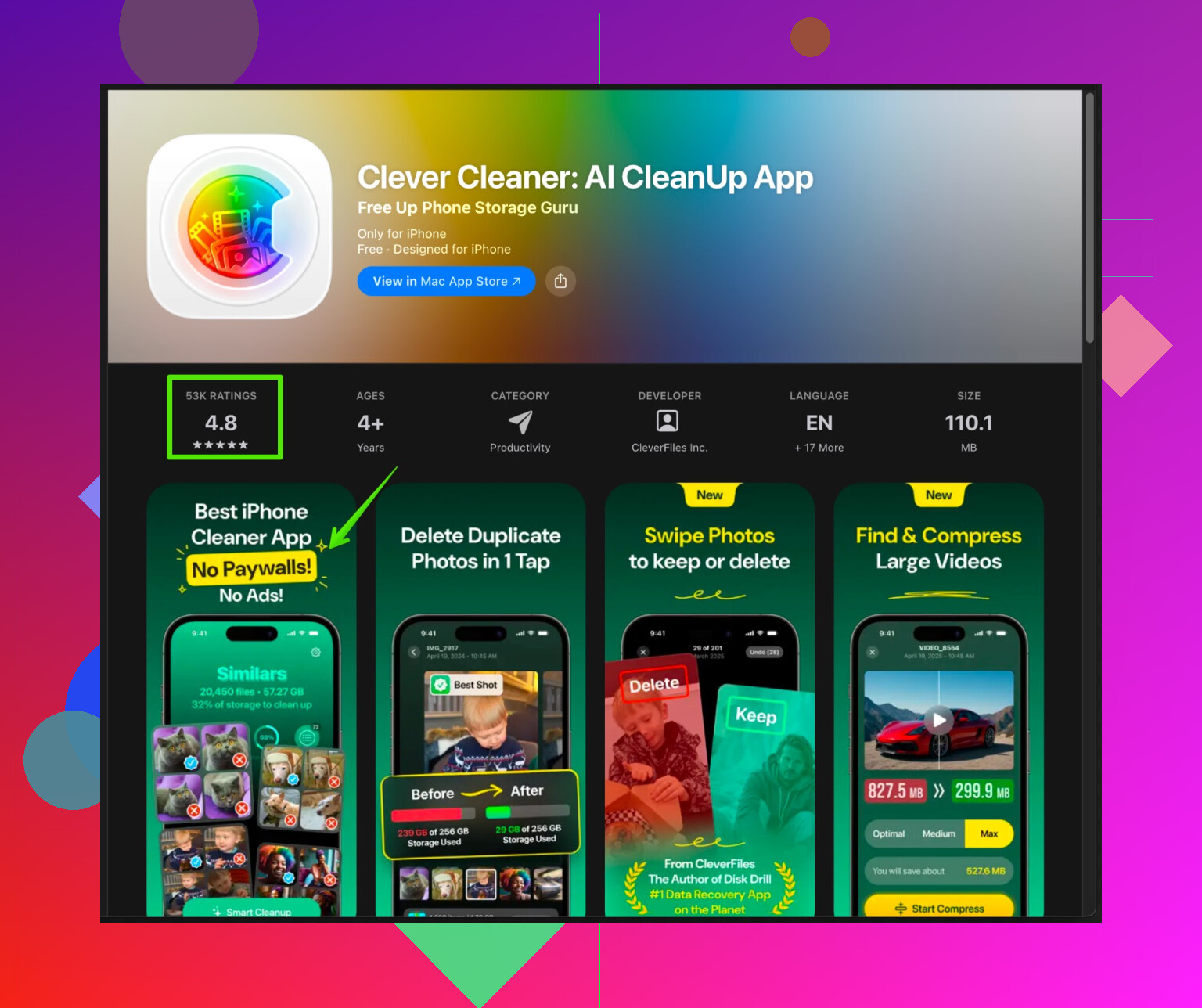
Clever Cleaner App for iPhone は、重複写真や大きな動画、不要ファイルを探してストレージを解放し、どこが容量を使っているのか悩まずに端末を軽くすることに特化している。
こちらから確認できる:
iPhone向けのスマートなストレージクリーンアップ -
空き容量を少し残しておく
可能であれば5〜10GB程度は常に空けておくと、iOSが安定して動作し、アップデートやアプリでのトラブルが減る。
急いで対処したいときの要約:
- Safariの履歴とWebサイトデータを消去する。
- Instagramのような重いアプリを「Appを取り除く」か再インストールする。
- メッセージの添付ファイルや、チャットアプリ内のメディアを整理する。
- Clever Cleaner App のようなクリーナーを使って、大きなファイルや重複ファイルを一括で掃除する。
iOSは「アプリに触らずキャッシュだけ消す」という発想にわりと冷たくて、そもそも仕組みとちょっとケンカすることになります。
@cazadordeestrellas さんが公式ルートはかなり網羅してくれているので、ここでは少し“別の”切り口と現実的な話をいくつか。
-
アプリ内にあるキャッシュ削除機能を使う
多くの大手アプリは、iOSとは別にアプリ内設定に「キャッシュ削除」系の機能を隠し持っています。- YouTube:アプリの設定からオフライン保存容量を確認して、オフライン動画やダウンロードを削除。
- Spotify / Apple Music / Netflix:オフライン再生用のプレイリストやエピソードを一掃。実質的にキャッシュと同じようなものです。
- Reddit / Twitter / X / Discord:「ストレージ」「メディア」「データ使用量」などの項目で画像・動画キャッシュを削除。
こうすればアプリ削除を避けつつ、ログイン情報や設定も維持できます。
-
アプリがそもそも肥大化しないようにする
キャッシュを何度も消すより、アプリのキャッシュの溜まり方を抑えるほうが効果的です。- Instagram:高画質を使いたくて「データ使用量を抑える」をオフにしているなら、「データ使用量」の設定でモバイル・Wi‑Fi双方のHD自動ダウンロードを抑えるなど、ほどほどに調整。高画質=キャッシュ肥大です。
- TikTok のようなアプリでは、自動ダウンロード・自動再生・先読みをオフにできる箇所があれば無効化を検討。先読みを減らすほど、無駄に溜まるデータも減ります。
即座に空き容量が増えるわけではありませんが、「また容量パンパン…」のスピードは確実に鈍ります。
-
バックグラウンド更新と同期を絞る
“キャッシュ”と思っているものの一部は、実はバックグラウンド同期で増え続けるデータだったりします。- 設定 > 一般 > Appのバックグラウンド更新 に移動。
- 常に最新である必要のないアプリはバックグラウンド更新をオフ。
余計なデータ蓄積を抑えつつ、バッテリー節約にもなります。
@cazadordeestrellas さんのようにアプリをしょっちゅう「取り除く」のは、自分が頻繁に使うアプリだと逆に面倒な場合もあります。先にアプリの動きを調整したほうが楽なことが多いです。
-
アプリ本体だけでなく“データ”をiCloud側に逃がす
みんな「キャッシュ」に目がいきますが、本当に場所を取っているのは、アプリが抱え込んでいる巨大ファイルです。- メモ、ファイル、Google ドライブ、Dropbox など:大きなファイルはローカル保存ではなく、クラウドのみで参照する形に。
- ファイル アプリでは、オフライン不要な大きなファイルやフォルダを長押しして、ローカルコピーを削除できる場合はそうする。
数百MBのキャッシュと格闘するより、これで一気にGB単位で空きが作れることがよくあります。
-
アプリ以外の“写真・動画ゴミ”を専用ツールで掃除
iOSではシステムフォルダを直接いじれませんが、次のようなものは積極的に整理できます。- 重複写真
- 似たようなスクリーンショット
- 忘れている画面録画や4K動画
ここはツールがあるとかなり楽です。Clever Cleaner App のようなアプリは、重複写真や巨大動画など、ストレージを密かに食っているメディアに特化して整理してくれます。どのアプリのキャッシュが悪いか当てずっぽうで探すより、「明らかなゴミ」を一気に片付けるほうが効率的です。
気になる場合はこちらが参考になります:
iPhoneの写真とメディア向けのスマートなストレージクリーナー
-
iPhoneストレージの“おすすめ”は使うが、丸投げはしない
設定 > 一般 > iPhoneストレージ では、Appleから次のような「おすすめ」が出てきます。- 「大きな添付ファイルを確認」
- 「古いメッセージを自動削除」
- 「ダウンロード済みビデオを確認」
これらは「どこが一番容量を食っているか」を探すのにかなり有用ですが、
メッセージを重要な記録として使っているなら、「古いメッセージの自動削除」を無条件でオンにするのは危険です。
自動削除ではなく、「手動で整理するためのガイド」として活用するのが無難です。
-
現実問題:Instagramのキャッシュ問題
Instagramを挙げていましたが、iOS版にはちゃんとした「キャッシュをクリア」ボタンがありません。ログアウト・ログインで多少は減ることがあっても、10GB以上に膨れ上がっているような場合に本当に効くのは次の方法だけです。- 端末にしかないドラフトなどをバックアップ
- アプリを削除
- 再インストール
投稿・DMなどはサーバー側にあるので消えませんが、一時的な下書きや一部設定は失われます。その代わり、ストレージとしてはほぼ新品状態に戻ります。
これを毎週やるのはしんどいですが、数か月に一度くらいなら現実的な“リセット”としてアリです。
-
Safariは全部消さず、“太っているサイト”だけを狙い撃ち
Safariの履歴に頼っている場合、「すべての履歴とWebサイトデータを消去」は強力すぎます。- 設定 > Safari > 詳細 > Webサイトデータ
- サイズ順に並べ替えて、容量を食っているサイト(ニュースサイトやSNSなど)だけ個別に削除
@cazadordeestrellas さんの提案していた「履歴とWebサイトデータを一括削除」より面倒ですが、ほとんどのログイン状態や履歴を保ったまま、特大のキャッシュだけを削れます。
まとめると:
- iOSはAndroidのように細かくキャッシュを弄らせる設計ではない。
- Instagramなど一部アプリは、定期的な「削除→再インストール」がいまだに最も確実な“核オプション”。
- それ以外は、アプリ内のストレージ設定の見直し、バックグラウンド動作の制御、そしてClever Cleaner App のようなツールで膨張した写真・動画を整理するのが、現実的で効率のよい対策です。
iOS は「キャッシュだけ消す」を本当にさせてくれませんが、@waldgeist さんや @cazadordeestrellas さんがあまり触れていなかったやり方がいくつかあります。
-
「非使用のAppを取り除く」を全体ではなく戦略的に使う
- 設定 > App Store > 非使用のAppを取り除く
- よくすすめられているように、これはすべてのアプリに対して常時オンにはしません。必要なアプリがタイミング悪く取り除かれることがあるからです。
- 代わりに、一度オンにして iOS にしばらく自動であまり使わないアプリを取り除かせ、どれが対象になったか把握したら、再びオフにして自分でコントロールできる状態に戻します。
恒久的な設定というより一度きりの「仕分け」に近いですが、毎日使うアプリに触れずに意外と空きが増えます。
-
アプリ内の「オフライン」「ダウンロード」フォルダを重点的に整理
キャッシュやメディアの話はすでに出ていますが、容量を食っているのは隅にたまったユーザー自身のダウンロードであることが多いです。- ポッドキャストアプリは、聞き終わったエピソードもダウンロードしたまま残しがちです。再生済みエピソードを数日後に自動削除する設定にします。
- ドキュメントリーダー(PDF ビューア、あとで読む系ツール)も、ファイルが静かに積み上がります。「ダウンロード」や「ライブラリ」などのセクションを開き、古いファイルを手動で整理します。
- Netflix や Spotify のようなストリーミングアプリでは、本当にまだ使っているオフラインコンテンツだけに絞って見直します。ここは単なる「キャッシュ」ではなく、ギガ単位が転がっています。
-
写真アプリ以外にある重いメディアを検索であぶり出す
すべてが「写真」や「メッセージ」に出てくるとは限りません。- 「ファイル」アプリを開きます。
- 検索バーで「.zip」「.mov」「.mp4」「.pdf」など、重くなりやすい拡張子を入力します。
- サイズ順に並べ替え、本当にオフラインで不要なものだけ削除します。
これで、iOS のストレージ画面で「書類とデータ」と表示される、アプリ内部のダウンロードを狙い撃ちできます。「キャッシュ」のせいと誤解されがちな部分です。
-
Safari はコンテンツブロッカーで今後の肥大化を抑える
単に履歴を消したりサイトごとに手動削除するのではなく、- 信頼できるコンテンツブロッカーをインストールし、設定 > Safari > コンテンツブロッカー で有効にします。
- これにより広告やトラッカー類の多くがそもそもダウンロードされなくなるため、今後のキャッシュの増え方が間接的に抑えられます。
即効性というより、数週間単位で Safari の容量増加を抑える効果があります。
-
ショートカットで定期的なお掃除を半自動化
ショートカット App に慣れているなら、- iPhoneストレージ、メッセージの添付ファイル、写真の「ビデオ」フィルタなど、特定のストレージ関連画面を開くショートカットを作成します。
- そのショートカットをホーム画面に置き、週一程度でタップして「ミニ整備ルーチン」として使います。
実際の削除操作は自分で行いますが、メニューを掘る手間がなくなるので、定期的にやりやすくなります。
-
他の方と少しだけ意見が違うところ
- Instagram のような大きいアプリを頻繁に削除・再インストールする方法は確かに効きますが、あまりにも頻回に行うのはやり過ぎです。未同期の下書きやアプリ内設定を失うリスクがあります。これは日常的な手段ではなく、たまに行う「リセット」として扱うのがよいと思います。
- また、毎日使う中核アプリをオフロードするより、まずメディアやメッセージの添付ファイルを整理した方がストレスが少ないです。私は「ファイル → メッセージ → それでもだめなら大物アプリを削除再インストール」という順で攻めます。
-
Clever Cleaner App のようなクリーナーアプリについて
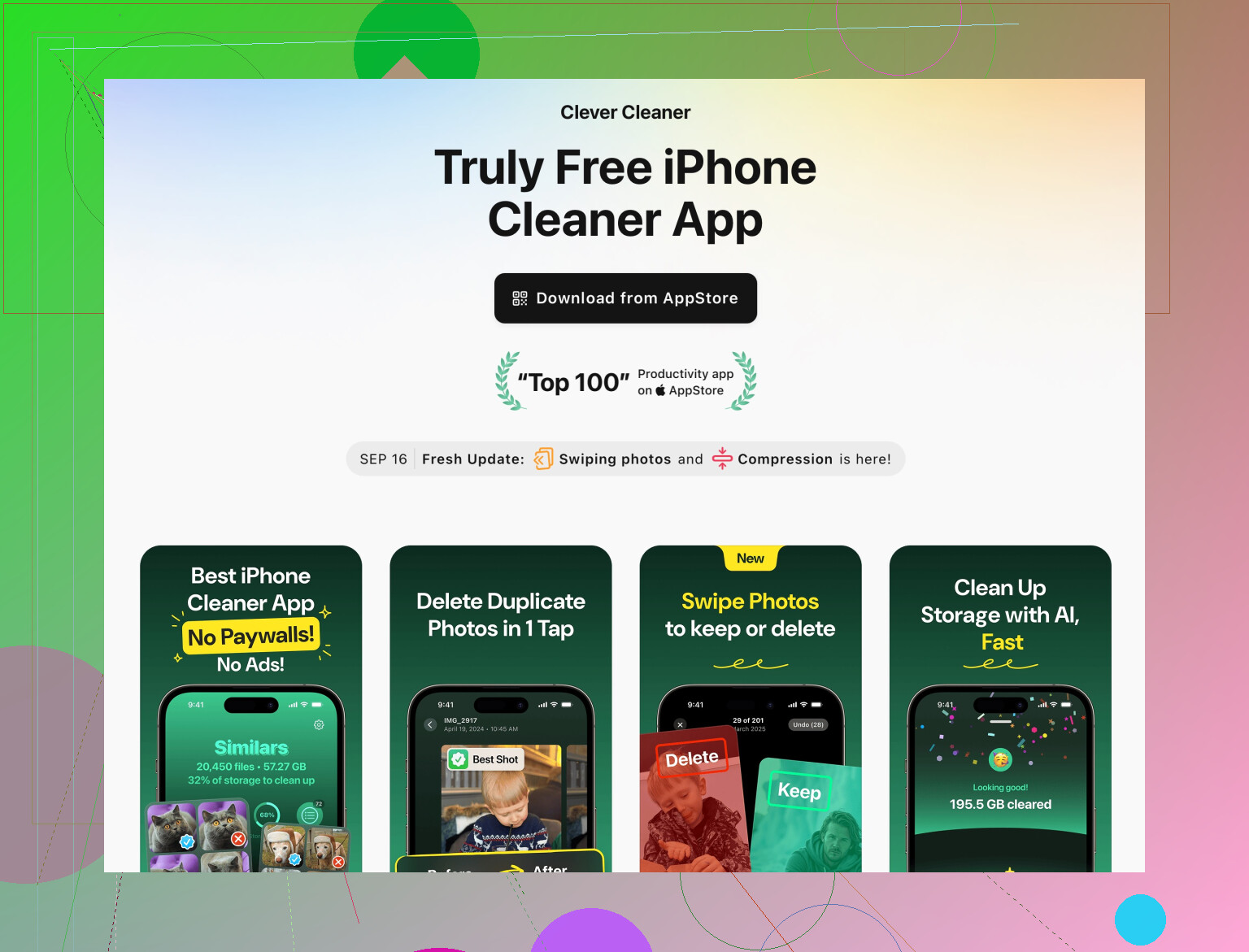
@waldgeist さんと @cazadordeestrellas さんが手作業の方法をすでに詳しく書かれていますが、探し回るのが面倒な場合、Clever Cleaner App のようなツールも役に立ちます。ただし万能ではなく、トレードオフがあります。Clever Cleaner App のメリット
- iOS の標準機能より積極的に、重複・類似写真を見つけてくれます。
- 大きな動画や画面録画など「容量食い」を素早く特定できるので、アルバムを延々とスクロールせずに済みます。
- Apple のストレージ画面より、「今安全に消せそうなもの」にフォーカスした UI になっていることが多いです。
- 何年分ものバラバラなメディアを、手作業で仕分けしたくない人には便利です。
Clever Cleaner App のデメリット
- iOS の仕様上、他アプリのプライベートキャッシュにはアクセスできません。そのため、Instagram や Safari の「書類とデータ」のサイズを直接小さくすることはできません。
- 特に「類似写真」の提案は、きちんと目視で確認しないと、大事な写真まで消してしまうおそれがあります。
- 一部の高度な機能は課金が必要な場合があり、完全無料の解決策ではありません。
Clever Cleaner App は、あくまで「写真とファイルに特化した整理ツール」であって、文字どおりのキャッシュクリーナーではありません。iPhoneストレージの標準おすすめ機能と併用すれば、主要アプリを消さずにかなりの空きを作ることができます。
アプリをできるだけ残し、「最後の手段」を先延ばししたいなら、私が現実的だと思う順番は次のとおりです。
- 写真、ファイル、ポッドキャスト/ストリーミングアプリのダウンロードなど、大きなメディアとダウンロードを整理
- メッセージとチャットの添付ファイルを掃除
- コンテンツブロッカーやアプリ設定で今後の肥大化を抑制
- 必要に応じて Clever Cleaner App のようなクリーナーを併用
- それでもおかしくなるほど巨大化したときだけ、Instagram などの「怪物アプリ」を削除・再インストールする