iPhoneのストレージが、長年撮りためた写真でほとんどいっぱいになっていて、その多くはバースト撮影や編集、アプリからのダウンロードによる重複写真です。大事な写真を誤って削除せずに、重複した写真だけを簡単に見つけて削除したいです。iPhone上の重複写真を安全に整理・削除する一番よい方法やアプリは何ですか?
重要なものを消さずに、すばやく容量を空けるための短い手順です。
-
内蔵の「重複」ツールを使う
・iOS 16以降で利用可能。
・「写真」アプリ →「アルバム」→ 下へスクロールして「ユーティリティ」→「重複項目」。
・iPhoneが「完全な重複」と「よく似た写真」を自動でグループ化。
・各ペアで「結合」をタップ、または「選択」→「すべて選択」→「結合」。
・結合すると、最も高画質なものと、お気に入りやアルバムなどのメタデータが残る。
・最初にいくつか結果を確認して、どれが残るかを把握しておく。 -
バーストや似たショットを整理する
・「アルバム」→ 下へスクロールして「メディアタイプ」→「バースト」。
・バーストを開く →「選択」をタップ → 一番良いものを1~2枚選ぶ →「完了」→「1枚のお気に入りのみを残す」。
・すべての写真で動きが必要ない場合は、「Live Photos」も同じように整理する。 -
アプリやダウンロードのゴミを消す
・「写真」で日付順に並べ替える。
・ミーム、スクリーンショット、WhatsApp画像、Instagram/TikTok書き出しなどが固まっているところを探す。
・1枚を長押し → そのままドラッグして複数選択 → まとめて削除。
・「アルバム」→「メディアタイプ」→「スクリーンショット」「画面収録」「アニメーション」も確認。
・これらのフォルダには、不要なファイルが何百枚も溜まっていることが多い。 -
内蔵ツールで足りないときはスマートクリーナーアプリを使う
ライブラリが巨大な場合や、もっと細かく管理したい場合は、以下をスキャンできるアプリを使うと良いです。
・完全一致だけでなく、「よく似た写真」。
・古いスクリーンショット、ピンぼけ写真、書類の写真。
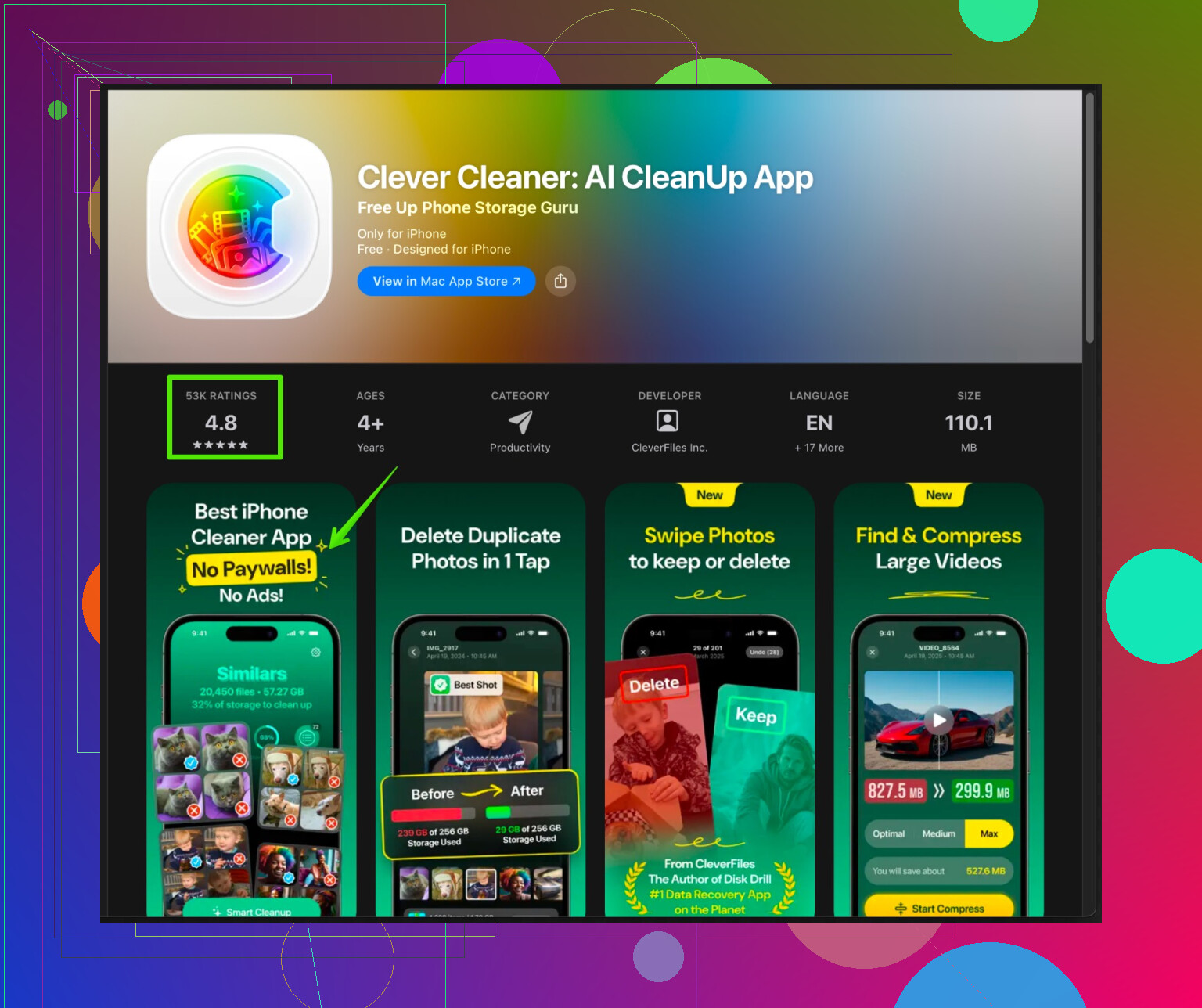
・大容量の動画や編集済みのコピー。iPhone向けの Clever Cleaner アプリはこの用途に向いています。類似画像や不要ファイルをAIで検出し、安全なカテゴリごとにグループ分けして、削除前に確認できます。バッチ処理とプレビュー表示で、重要な写真を誤って消しにくくなっています。
こちらから確認できます:
Clever CleanerでiPhoneの重複写真や類似写真を整理 -
大量削除の前に自分を守る
・iCloudストレージに余裕があれば「iCloud写真」をオンにするか、パソコンにバックアップ。
・バックアップが完了するまで待つ。
・その後で、大胆な削除を始める。 -
次から散らかりすぎないようにする
・「写真」→ 自分のプロフィール →「iCloud」→「iPhoneのストレージを最適化」をオンにして、端末容量を節約。
・SNSアプリに「オリジナルをカメラロールに保存」のような設定があればオフにする。
・ミーム用フォルダやダウンロード用フォルダは、数週間ごとに削除する習慣をつける。
まず「重複」と「バースト」の整理から始め、その後に Clever Cleaner で一巡すると、多くの人が1時間以内に数GBの空き容量を確保できます。
@stellacadente さんがすでに書いてくれた内容をベースにしつつ、同じ手順を繰り返さない形で試せる追加のアプローチをいくつか。
-
「検索」で埋もれた重複クラスターをあぶり出す
写真アプリは、うまく検索するとかなり重複を見つけてくれます。- 写真 → 画面下部の「検索」タブを開く
- 「スクリーンショット」「レシート」「書類」「WhatsApp」「Instagram」「TikTok」「Snapchat」などで検索
- 編集や再書き出しのときにできた、ほぼ同じ写真が塊になって出てきやすい
- 右上の「選択」を押して、行をなぞるように指をスライドさせると一気に大量選択できる
ユーティリティの「重複」に出てこないアプリ由来のダブりを拾うのに向いています。
-
ファイルサイズ順にして容量を食っているものから潰す
iOS は写真アプリ内でサイズ順ソートができませんが、大きいゴミだけ狙うことはできます。- 設定 → 一般 → iPhone ストレージ → 写真
- 「個人用ビデオを確認」「大きな添付ファイルを確認」をチェック
- 足元を写しただけのテスト動画2分とか、同じ TikTok の書き出しが10本とか、このあたりに溜まりがち
- ここから優先的に削除すると、スクショをちまちま消すより一気に数GB空きます。
-
そもそも重複を量産しない設定にする
「こまめに整理しよう」だけだと曖昧なので、具体的にここをオフにします。- Instagram、TikTok、Snapchat などで「撮影した写真/動画を端末に自動保存」の類をオフ(アプリ内に残るならカメラロールに要りません)
- カメラ設定で、HDR とライブフォトは必要なときだけオンにする(編集や書き出しのたびに別バージョンが増えやすい)
- トリミングや調整は、勝手に新しいコピーを保存するアプリではなく、純正の編集機能を使う(非破壊編集で1枚のままにできる)。
-
「すべてを結合」は慎重に
「すべて選択 → 結合」で一気に片づけるのは、ライブラリがカオスな場合、RAW+JPEG の組み合わせや微妙に違う編集版を潰してしまうリスクがあります。
自分ならこうします。- 「重複」で、怪しそうなペアをいくつかタップして中身をしっかり見比べる
- RAW と加工済み JPEG、色補正済みバージョンなど「大事なバリエーション」があるものは手動で整理
- そのうえで、明らかにどうでもいいものだけ一括結合
手間はかかりますが、「自動で残された方が実は気に入っていなかった」という事態を減らせます。
-
写真アプリの限界を超えるときは、賢いクリーナーアプリを併用
写真アプリが検出できるのは「完全な重複」だけです。
何年分もの連写、微妙に角度が違う写真、同じ場面の別バージョンなどを手作業でやると心が折れます。
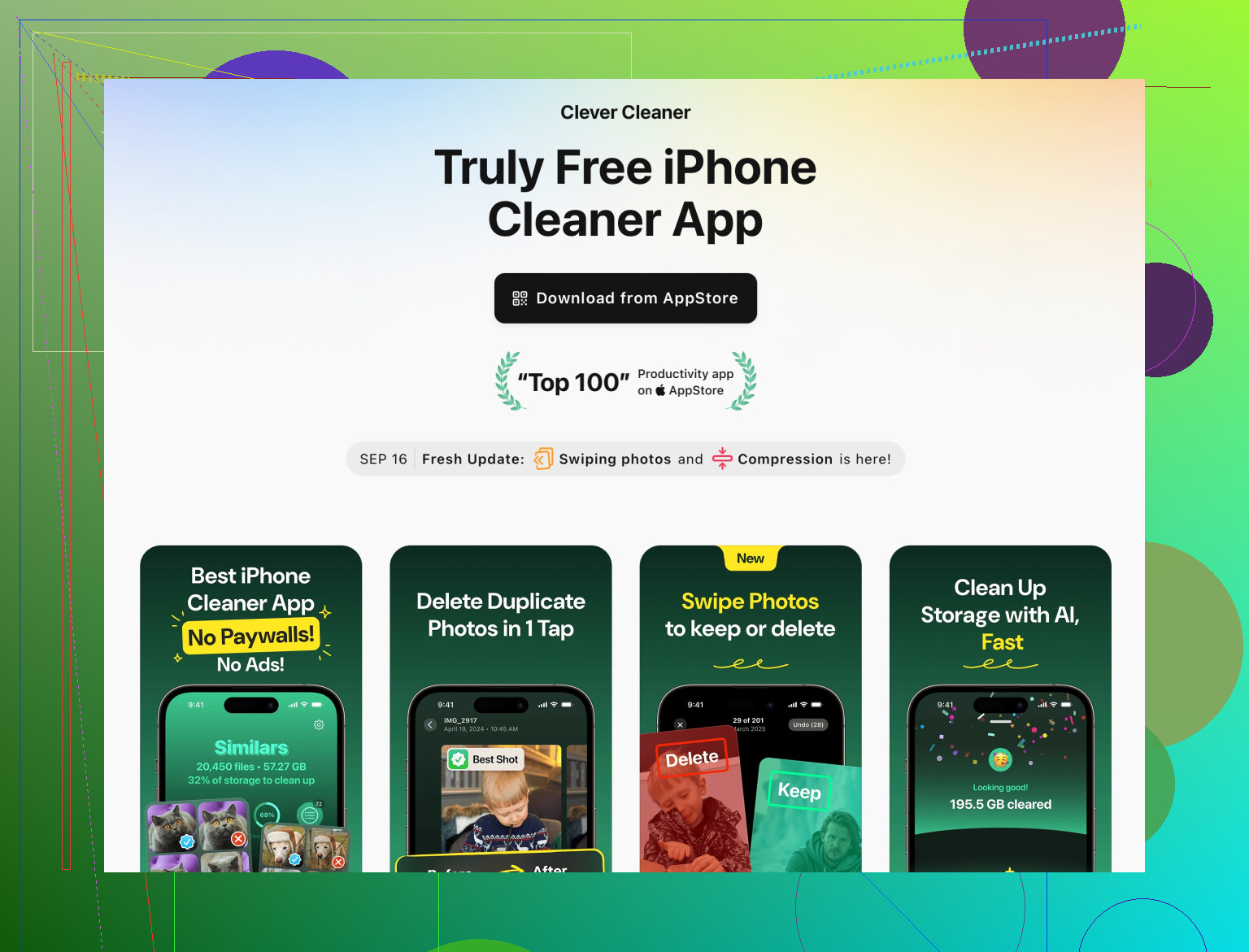
そこで Clever Cleaner App のようなツールが役立ちます。- 完全一致だけでなく、「類似写真」も検出
- ピンぼけ、ほぼ同じ自撮り、書類写真、ミーム画像などをグループ化
- 並べて表示して残したい1枚を選べる
- いらないものをまとめて削除して、短時間でかなり容量を確保
手作業を減らしつつコントロールも保ちたいなら、次をチェックしてみてください。
iPhone の写真を賢く整理して一気にクリーンアップする方法このページでは、一般的な「ストレージクリーナー」ではなく、写真の重複やゴチャつきを片づける使い方に絞って説明されています。
-
「やりすぎたとき用」のバックアップを必ず1つ作っておく
本格的に削除する前に:- Mac/PC に接続して、写真アプリやイメージキャプチャ(Mac)、ファイル転送ツール(Windows)でライブラリ全体を取り出す
- もしくは iCloud 写真をオンにして完全にアップロードさせてから、重要なアルバムをパソコンや外付けドライブに書き出す
- そのバックアップを二度と開かなくても、「全部入り」のコピーが1つあるだけで、重複削除をかなり大胆に進められます
容量がほとんどなくて途方に暮れている場合の流れとしては、
- iPhone ストレージから巨大な動画を先に削除
- 「重複」を使うが、「すべてを結合」の前に怪しいものだけ目視確認
- Clever Cleaner App のようなツールで類似写真を自動グループ化して一掃
この3ステップで、重要な写真を守りつつ、だいたい1時間以内に数GBは空けられるはずです。
@byteguruさんや@stellacadenteさんがすでに書いている内容を踏まえて、ライブラリを壊さずに素早く整理するための、いくつか別の視点を挙げます。
-
「失ったらどれだけ痛いか」で仕分けする
ツールを使う前に、頭の中で写真を3つのカテゴリに分けます。
・絶対になくしたくないもの:家族、旅行、イベント、赤ちゃん写真、一度きりの出来事など
・あればうれしいもの:何気ないお出かけ、ペット、風景、カジュアルな自撮り
・後悔ゼロ:スクリーンショット、ミーム、アプリの書き出し、レシート、ピンぼけのゴミ
まずは後悔ゼロのものから一気に消します。これだけで数GB空くことも多く、意味のある写真の「重複」からいきなり手を付けるより、はるかに安全です。 -
アルバムを安全ネットとして使う
重複検出は優秀ですが完璧ではありません。完全に信用する代わりに、次のようにします。
・「触らない」などの名前でアルバムを作る。
・重要な写真(大事な旅行、子ども、人生の節目など)をそのアルバムに入れる。
・「重複」やクリーナーアプリを使うときは、その保護アルバム内の写真は必ず選択解除する。
少し手間は増えますが、「お気に入りの編集だけ消してしまった」という事故を防げます。 -
編集データの扱われ方を確認する
見落としがちなポイントとして:
・写真アプリは非破壊編集ですが、サードパーティーアプリはまったく別ファイルとして保存することがあります。
・元画像と「加工後」の画像が両方あるとき、重複検出やクリーナーは、あなたが気に入っている方ではなく「高解像度の元画像」を残そうと判断することがあります。
編集アプリ由来のビフォーアフターのペアを見つけたら、ツールの提案ではなく、自分の目で見て好みの方を残してください。 -
ほかの回答との少し違う考え方
・Appleがまとめてくれたからといって、何も考えずに一括マージするのは勧めません。ニアミス重複には、ブラケット撮影、RAW+JPEG、気に入っている別トリミングなどが含まれます。テスト的に一度だけ慎重に見て、ライブラリにどんなペアがあるかを把握してから一括マージを使うと安全です。
・また、スクリーンショットの重複を1枚残らず消そうとする必要もありません。あなたの時間にも価値があります。数GBほど空きができて、スマホの動作が軽くなったらやめてよいのです。完璧を目指すと、数百MBのために何時間も失うことになります。 -
クリーナーアプリは「丸投げ」でなく「道具」として使う
Appleの「重複」が拾い切れない、微妙に構図が違う写真や連写など、何年分もの細かな重なりを整理するのに、専用ツールは役立ちます。Clever Cleaner Appは、それを「魔法のボタン」ではなく「強力な道具」として扱う限り、かなり有用です。Clever Cleaner Appの長所:
・完全なコピーだけでなく「似た写真」も見つけてくれるので、長年のライブラリを本当に圧迫しているものに届きます。
・ピンぼけ写真、ほぼ同じ自撮り、書類写真などをグループ化してくれるので、まとめて整理しやすい。
・ビジュアルプレビューと並べて比較する表示があるので、機械任せではなく、自分でベストショットを選べる。
・大きい動画やジャンク系のカテゴリも見つけてくれるので、素早く容量を取り戻せます。Clever Cleaner Appの短所:
・デフォルト提案をそのまま受け入れて、特に疲れているときに削除しすぎてしまう誘惑があります。家族や旅行らしきものは必ず一呼吸おいて確認が必要です。
・大きなライブラリに触るクリーナーは、スキャンや見直しに時間がかかります。30秒で終わる作業ではありません。
・すでにiCloudとPCバックアップを使っているなら、「さらに安全」というメリットは慎重なユーザーにはやや重複気味に感じられるかもしれません。自分が好む使い方:
・第1パス:明らかに価値が低いとわかるグループだけ削除。典型例は、ミーム、スクリーンショット、完全にピンぼけの写真、誤タップで撮れた写真など。
・第2パス:「似た写真」カテゴリを見るが、自分が撮り過ぎると自覚しているジャンル(自撮り、ペットの連写など)にだけ絞る。
そこまでで終了します。最後の1枚まで重複を絞り出す必要はありません。 -
戦略を比べてみる
・@byteguruさんはシステムの機能と構造的な検索を重視しています。
・@stellacadenteさんはスマート検索、サイズベースの仕分け、RAW/JPEGペアへの注意喚起を加えています。
どちらも良いやり方です。足りないのは「あなた自身のリスク許容度」です。あらかじめ「自撮りが多少減っても構わないが、旅行写真は絶対に危険にさらさない」などと決めておき、そのルールに従って、どの提案を採用し、どれを無視するかを判断してください。
まとめると、次のように進めるとよいでしょう。
・重要なものは、バックアップと「触らない」系アルバムの少なくとも2段構えで守る。
・まずは明らかなジャンクの山から片付ける。
・重複機能は慎重に使い、細かい「似た写真」の散らかりにはClever Cleaner Appを追加で使う。
・ライブラリを完璧にクリーンにしようとするのではなく、十分な空き容量ができた時点でやめる。