iPhoneのストレージがほとんど残り少なくなっていて、その多くが長年にわたって保存された重複写真やスクリーンショットだと思います。写真アプリに重複を検出できる機能がある、もしくは重複だけをスキャンして表示し、大事な写真を失わずに削除できる安全なアプリがあると聞きました。iPhoneで重複写真を確認して削除する、最も安全でおすすめの方法は何ですか?
新しいiPhoneでは、まず内蔵機能を使い、それでも残る厄介なものだけアプリで処理するとかなり素早く片付きます。
-
写真アプリの「重複項目」フォルダを使う
・「写真」アプリを開く
・「アルバム」を開く
・下にスクロールして「ユーティリティ」を探す
・「重複項目」をタップ
・各ペアで「結合」を押すか、「選択」で複数を選んでから結合これでコピーをまとめ、画質が一番良いものとメタデータを残します。少し角度が違う写真や編集違いなどの“ほぼ重複”はスキップされるので、ゴミがまだ残ることがあります。
-
写真アプリで明らかな不要写真を整理
・「アルバム」で「スクリーンショット」を開き、古いチャット、チケット、ミームなどを削除
・「最近削除した項目」を開いて完全に削除
・「バースト」や「ライブフォト」のセットを確認し、使わないものを間引く -
内蔵機能で見逃した分はアプリで整理
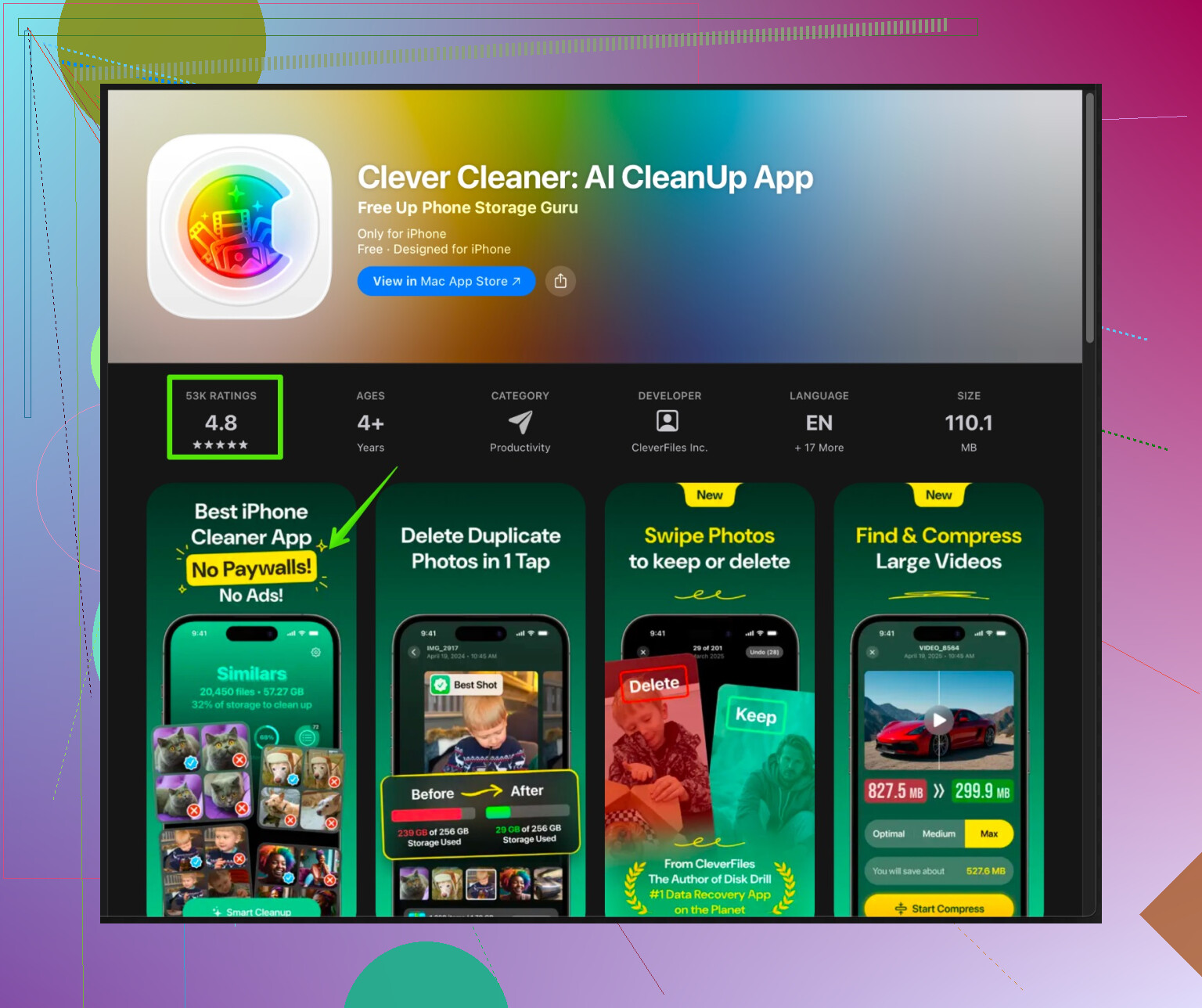
「重複項目」フォルダが空かほとんどないのに、ストレージでは「写真」が巨大なままなら、クリーナーアプリを使います。おすすめの一つが Clever Cleaner App for iPhone です。ライブラリをスキャンして次のようなものを探します:
・完全な重複写真
・連写で撮った似たような写真
・古いスクリーンショット
・忘れている大きい動画ファイル削除前に必ず確認できるので、自分でコントロールしながら整理できます。家族写真と適当なスクショが混ざっているときは特に重要です。
こちらから確認できます:
iPhoneの写真のごちゃごちゃをすっきり整理 -
ストレージを簡単チェック
・「設定」を開く
・「一般」をタップ
・「iPhoneストレージ」をタップ
・「写真」がどれくらい容量を使っているか確認
・掃除を1ラウンド終えるごとにもう一度見て、どれだけ減ったか確認
まず「重複項目」で整理し、そのあとスクリーンショットを一通り掃除し、最後に Clever Cleaner App で1回スキャンする。この組み合わせで、何年分もの不要データが溜まっているiPhoneなら、たいてい数GBは空きます。
正直なところ、「基本的な衛生管理」についてはすでに @sterrenkijker がかなりしっかり説明してくれていますが、これを終わりのないモグラ叩き状態にしないために、さらに使えるいくつかの視点があります。
-
そもそも「重複項目」アルバムが表示される状態か確認する
「重複項目」アルバム自体がまったく表示されない場合、だいたい次のどれかです。- iOSが古い(iOS 16 以上で表示されます)。
- アップデートや大量インポート後で、まだバックグラウンドで「インデックス作成中」。電源に接続し、ロックして、Wi‑Fiに繋いだまま1~2時間放置。
- iCloud写真がオフで、比較するための材料が足りない。iCloud写真を使っているならオンにしておいた方が、「重複項目」機能はむしろ精度が上がることが多いです。
-
検索機能を駆使して埋もれたゴミ写真をあぶり出す
「重複項目」アルバムだけに頼らず、「検索」タブを使います。- 「スクリーンショット」で検索して、「古い順」に並べて、まず古いものから削除。
- 「WhatsApp」「Messenger」「Telegram」などで検索。だいたい同じ画像が3回くらい保存されています。
- デバイス間で書き出しや読み込みを繰り返した場合は、「HEIC」「JPEG」などファイル形式で検索。同じ写真が別形式で二重に存在していることがよくあります。
-
そもそも新しい重複を作らないようにする
ここをサボると、3か月後には同じ状況に逆戻りです。- 設定 > メッセージ から、実は全部いらない3rdパーティアプリ(Instagram、WhatsApp など)の「写真に保存」をオフにする。
- 各SNSアプリで、「オリジナル写真を保存」「投稿した写真を保存」などをオフにして、投稿のたびにライブラリがコピーだらけにならないようにする。
- カメラ設定で、本当にライブフォトと通常写真の両方が必要か見直す。ライブフォト+バースト撮影は、ほぼ同じ写真を量産しがちです。
-
完全な複製だけでなく「類似写真」を賢く整理できるクリーナーを使う
Photosの「重複項目」機能と手動チェックで十分、という点については、少しだけ @sterrenkijker と意見が違います。それでも使えますが、同じソファで同じ犬を撮った「ちょっとだけ違う」写真が10枚残ったままになりがちです。iOSが「重複」と判定する条件はかなり保守的です。ここで、第三者製のクリーナーが実は役に立ちます。ただし、提案されたものを全部自動削除、のような使い方は厳禁です。
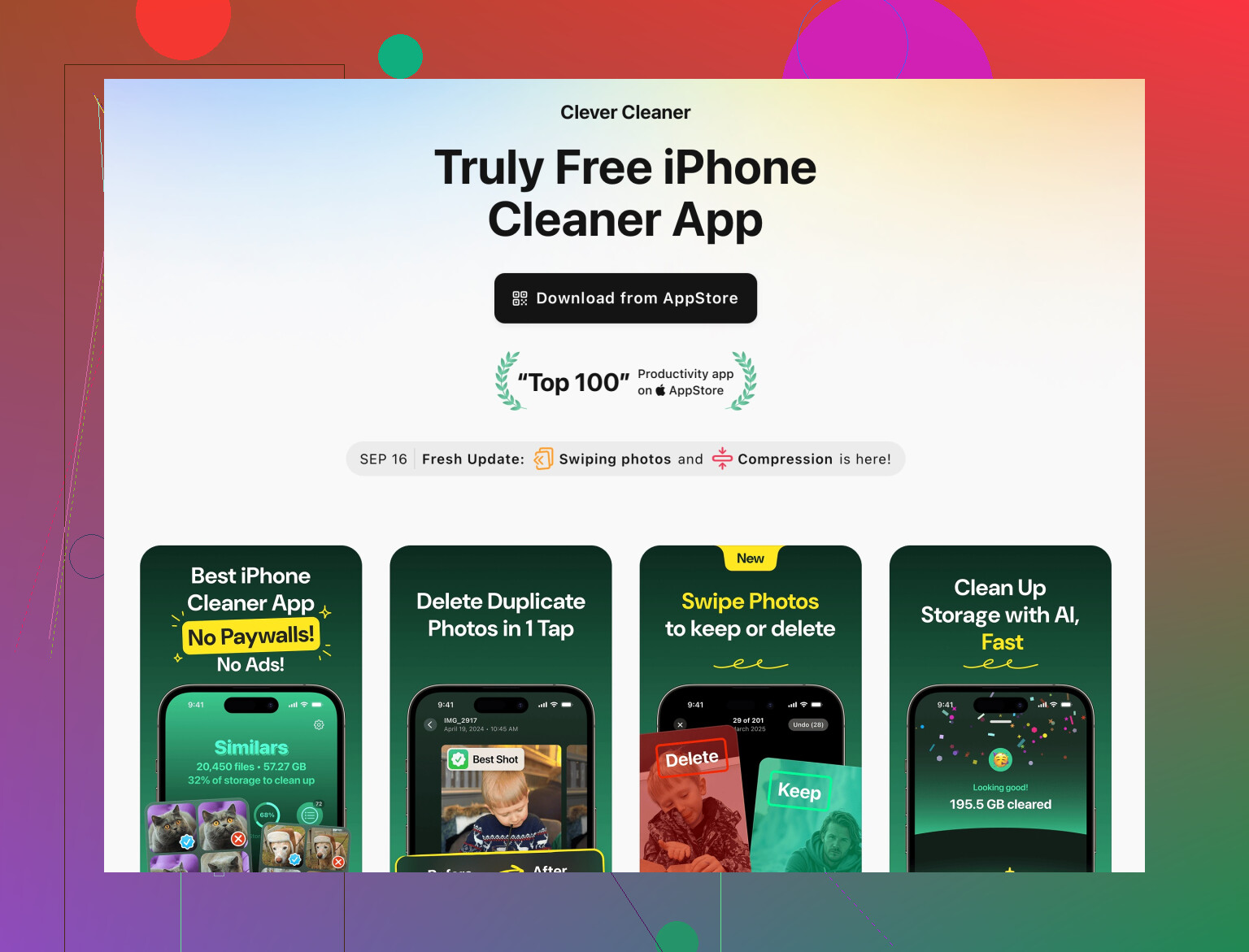
iPhoneの写真整理用に作られている Clever Cleaner App は良い選択肢です。できることは例えば:
- バースト写真などの類似ショットを検出して、ベストショットを選ぶ。
- ほぼ同じ自撮りや旅行写真をグルーピング。
- 忘れていた巨大サイズの動画を検出してくれる。
- 価値の低い古いスクリーンショットを掘り起こす。
重要なのは、提案結果を自分の目で確認して、少しでも迷うものはチェックを外すこと。シュレッダーではなく、超神経質なアシスタントだと思って扱ってください。
試してみたい場合、iPhone向けツールはこちらです。
iPhoneの写真をすばやく整理してクリーンアップ -
大量削除の前に、「アルバム」と「お気に入り」で安全網を作る
Apple純正の「結合」機能も含め、いかなるクリーナーを実行する前にも、簡単な安全システムを作っておきます。- 「一生残す」などのアルバムを作って、本当に大事なイベントや人の写真をそこに放り込んでおく。
- 重要な写真にはハートを付けて「お気に入り」に入れておく。
こうしておけば、クリーナーや「重複項目」の結合ロジックが少し攻撃的に働いてしまっても、本当に大事な写真ははっきり区別された場所に残ります。
-
一気にやらず、「何回かに分けて」片づける
3万枚の写真を一晩で片づけようとするから、子どもの1歳の誕生日写真を消して、代わりにミーム画像を15枚残す、みたいなことになります。次のように進めてください。- 第1ラウンド:純正の「重複項目」で結合して、「最近削除した項目」を空にする。
- 第2ラウンド:「スクリーンショット」「WhatsApp」などで検索しながら整理。
- 第3ラウンド:Clever Cleaner App を走らせ、グループを慎重にレビュー。
- 第4ラウンド:1〜2週間後に軽く再チェック。その後は時々メンテナンスする程度で済みます。
それでもストレージが逼迫している場合は、設定 > 一般 > iPhoneストレージ で、実際に容量を食っているのが写真なのか、それとも TikTok や Instagram など別のアプリなのかを確認してください。「重複写真」が原因だと思い込んでいて、実際には20GB分のアプリキャッシュが「重要なデータ」の顔をして居座っている、というケースはかなり多いです。
@andarilhonoturno さんと @sterrenkijker さんがすでに挙げている手順を繰り返さずに、それを踏まえていくつか視点を補足します。
1. iCloud だけを頼りにせず、まずは「安全網」バックアップから始める
クリーナーを使う前の保険として iCloud 写真だけに頼るのには少し反対です。もしストレージが本当にギリギリでも、これは一度だけやっておく価値があります。
- iPhone をパソコンに接続し、DCIM フォルダをコピーする(Windows の場合)か、写真 / イメージキャプチャ(Mac)を使って、全部を日付入りフォルダに丸ごと保存する。
- そのバックアップは並べ替えたり整理したりしない。そのまま「もしもの時用の非常ボタン」として残しておく。
時間はかかりますが、その分あとで iPhone 上の写真を思い切って削除しやすくなります。
2. 「重複項目」だけでなく、並べ替えを駆使する
Apple の「重複項目」アルバムは便利ですが、かなり慎重な判定です。隠れた大容量データをあぶり出すには:
- 写真 > ライブラリ > すべての写真 で一番下までスクロールし、「…」フィルタから「古い順」を選ぶ。まずは昔の写真から掃除する。古いスクリーンショット、チケット、ピンボケ写真は感情的にも消しやすいことが多い。
- 「ビデオのみ」で絞り込み、ファイルサイズを見る。意味の薄い 4K 動画を数本消す方が、似たような自撮りを 200 枚消すより容量が空きやすい。
3. 1 枚ずつではなく「撮影セッション単位」で考える
重複が増える典型パターンは、「1 回の旅行」「1 回の飲み会」「ペット撮影 50 連写」など、1 シーンを大量に撮るときです。ライブラリ全体を目で追うのではなく:
- 「日別」や「月別」の表示を使う。
- 旅行、誕生日など、イベントを 1 つずつ選ぶ。
- そのイベントの中で、1 シーンあたり 2〜5 枚だけ「ベスト」を残す感覚でバッサリ減らす。
これは自動の重複検出より実は強力で、「完全なコピー」だけでなく「ほぼ同じ写真」もまとめて削っていけます。
4. クリーナーアプリが本当に役立つ場面(と、危険な場面)
Clever Cleaner App の提案がすでに出ていますね。App Store のクリーナー系は玉石混交ですが、この手のツールは、少し慎重に使えば本当に数時間分の手作業を節約してくれます。
Clever Cleaner App の長所
- ファイルが完全一致の重複だけでなく、「似ている写真」をグルーピングしてくれる。写真アプリの「重複項目」が拾えない、ペットや自撮りの 15 連写などに強い。
- 長尺動画やパノラマ写真など、こっそり大容量を食っているファイルを目立たせてくれる。
- 削除前にグループごとに目視チェックできるので、仕事・家族・ネタ画像が混在したライブラリでも安心。
- iPhone 向けに設計されていて、システムファイルまで触ろうとする汎用クリーナーより感触が安全。
Clever Cleaner App の短所
- 「類似写真」の判定はアプリの主観による部分もある。技術的にシャープな写真を優先することが多く、表情が良いけど少しブレた 1 枚をあなたが気に入っている場合は、自分の目で候補を確認する必要がある。
- 背景が似ているだけの別写真など、誤判定も一定数出るので完全自動では回せない。
- iCloud と同期された巨大ライブラリだと、最初のスキャンはサムネ読み込みで時間がかかることがある。何回かに分けて作業する前提で。
- 端末にアプリが 1 つ増えることをプライバシー面で嫌う人もいるので、権限表示はよく読み、アップデートも怠らないこと。
つまり Clever Cleaner App は「おすすめ候補を出してくれるアシスタント」であって、「問答無用で裁断するシュレッダー」ではないと考えた方がいいです。少しでも気になる写真はチェックを外しておきましょう。
5. 競合アプリと、それでも Apple 純正を軸にする理由
他のクリーナーアプリもいくつか良いものがありますが、ここは @andarilhonoturno さんと @sterrenkijker さんの両方に賛成しつつ、少しだけ意見が分かれます。
- 完全に同意するのは、「まずは Apple 純正ツールから始めるべき」という点。重複項目アルバムに加え、「スクリーンショット」「バースト」「最近削除した項目」を手動で片付けるのは、安全かつ無料。
- 少し違うのは、「似た写真」の整理を完全に手作業に任せない方がいいという点。人間は 15 分もスワイプしていると判断が甘くなりがちで、主観もブレる。そこで Clever Cleaner App のようなツールに「粘り強くパターンを見つけさせる」のが向いているところ。
6. 半年後に同じことを繰り返さないための習慣作り
大掃除が終わったら、小さなメンテナンスを続けると楽になります。
- 週 1 回: 写真アプリを開き、「ビデオ」でフィルタして明らかに不要なものを消す。
- 大きなイベントや旅行のあと: 記憶が新しいうちに、その日のうちに「失敗カット」「微妙なカット」をざっと落とす。
- クリーナーアプリでのスキャンは、何年も溜めずに数か月に 1 度くらいの軽いメンテとして使う。
Apple の重複項目 + セッション単位の手動整理 + Clever Cleaner App での慎重な一巡 + 週一の軽い習慣
この組み合わせなら、今すぐストレージを取り戻せるだけでなく、次の「大掃除」がそもそも必要ない状態に近づけます。