iPhone には空き容量がたくさんあるのに、アプリが重く、スクロールがカクつき、メッセージやカメラを開くといった基本的な操作でさえ数秒かかります。すでに再起動やバックグラウンドアプリの終了、iOS のアップデートは試しましたが、動作の遅さは改善されません。原因を突き止めて動作を元のように速くするために、ほかにどんな点を確認・変更すればよいでしょうか。
iOSが遅くなる原因は、空き容量以外にもたくさんあります。以下の順番で確認してみてください。
-
バッテリーの状態を確認する
・設定 > バッテリー > バッテリーの状態と充電
・最大容量が約85%未満、またはパフォーマンス管理が適用されていると表示されている場合、突然のシャットダウンを防ぐためにCPU性能が制限されています。
・その場合、動作が改善するのはバッテリー交換をするか、パフォーマンス管理をオフにするしかありませんが、オフにすると突然電源が落ちる可能性があります。 -
システムアップデートを確認する
・設定 > 一般 > ソフトウェアアップデート
・最新のiOSをインストールし、その後再起動する。
・古いiOSの不具合が原因で動作が重くなっていることがあり、後のアップデートで改善される場合があります。 -
バックグラウンド処理を確認する
・設定 > 一般 > Appのバックグラウンド更新
・常に更新する必要のないアプリ、特にSNS、メール、クラウドストレージ、銀行アプリなどはオフにする。
・設定 > App Store で自動ダウンロードもオフにする。 -
空き容量だけでなく「ストレージの使われ方」を確認する
・50GB以上空きがあるのに動作が重い場合、原因はインデックス作成であることが多いです。
・大きなアップデート後や大量の写真を追加した後は、iOSが写真とSpotlightの再インデックスを行います。
・電源に接続し、Wi Fi に繋いだ状態で、iPhoneをロックして1〜2時間放置し、インデックス作成を完了させてください。 -
システムアニメーションを減らす
・設定 > アクセシビリティ > 動作 > 視差効果を減らす > オン
・設定 > アクセシビリティ > 画面表示とテキストサイズ > 透明度を下げる > オン
・アニメーション負荷が減るため、古いiPhoneでも体感速度が上がります。 -
Safariとアプリの不要データを整理する
・設定 > Safari > 履歴とWebサイトデータを消去。
・動作が遅いと感じるFacebook、Instagram、TikTokなどのアプリは一度削除して再インストールする。キャッシュが肥大化していると動作が重くなります。
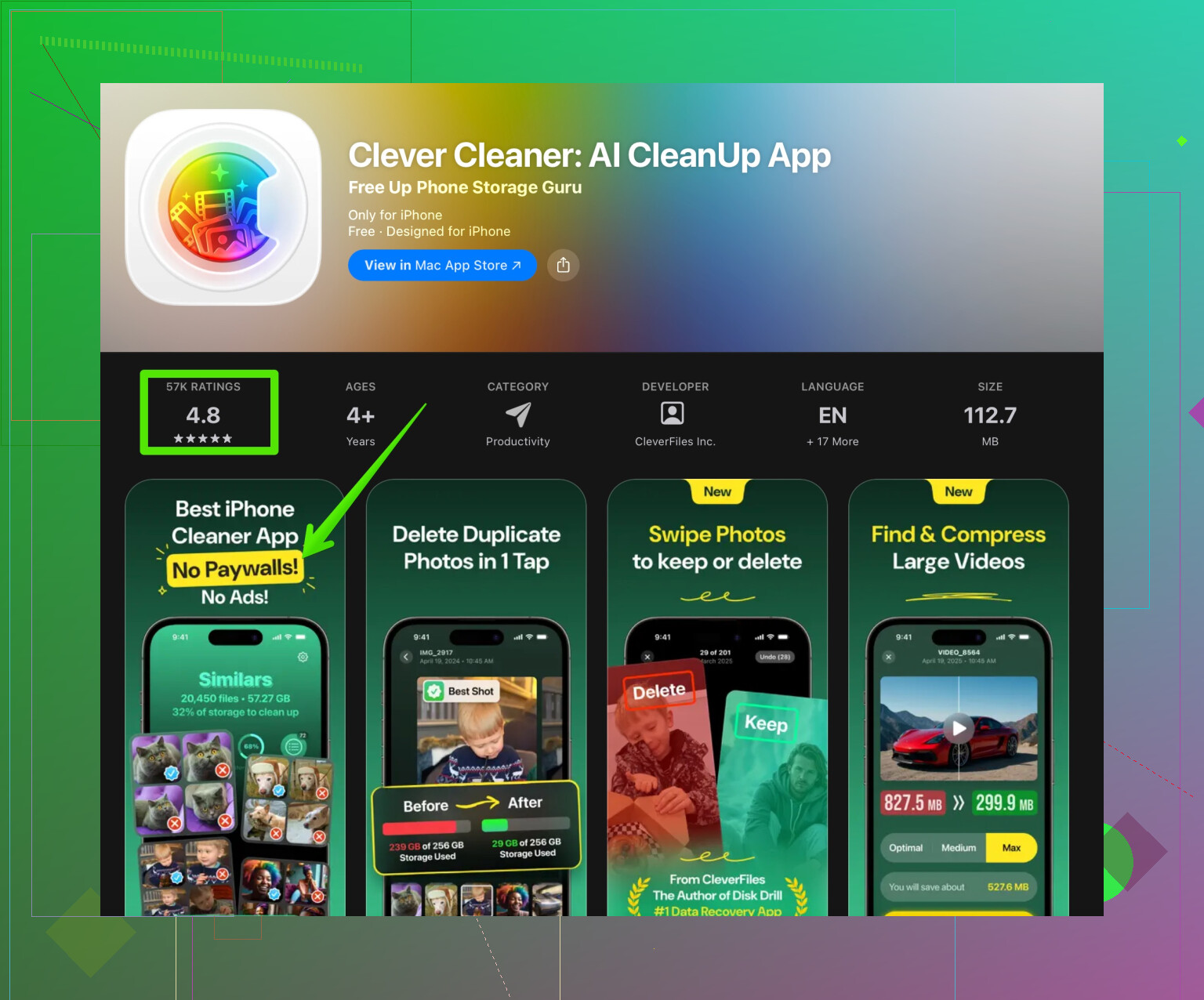
・乱雑な写真ライブラリは、写真、メッセージ、iCloudの動作にも悪影響を与えます。重複写真やスクリーンショットなどでごちゃごちゃしたギャラリーの場合は、整理ツールを使うと便利です。Clever Cleaner AppはAIを使って、重複写真や不要な写真、大きな動画などリソースを圧迫しているデータを検出します。写真ライブラリを素早く整理してシステムリソースを解放したい場合は、こちらのリンクをチェックしてください。
Clever CleanerでiPhoneの写真を整理して動作を高速化する -
RAMの逼迫状況を確認する
RAMが3〜4GBのiPhoneは、重いアプリで負荷がかかりやすくなります。
・アプリが頻繁に再読み込みされたり、キーボード入力がもたつく場合は、ストレージではなくRAM不足の可能性が高いです。
・ホーム画面やロック画面の重いウィジェットを減らす。
・VPNアプリや「セキュリティ」系アプリは、ネットワーク処理に介入して動作を遅くすることがあるので削除を検討する。 -
データを消さずに設定だけリセットする
・設定 > 一般 > iPhoneを転送またはリセット > リセット > すべての設定をリセット。
・写真やアプリデータは残りますが、Wi Fi、Bluetooth、壁紙などの設定が初期化されます。
・大きなiOSアップデートを何度も重ねた後の謎の重さが解消されることがあります。 -
「まっさらな状態」で動作をテストする
・まずiCloudまたはiTunesでバックアップを作成。
・設定 > 一般 > iPhoneを転送またはリセット > すべてのコンテンツと設定を消去。
・バックアップを復元せずに「新しいiPhoneとして」セットアップして動作を確認する。
・新品同様にサクサク動くなら、原因はアプリか設定です。その後バックアップを復元し、どのタイミングで遅くなるか確認します。 -
ハードウェアの限界
iPhone X / 8 より前の機種では、新しいiOSほど負荷が高くなります。
古い機種で、特にメッセージの履歴が膨大だったり写真が大量にある場合、カメラやメッセージアプリの動作が重いのはある程度は仕方のない部分があります。
すぐに効果が出やすい対策としては、
・Safariのデータを削除する。
・Clever Cleaner Appで写真や動画を整理する。
・不要なバックグラウンド更新をオフにする。
・視差効果を減らす・透明度を下げるをオンにする。
・バッテリーの状態を確認し、劣化が大きければ交換を検討する。
もしストレージに余裕があり、再起動とアップデートも済ませているなら、今ぶつかっているのは「ストレージ以外のすべて」が原因の問題で、Apple がはっきり説明してくれない部分です。
@viaggiatoresolare さんがバッテリー状態やアニメーションなどの定番ポイントは押さえていたので、そこは繰り返さず、自分はあまり触れられていなかった視点(もしくは少し意見が違う点)を中心に書きます。
1. 「アプリを閉じると速くなる」習慣はやめる
バックグラウンドアプリを閉じていると書いていましたが、正直、iOS ではそれがむしろ動作を遅くすることが多いです。
上にスワイプしてアプリを消すたびに、iOS はアプリをゼロから読み込み直す必要があり、その分 RAM と CPU に負荷がかかり、起動も遅くなります。
しばらくの間、アプリがフリーズしたりおかしくなったりした時以外は強制終了しないで、iOS に任せてみてください。もしそれだけで多少キビキビするなら、その習慣がラグの一因だったと分かります。
2. 「断片化的な」ストレージ圧力を疑う
空き容量がたくさんあっても、システムが大量の細かいファイルをさばいているとパフォーマンスは落ちます。
例:
- 写真や動画だらけのメッセージスレッドが何千件もある
- WhatsApp / Telegram で何年分ものメディアが溜まり放題
- 重複・バースト・Live Photos などを含む巨大な写真ライブラリ
こうした状態は特に Messages や Photos で、インデックス作成やデータベース検索を重くし、あなたが遅いと感じている部分に直撃します。
役立つ対処:
-
メッセージ
- 設定 > メッセージ > メッセージの保存期間 を 1年 または 30日 に変更できるならそうする。
- スタンプや GIF・写真が山ほど貼られている巨大なグループチャットをいくつか思い切って削除する。これだけで Messages が別物のように軽くなることがあります。
-
サードパーティのチャット
- WhatsApp / Telegram などでは、巨大なチャットを整理。必要なメディアは書き出してから、アプリ内から削除する。
-
写真アプリの整理
ここはツールを使う価値があります。膨れ上がった写真ライブラリは検索や「メモリー」、場合によってはカメラのプレビュー表示まで遅くします。Clever Cleaner App のようなアプリを使うと、AI が重複写真やピンぼけ、容量だけ食っている巨大動画などを見つけてくれます。ギャラリーがカオスなら、体感が大きく変わることがあります。
こちらをチェックしてみてください: iPhoneの写真を整理してパフォーマンスを向上
3. 特にカメラとメッセージに絞って見る
この2つの起動に数秒かかると言っていたので、そこから原因を探れます。
-
カメラ
- しばらく Live Photos をオフにして、軽くなるか確認。
- 設定 > カメラ で Smart HDR やマクロコントロールなどを一旦オフにして挙動をテスト。
- ビデオ撮影モードに切り替えてから写真モードに戻し、その時に固まるようなら、ストレージよりも画像処理系の負荷で苦しんでいる可能性が高いです。
-
メッセージ
- iMessage の「エフェクト」をオフにしてみる
設定 > アクセシビリティ > 動作 > メッセージエフェクトの自動再生 をオフ。
自分は @viaggiatoresolare さんとは少し違って、「動きを減らす」をやり過ぎると UI がカクついて見えると感じています。まずはエフェクトだけ止めて、全アニメーションを切るのはその後でもいいと思います。
- iMessage の「エフェクト」をオフにしてみる
4. リソースを食い尽くす「問題アプリ」を疑う
一見悪さをしていなさそうでも、裏で端末に大きな負荷をかけているアプリがあります。
- VPN アプリ
- 偽の「セキュリティ」/ ウイルス対策アプリ
- システム全体を監視するタイプのコンテンツブロッカー / 広告ブロッカー
- キーボードアプリ
一時的に次を試してください:
- VPN、ウイルス対策、怪しい「クリーナー」系など、Apple 標準と相性が悪そうなものは削除する。
- キーボードは Apple 純正だけに戻す。
その状態で数時間使ってみて、急に軽くなるようなら、原因となるアプリのカテゴリが見えてきます。
5. サーマルスロットリング: 熱で性能が落ちていないか
バッテリー状態が良くても、iPhone 本体が熱を持つとクロックが自動で落とされます。
発生しやすい状況:
- 重いゲーム、マップの長時間ナビ、ビデオ通話
- 暑い環境での急速充電
- 直射日光の下での使用
本体が熱い時だけ特に遅く感じるなら、サーマルスロットリングの可能性が高いです。分厚いケースも放熱を妨げます。対策として:
- 充電中やゲーム中はケースを外してみる
- 熱い状態で充電しながら重い作業をしない
- 少し冷ましてから、再度パフォーマンスを確認する
6. リセットでは消えない「システムの澱」の対処
@viaggiatoresolare さんの挙げていた「すべての設定をリセット」に加えて、次のテストも有効です。
-
Siri と検索の提案を止める
設定 > Siri と検索 で、「ホーム画面に表示」「検索での提案」などをオフにしてみる。
常時インデックス処理を減らせるので、「スマート」機能で首が回らなくなっている古めの端末では軽くなることがあります。 -
解析・改善関連をオフにする
設定 > プライバシーとセキュリティ > 解析と改善
iPhone解析を共有、iCloud解析を共有 などをオフ。
効果は小さめですが、ギリギリの性能の端末では、こうしたバックグラウンド処理も積み重なると効いてきます。
7. クリーンインストールをやる価値があるケース
「新しい iPhone として設定してみる」案には自分も賛成ですが、正直、多くの人は古いバックアップを載せ替え続けることで、端末を変えても長年のゴミを引きずっています。
何世代も前の iPhone からずっとバックアップを引き継いでいるなら、次を検討してもいいです:
- 本当に必要なものだけをバックアップする(写真は iCloud、パスワードはキーチェーン、連絡先は iCloud など)。
- 端末を消去。
- 「新しい iPhone として設定」を選び、使うアプリだけを手動で入れ直す。
手間はかかりますが、これで急に新品のようにキビキビ動くなら、原因はハードではなく、何年も蓄積したアプリデータや設定のゴミだったと分かります。
8. あなたの元のトピック説明を、分かりやすく整理すると
iPhone のストレージには十分な空きがあるのに動作が遅いのはなぜでしょうか。空き容量はたくさんあるのに、アプリの動きが重く、スクロールがカクつき、メッセージやカメラを開くだけでも数秒かかります。再起動やバックグラウンドアプリの終了、iOS のアップデートはすでに試しましたが、パフォーマンスの問題は解消しません。何が原因になり得るのか、そしてどうすれば iPhone を再び素早く快適に使えるようにできるのかを知りたいです。
自分があなたの立場なら、次の順でざっくり試します:
- 強制終了の癖をやめて、しばらく様子を見る。
- メッセージやチャットのメディアを整理し、次に写真を整理する(ギャラリーがカオスなら Clever Cleaner App を活用)。
- VPN / ウイルス対策 / サードパーティキーボードなどを一度外して純正だけにしてみる。
- Siri と検索の一部機能とメッセージエフェクトをオフにする。
- それでもダメなら、古いバックアップを使わずにクリーンインストールをテスト。
それでも「まっさらな状態」で遅く、しかもそんなに古い機種でなければ、バッテリーやロジックボードなどのハード不良、あるいは単純に最新 iOS には厳しくなってきた世代のモデルである可能性を疑う段階です。
@viaggiatoresolare さんが深く触れていなかった点を補うクイックチェックリストです。
-
RAM の逼迫と SoC の経年劣化
空きストレージがあっても、RAM が足りなければ意味がありません。古い iPhone に最新の iOS を入れると、アプリがすぐメモリから追い出されて UI を毎回読み直します。空き容量が 50GB 以上あっても「モッサリ」感じるのはそのせいです。- iPhone XR / 11 / SE 2 以前の機種なら、最新 iOS の機能と少ない RAM / CPU のミスマッチが根本原因である可能性が高いです。
- その場合は、アニメーションを切るよりも、ウィジェット、テキスト認識表示、画像を調べる などの新しいスマート機能をオフにする方が効くことがあります。
-
目に見えないバックグラウンド処理
Spotlight、写真のインデックス作成、iCloud 同期などは、大きな変更の後は数日単位で動作を重くします。- 設定 > バッテリー に行き、「直近 24 時間 / 10 日間」のリストを確認します。「写真」「メール」「システムサービス」などがバックグラウンドで大きな割合を占めているなら、簡単な操作が遅く感じる原因です。
- 必要不可欠でないものについては、一時的に iCloud 写真の同期と App のバックグラウンド更新をオフにします。数時間後に急にキビキビ動くなら、そこがボトルネックです。
-
キーボードと文字入力の遅さ
メッセージアプリのカクつきは、アプリではなくキーボード側が原因なことが多いです。- サードパーティ製キーボードは、単に切り替えるだけでなく完全に削除します。
- キーボードの変換学習をリセットします(設定 > 一般 > iPhone を転送またはリセット > リセット > キーボードの変換学習をリセット)。
テキストフィールドを開くタイミングでカクつくなら、ここがかなり重要です。
-
システムログとクラッシュループ
バックグラウンドで同じクラッシュを繰り返すと、システムが再試行し続けるため全体が遅くなります。- 設定 > プライバシーとセキュリティ > 解析および改善 > 解析データ を開きます。
同じアプリやサービスが一日に何十件もログに出ているなら、そのアプリを削除するか入れ直してください。
ここは多くの人が気づかない盲点ですが、ストレージより重要なこともあります。
- 設定 > プライバシーとセキュリティ > 解析および改善 > 解析データ を開きます。
-
App の取り除き vs 完全削除
「あまり使わない App は App を取り除くで十分」という意見には少し異論があります。取り除き後にも残る App データが、データベースやフックを残したままになることがあります。複数の iPhone を引き継いできた端末では、問題のあるアプリを一度完全削除し、改めて新規インストールする方がクリーンなことがあります。
何年も入れっぱなしの大手 SNS アプリ、地図アプリ、メールクライアントなどで特に有効です。 -
写真や動画の肥大化を「データベース問題」として見る
単なる容量だけの問題ではありません。写真 App とその機械学習機能は複数のデータベースやプレビューを管理しており、巨大ライブラリではクエリやインデックス作成が遅くなります。その影響がカメラや共有シートの動作にも波及します。
ここでは整理系ツールを使う合理性があります。Clever Cleaner App は次のような場合に有用です。- 類似写真、連写、スクリーンショット、長時間動画が大量にある
- チャットや SNS 由来の雑多なメディアが何年分も溜まっている
利点: - 重複写真や類似写真を素早く見つけられる
- 巨大な動画や不要なスクリーンショットを炙り出すのが得意
- 意外と多くの容量を空けつつ、インデックスの負荷も下げられる
欠点: - 気に入っている写真を非表示にしないよう、結果をよく確認する必要がある
- 写真ライブラリへアクセスするアプリが一つ増えるので、プライバシー重視の人には抵抗があるかもしれない
- 無料版では一括操作が制限されていることが多く、アプリ内課金に少しストレスを感じる可能性がある
完全手動でやりたい場合でも、「どこが問題かをスキャンして可視化するツール」として使い、自分で削除していくという使い方ができます。
-
端末の遅さに見えるネットワーク由来のもたつき
「遅い」と感じる挙動の中には、実際には端末ではなくネットワークを待っているだけのものもあります。- Wi‑Fi アシストや「スマートデータ」的な自動切り替え機能をオフにします。
- プロファイル経由で入っている VPN プロファイルやカスタム DNS プロファイルを一時的に外してみます。
アプリ自体はサッと開くのに中身の読み込みだけが遅いなら、ボトルネックは性能ではなくネットワークです。
-
プロファイル / MDM の残り物を確認
仕事用 / 学校用の構成プロファイルやデバイス管理を使っていた端末では、その残骸がバックグラウンドでチェックや制限を続けていることがあります。- 設定 > 一般 > VPN とデバイス管理
自分で必要だと分かっているもの以外は削除します。それだけで「謎のカクつき」が解消したケースも少なくありません。
- 設定 > 一般 > VPN とデバイス管理
-
ハードウェア由来を疑うポイント
クリーンインストールと最小限の App 構成でも動作が重く、古いバックアップからの復元もしていないなら、ハードウェアを疑うべきです。- 不規則な UI フリーズと時々起こる再起動は、ストレージの劣化やロジックボードの問題のサインになり得ます。
- 端末が冷えていてほぼアイドル状態なのに極端に重い場合、古い機種でも異常です。
このレベルなら、Apple Store や正規サービスプロバイダで診断を受ける価値があります。
@viaggiatoresolare さんの提案に加えて次を組み合わせると、
- キーボード周りの徹底的な掃除
- バックグラウンド処理とインデックス作成の積極的な削減
- Clever Cleaner App のようなツールを使った写真ライブラリの棚卸し
- プロファイル、VPN、長期間クラッシュを繰り返しているアプリの除去
最終的には、「直せるソフトウェア由来の重さ」ではなく、そのチップと RAM が持つ本来の限界だけが残る状態まで持っていけることが多いです。
もっと簡単な方法は「すべての設定をリセット」です。
設定 > 一般 > iPhoneを転送またはリセット > リセット > すべての設定をリセット
写真、アプリ、メッセージは消えません。Wi‑Fi、通知、位置情報などの設定だけ初期化されます。壊れた設定や古い構成の競合をまとめて解消できます。
実行後は必要な設定だけ戻し、半日ほど動作をみて下さい。改善すれば、個別に原因を探す手間も減ります。