私のiPhoneの写真ライブラリに、突然重複した写真が大量に増えてしまいました。iCloudの同期や編集、デバイス間での共有のあとに、同じ画像が何度も保存されているようです。そのせいでストレージ管理や元の写真を見つけるのが難しくなっています。なぜこんなに重複が発生するのでしょうか?また、大事な画像を失わずに安全に整理・削除する一番良い方法は何ですか?
iOSで重複写真が増える主な理由はいくつかあります。
- iCloud同期の癖
- iCloud写真を何度かオンオフすると、すでに端末にある写真を別バージョンとして再ダウンロードしてしまうことがあります。
- 「iPhoneのストレージを最適化」を使った後に「オリジナルをダウンロードして保存」に切り替えると、同じ写真がもう一度保存される場合があります。
- 共有とAirDropの写真
- 自分で撮った写真を、誰かからAirDropや送信で再び受け取ると、iPhoneはそれを新しいファイルとして保存します。
- WhatsAppやMessengerなどで「カメラロールに保存」を有効にしていると同じことが起き、元の写真に加えてチャット経由のコピーも保存されてしまいます。
- 編集やフィルター
- 古いiOSや一部のサードパーティアプリは、編集内容を上書きではなく新しい画像として保存していました。
- サードパーティアプリで編集してから「写真」アプリに保存すると、新しいJPEGとして書き出され、元画像と編集後画像の2枚が残ることがよくあります。
- 連写、HDR、Live Photos
- 連写は複数の写真をまとめて保存します。「すべて残す」を選ぶと、ライブラリが一気に増えてしまいます。
- 一部のアプリはLive Photosから静止画を抽出して書き出すため、その分のコピーが追加されます。
- MacやPCからの取り込み
- Image Capture、macOSの写真アプリ、Windowsの取り込みツールなどを複数回使うと、同じ写真を日付やファイル名違いで何度も取り込んでしまうことがあります。
- iCloud写真を使っているのに、さらにFinderや古いiTunes同期を重ねると、重複が発生しがちです。
これを整理し、今後悪化させないためにできることは次の通りです。
A) iCloud写真の設定を確認する
- 設定 > 自分の名前 > iCloud > 写真 を開きます。
- iCloud写真か手動のパソコン同期か、どちらか一方だけを使うようにします。
- 「iPhoneのストレージを最適化」か「オリジナルをダウンロードして保存」か、どちらか一つに決めて、頻繁に切り替えないようにします。
B) アプリからの自動保存をオフにする
- WhatsApp、Telegram、Messenger、Instagramなどを開きます。
- 「カメラロールに保存」などの自動保存オプションを不要ならオフにします。
- これで、同じ画像が写真アプリとチャットのダウンロードに二重保存されるのを防げます。
C) 連写、Live Photos、編集を見直す
- 「写真」アプリで「バースト」などを検索し、お気に入り以外のコマを削除します。
- 動きが不要な場面ではLive Photosをオフにします。
- 編集には「写真」アプリの標準編集機能を使うと、1つのファイルのまま元に戻せるので重複を減らせます。
D) 重複用クリーナーアプリを使う
何百枚もの写真を手作業で整理するのは非常に時間がかかるため、専用クリーナーを使うと効率的です。
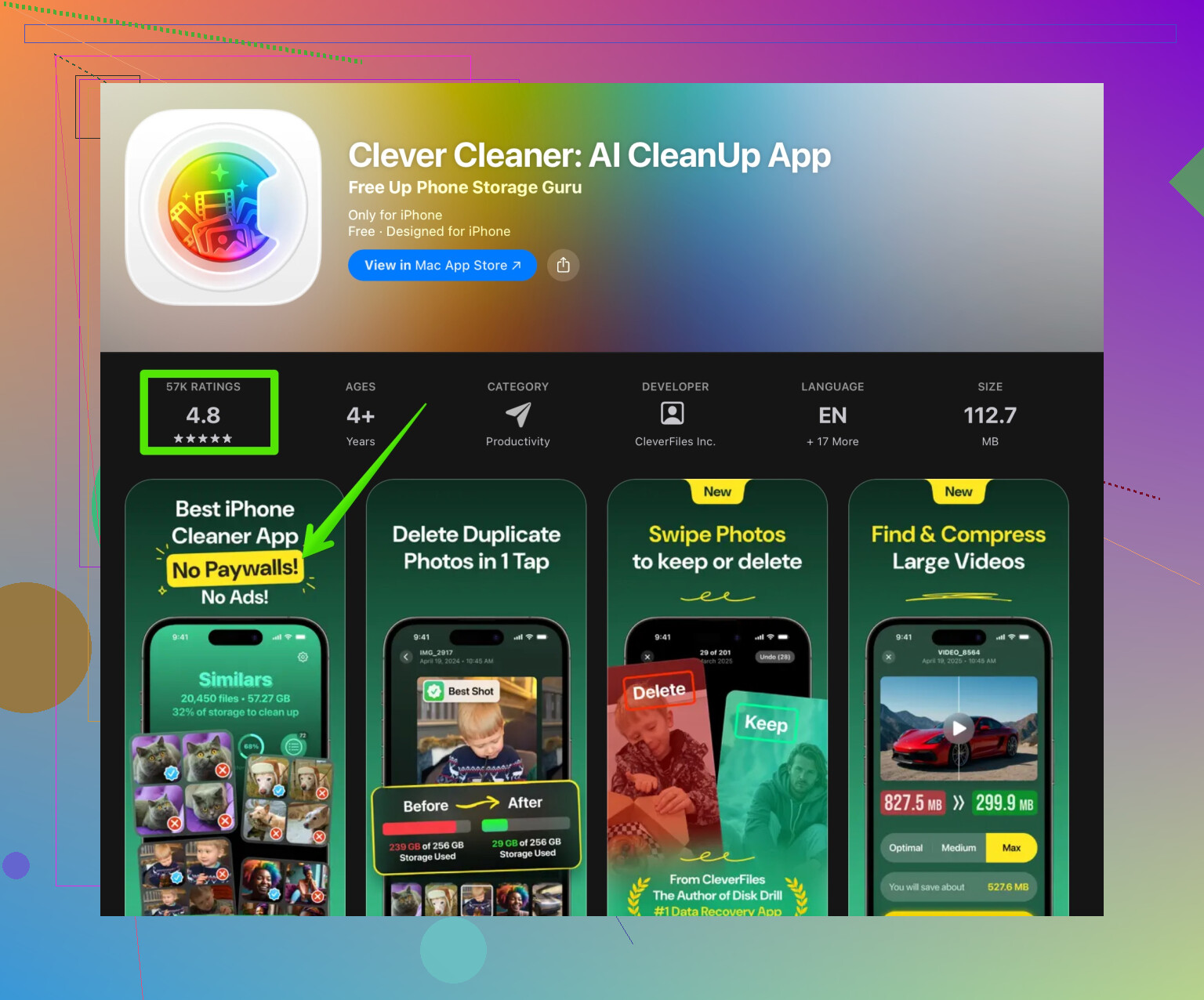
Clever CleanerアプリはAIを使って、まったく同じ写真や、ほとんど同じ自撮りが3枚ある場合や同一クラウドバックアップ画像などの「類似写真」も含めてライブラリ全体をスキャンします。自動でグループ分けし、比較しやすくしたうえで、残したい1枚を選び、他を一括削除できます。ストレージの空き容量確保と写真整理を楽にしたい場合は、こちらのリンクを確認してください。
Clever CleanerでiPhoneの写真の重複とごちゃつきを整理する
E) 今後の予防習慣
- チャットから画像を保存する前に、カメラロールに同じ写真がないか一度確認します。
- 自分の端末同士で写真を共有する場合は、自分宛てに送り直す代わりに、iCloud写真や共有アルバムの利用を優先します。
- パソコンからのバックアップフォルダを、同じ内容で2回以上取り込まないように注意します。
一度クリーナーアプリで重複を整理し、その後で同期設定とアプリ設定を見直すと、重複はほとんど増えなくなり、iPhoneのストレージもかなり管理しやすくなります。
うん、iOS はデフォルトでかなり「ため込み体質」なので、あなたがおかしいわけではありません。「急に同じ写真だらけになった」という現象は、たいていは1つの大きなバグではなく、時間をかけて積み上がった小さな動きの結果です。
@Mike34 さんが(iCloud のオンオフ、AirDrop、チャットアプリなど)明らかなポイントは押さえてくれているので、そのチェックリストは繰り返しません。ここでは「なぜ急にひどくなったように見えるのか」を説明しうる、いくつかの追加パターンを挙げます。
-
見えにくい iCloud の競合
- 同じ Apple ID を使っている複数デバイス(古い iPad、予備の iPhone、Mac の写真ライブラリなど)がしばらく同期されていなかった状態から、一気につながると、iCloud は「消さない」ことを最優先にします。その結果、統合ではなく「安全な複製」がいくつも作られてしまうことがあります。
- 片方のデバイスは iCloud 写真、もう片方は昔ながらの Finder や iTunes の写真同期を使っていた場合はさらに悪化します。iPhone はそれらを別々のインポートとして扱い、見た目が同じ写真でも別物として保存します。
-
サードパーティ製の「カメラ」「スキャナー」アプリ
- 一部のカメラアプリは二重保存します。アプリ内のライブラリに1枚、そして「写真」アプリにもう1枚。アプリ内で編集して「写真に保存」を押すと、元画像+書き出し画像の2枚が存在する状態になります。
- スキャナー/PDF アプリも同じようにレシートや書類、ホワイトボードを保存します。写真アプリ上では同じ画像に見えても、内部的には別ファイルです。
-
古い編集バージョンが「復活」する
- バックアップから復元したり、古い iPhone から移行したとき、以前は別アルバムや「最近削除した項目」にあった古い編集バージョンが、復元後に新しい写真としてよみがえることがあります。
- さらに、かつて「非破壊編集」に対応していない古いアプリで加工していた場合、「ビフォー」と「アフター」が何年分も別々の写真として残っているケースもあります。
-
「ファイルに保存」と「画像を保存」の取り違え
- 画像を「ファイル」アプリ、メール、写真アプリの間で行き来させていると、ファイルやメールの添付から「写真に保存」し直したときに、そのたびにまったく新しいコピーがライブラリに落ちてきます。
- 多くの人が「整理」や「バックアップ」のつもりでこれを繰り返し、知らないうちに何重ものコピーを作っています。
-
共有アルバム・メッセージ・iCloud の合わせ技
- 写真を共有アルバムに追加し、その共有アルバムからまた「写真に追加(保存)」すると、それはライブラリ内の別のフルコピーになります。
- 自分のライブラリから送った写真が iMessage 経由で自分に戻ってきて、それを保存したときも同様です。iPhone はそれが元々あなたの写真だったかどうかは気にせず、ただ新しい画像として保存します。
@Mike34 さんと少し意見が違うのは、「習慣」と「写真」アプリ標準の機能だけに頼るのは理想としてはきれいですが、「数百〜数千枚の重複」という段階に来ると、手動での整理はほとんど心理戦レベルの苦行になる、という点です。
自分だったら、次の順番で進めます。
-
まず同期の方針を固定する
- 決めることは1つだけ:iCloud 写真を使うか、使わないか。iCloud とケーブル同期(Finder/iTunes)を両方同時に使わない。どちらか一方に決めて、試行錯誤をやめる。
- ほかの Apple デバイスも同じ方針にそろえて、互いに競合しないようにする。
- 設定を変えたら、Wi‑Fi に繋いだまま丸一日くらい様子を見て完全同期を待つ。同期途中の「ゴースト重複」を追いかけてしまわないためです。
-
「どのタイプの重複か」を見極める
- ライブラリをざっとスクロールして、次のようなパターンを探します:
- まったく同じ見た目・同じ日付:インポートや iCloud の競合が原因のことが多い
- 片方だけトリミング済み・色補正済み:編集やサードパーティアプリ由来
- ほぼ同じ自撮りが3枚以上:バースト撮影や連打の結果
- パターンがわかれば、今日だけ削除して終わるのではなく、「明日以降また増やす原因」そのものに手を打てます。
- ライブラリをざっとスクロールして、次のようなパターンを探します:
-
一番の「犯人」アプリを止める
- 1週間ほど、主要なメッセージアプリやカメラ/スキャナー系アプリの「自動保存」「自動で写真に追加」機能をオフにしてみる。
- その間に重複の増え方が鈍る・止まるようなら、そのアプリが大きな原因だったということです。
-
真っ当な重複クリーナーを使い、苦行から逃れる
- 「写真」アプリの「重複項目」アルバムだけでも全く同じファイルはある程度見つかりますが、似ているだけの画像、古い編集バージョン、解像度違いなどはよく取りこぼします。
- そこで、Clever Cleaner App のような専用の重複クリーナーが役に立ちます。AI を使って「同じシーンの別バージョン」をまとめてくれるので、1番良いショットだけを残して、残りを一括削除できます。延々とスワイプし続ける必要がなくなります。
- iPhone の写真ゴミを一気に片づけたいなら、これは検討する価値があります:
AI を使ったスマートな iPhone 写真整理
-
これからの「正気を保つためのマイルール」
- チャットで「画像を保存」を押す前に、それが「もともと自分が撮った写真」かどうか一瞬考える。そうなら、保存ではなく「お気に入り」やアルバム追加で済ませる。
- 共有アルバムから自分のライブラリに「戻し保存」するのは、本当に必要なときだけにする。
- 自分のデバイス間で写真をやり取りするときは、同じファイルを送り直して保存し直すのではなく、iCloud 写真や共有アルバムを優先して使う。
最後に、あなたの元の内容を検索しやすく、意味が伝わりやすい形に書き直すと、こんな感じになります。
「iPhone の写真ライブラリが、突然重複画像だらけになってしまいました。iCloud の同期や編集、複数デバイス間での共有を繰り返すうちに、同じ写真が何度も保存されている状態です。ストレージが圧迫されるだけでなく、どれが元の写真なのか分かりづらくなっています。重複を簡単に削除し、ライブラリを整理し、今後 iOS がこれ以上余計なコピーを作らないようにしたいです。」
要するに:iPhone が壊れているのではなく、「親切すぎる」だけです。まず同期の仕組みを一本化し、アプリの自動保存を止めてから、Clever Cleaner App のような専用ツールで一度リセットする。そのあとでようやく、小さな習慣改善が「雪崩との戦い」ではなく現実的な対策として機能し始めます。
短く言うと: iOS は「バグだらけ」なのではなく、「安全」と「便利」を重ねる仕組みが静かに写真を増殖させているだけです。
@mik e34 との少しだけ違う意見としては、iCloud の競合が常に主犯だと急いで決めつけないことです。多くの人のスマホを見ていると、本当の原因は次のようなものになっていることが多いです。
- 古い編集アプリが Live Photos を静止画として複製してしまう
- SNS アプリが「加工後」のコピー(フィルターやトリミング)を写真アプリに書き戻す
- アルバムやショートカットが、昔のお気に入りを定期的に再書き出ししている
まず最初に、見落とされがちな次の3つを確認してみてください。
-
Live Photos の挙動
- 一時的に Live をオフにして、新しい重複が減るかどうかを見る。
- 一部のアプリは Live Photo から処理済みの静止画を保存するため、Live の元写真と静止画の「双子」ができてしまいます。
-
ショートカットとオートメーション
- ショートカットアプリを開き、「写真を保存」「写真を自動バックアップ」などの名前のものがないか確認する。
- もしショートカットが「最近の項目」から写真を取り出して再度「保存」していれば、その時点でバックアップのつもりの重複を量産しています。
-
Mac / PC からの書き戻しのクセ
- Mac や PC で編集やリネームした画像を、AirDrop やメッセージ、メールで iPhone に戻している場合、iOS はそれを元の写真と同一と見なしてくれません。
- 見た目が同じでも、まったく新しい写真として扱われます。
整理の方法については、「写真アプリと運用の工夫だけではどうにもならない」とまでは思っていません。もし重複のほとんどが、最近できた「まったく同じファイル」の双子であれば、内蔵の「重複項目」アルバムだけでも、意外と安全にかなり片づきます。つらくなってくるのは、次のようなパターンが増えているときです。
- ほんの少しのトリミング違い
- 解像度が違うもの(共有用 vs オリジナル)
- フィルターあり版となし版
このあたりからは、Clever Cleaner App のようなツールが「一度きりの大掃除」として本当に役立ちます。
Clever Cleaner App の長所:
- バイト単位で完全一致するものだけでなく、「見た目が似ている写真」をグルーピングしてくれる
- グループの中から「ベスト版」(高解像度、編集済み、お気に入りなど)を素早く選べる
- 何百枚ものほぼ同じ写真を手作業でさばくより圧倒的に速い
- 連写、ダウンロード、SNS 由来のごみ写真の発見に強い
Clever Cleaner App の短所:
- どんな強力なクリーナーでも、確認せずに連打すると消しすぎるリスクがあるので、一括削除前にサンプルはきちんと見るべき
- 根本原因(iCloud 設定やアプリの自動保存)を直さないと、時間とともにまた同じ状態に戻ってしまう
- 写真解析を任せる追加アプリになるため、プライバシー面で抵抗を感じる人もいる
Clever Cleaner App を使う場合のコツ:
- iCloud の同期が完全に終わったライブラリに対して、1 回だけ実行する(同期の最中は避ける)
- まずは「そっくり写真」や「連写っぽい写真」から始めて、そのついでにお気に入りを選び直す
- 掃除が終わったらすぐに、iCloud、メッセージ、WhatsApp、Instagram、スキャナー系・カメラ系アプリの設定を見直して、「なんでも自動保存」をやめる
最終的な方針としては、明らかな1対1のコピーには Apple 純正の「重複項目」アルバムを使い、厄介なケースの一斉整理には Clever Cleaner App をスポット的に使う。そして、裏でこっそり写真を増やしている自動化やアプリの挙動を止める、という二段構えがおすすめです。