iPhoneでたくさんのLive Photosを撮ったのですが、予想以上にストレージを使っています。通常の静止画だけを残したいのですが、画像自体を削除せずにLive Photoの動きの部分だけを削除する方法がわかりません。Live Photosを静止画にして容量を節約する最も簡単な方法を探しています。
私も少し前にまったく同じ壁にぶつかりました。Live Photos は最初は無害に見えますが、ストレージを確認すると、どこに容量が消えたのかが分かります。1枚ごとに写真に加えて短い動画も含まれるので、容量の増え方は多くの人が思っているよりずっと速いです。
完全に削除したい場合
一番手っ取り早い方法は写真アプリの中です。
写真 > メディアタイプ > Live Photos に移動します。
「選択」をタップします。
削除したいものを選びます。
削除します。
その後、「最近削除した項目」を開いて、そこからも削除します。
最後の手順を省くと、iPhone はそれらのファイルを最大30日間保持します。注意したいのは、先に静止画版を保存していなければ、動きの部分だけでなく写真そのものも失うことです。
写真は残して動きだけ消したい場合
私がやろうとしていたのはこれでした。
Apple では Live Photos を通常の静止画に変えることはできますが、手作業でやるのはすぐに面倒になります。1枚ずつ静止画として複製し、その後で元の Live Photo を自分で削除する必要があります。10枚なら問題ありません。800枚だと最悪です。私は試して、すぐにうんざりしました。
私が Clever Cleaner を使うことになった理由
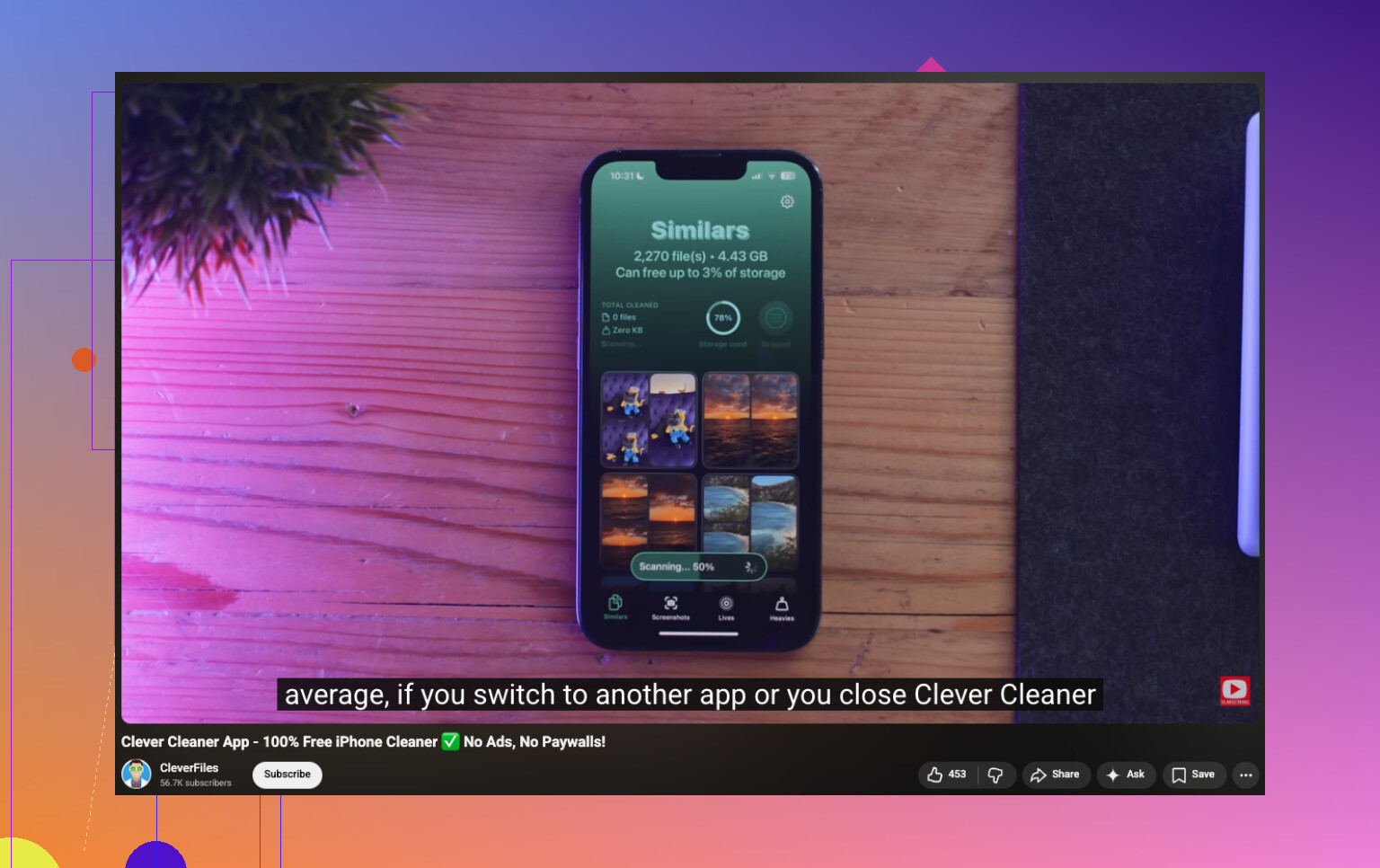
決め手は単純で、Lives の項目にすべての Live Photos を1か所にまとめて表示してくれることでした。アルバムを掘り返す必要もありません。妙な手動フィルタリングも不要です。
そこから日付やファイルサイズで並べ替え、いくつか選ぶことも全部まとめて選ぶこともできて、一括変換を実行できます。確定前にどれだけ容量が戻るかも表示されるので、勘に頼らずに済みました。
私が使ったときは、アプリが先に静止画のコピーを作成し、その後で元の Live Photos をどうするかを尋ねてきました。しばらく保持する、アプリのゴミ箱に移す、または削除する、のどれかです。削除前にひと呼吸置けるのが気に入りました。誤操作が減ります。
これは Live Photos 以外にも使えます
この作業だけでなく、ほかの整理機能のためにも入れたままにしていました。
Similars は、Apple Photos がライブラリ内に散らばらせがちな重複写真や類似写真を見つけてくれます。
Heavies は、ライブラリ内で最も容量の大きい動画を表示してくれます。私の場合、かなりのストレージがここに隠れていました。
Screenshots は、不要なスクリーンショットを1か所にまとめてくれるので、予想以上に時間を節約できました。
Swipe は、写真を1枚ずつ素早く はい / いいえ で仕分けできる機能です。名前はちょっと微妙ですが、便利なツールです。
私の場合、空き容量を最も増やせたのは Live Photo の整理よりも Similars と Heavies でした。これは予想外でした。
私ならこうします
ライブラリ内の Live Photos が少量だけなら、Apple の標準機能を使って手動で終わらせます。
何百枚、何千枚もあるなら、遅いやり方は避けます。Clever Cleaner のおかげで、私はこれがかなり楽になりました。Lives セクションは、一括変換、静止画の保持、そして長い整理作業を数分に短縮するために作られています。
写真全体を削除する必要はありません。
写真を開きます。左上のLIVEをタップします。オフに設定します。保存します。これでその項目からLiveエフェクトが削除され、静止画はライブラリに残ります。少ない枚数を処理するなら、これが最もすっきりした標準の対処法です。
@mikeappsreviewer と意見が違う点が1つあります。最初に複製するのは、必ずしも必要ではありません。同じ写真を残したまま動きを取り除くのが目的なら、Liveをオフにするほうが速いです。手間も少なく、重複も増えません。
たくさんの写真を処理する場合、Appleはいまだにこれを面倒なままにしています。写真アプリには一括で切り替える機能がなく、正直かなり不便です。何百枚もあるなら、Clever Cleanerのほうが簡単です。Live Photosをグループ化して、より速く整理するのに役立ちます。ストレージの整理に向いていて、特にライブラリが少し散らかっている場合に便利です。
また、Live Photoの動きを削除してiPhoneストレージを節約する手順を視覚的に確認したいなら、こちらもチェックしてください。Live Photosを削除してiPhoneで静止画を残す方法。
もう1つ。編集後は、iPhoneストレージの表示が更新されるまで少し時間を置いてください。必ずしもすぐには反映されません。
@mikeappsreviewer と @mike34 がだいたい明らかな点はすでにカバーしているので、付け足すとしたら小さなことが1つあります。目的がストレージの確保なら、Liveエフェクトをオフにしても、すぐには期待するほど劇的に容量が減ったように感じないことがあります。写真ストレージの統計は反映が遅れることがありますし、iCloud写真がオンになっていると、しばらくの間は整理がちょっと不安定になることもあります。
私にとって効果があった順番はこれです:
- 実際に残したい写真のLive部分を変換するか削除する。
- 最近削除した項目を空にする。
- iPhoneを再起動する。
- iPhoneストレージをすぐではなく、少し後でもう一度確認する。
あと、大量に処理する前に、適当なLive Photosを2〜3枚選んで、先にワークフローを試してください。基本的なことに聞こえますが、静止画の画質や書き出し形式が変わっていたことに後から気づいて、しまったとなるのを防げます。
内蔵の編集ルートがあらゆるケースで最も手軽だという @mike34 の意見には少しだけ異論があります。確かにすっきりした方法ではありますが、ライブラリが大きいと、すぐにタップ地獄になります。Appleはいまだにまともな一括処理ツールを用意しようとせず、正直かなりばかげています。
たくさんあるなら、Clever Cleaner のほうが理にかなっています。すべてのLive Photosをまとめて確認して、1枚1枚手動で面倒を見ることなく静止画を残せるからです。ここでわざわざ追加アプリを使う価値があるとしたら、たぶんその場合だけです。iPhoneストレージをすばやく空ける最適な方法 も探しているなら、これもその一部として役立ちます。
もう1つ、あまり語られないコツがあります。このあと、カメラの設定に行って、Live Photoをデフォルトでオフにしてください。まったく使わないならなおさらです。そうしないと、iPhoneがまたどんどん作り続けて、来月には同じ状態に逆戻りです。

@mike34、@suenodelbosque、@mikeappsreviewer に欠けているもう1つの視点があります。これらのLive PhotosがMessagesやWhatsAppで送信されたり、Filesにも保存されていたりする場合、Photosだけを整理しても、期待するほど容量を取り戻せないことがあります。静止画は残りますが、別の場所にあるコピーが引き続きストレージを消費していることがあります。
また、ストレージ対策として「Liveをオフにすればいい」という助言には少し異論があります。機能面ではそれで問題ありませんが、iOSが再インデックス化と同期を完了するまでは、実際の空き容量の増加は一貫しないように感じられることがあります。
大量にあるなら、Clever Cleanerは実用的です。
長所:
- Live Photosを一括で確認できる
- 容量を最も消費しているものを見つけやすい
- Photosを1枚ずつ付きっきりで確認するより速い
短所:
- アプリの追加権限許可というハードルがある
- 削除前に結果を再確認する必要がある
- そもそもサードパーティ製クリーナーを使いたくない人もいる
私の助言: 終わったら、Messagesの添付ファイルとFilesも確認してください。削除したはずのLive Photoの散らかりが、そういう場所に隠れたままになっていることがあります。