아이폰에서 Live Photo를 많이 찍었는데 지금은 예상보다 저장 공간을 더 많이 차지하고 있어요. 일반적인 정지 사진만 보관하고 싶은데, 이미지 자체를 삭제하지 않고 Live Photo의 움직이는 부분만 제거하는 방법을 잘 모르겠어요. Live Photo를 정지 사진으로 바꿔서 공간을 절약하는 가장 쉬운 방법을 찾고 있어요.
저도 얼마 전에 똑같은 문제에 부딪혔어요. 처음엔 Live Photo가 별거 아닌 것처럼 보이지만, 저장 공간을 확인해 보면 어디로 다 갔는지 바로 보이죠. 각각이 사진 하나에 짧은 동영상 하나가 더해진 형태라서, 대부분이 예상하는 것보다 공간이 훨씬 빨리 쌓입니다.
완전히 없애고 싶다면
가장 빠른 방법은 사진 앱 안에서 하는 거예요.
사진 > 미디어 유형 > Live Photo로 이동하세요.
선택을 탭하세요.
삭제할 항목을 고르세요.
삭제하세요.
그다음 최근 삭제된 항목을 열어서 այնտեղ에서도 제거하세요.
마지막 단계를 건너뛰면 iPhone은 그 파일들을 최대 30일 동안 보관합니다. 한 가지 주의할 점은, 먼저 일반 사진 버전을 저장하지 않았다면 움직이는 부분뿐 아니라 사진 자체도 함께 잃게 된다는 거예요.
사진은 남기고 움직임만 없애고 싶다면
이게 제가 하려고 했던 방식이에요.
Apple에서도 Live Photo를 일반 정지 사진으로 바꿀 수는 있지만, 하나씩 수동으로 하면 금방 지겨워집니다. 각각을 정지 이미지로 복제한 뒤, 다시 돌아가서 원본 Live Photo를 직접 삭제해야 하거든요. 사진 10장 정도면 괜찮습니다. 800장이면 끔찍하죠. 저도 해봤는데 금방 짜증 났어요.
제가 Clever Cleaner를 쓰게 된 이유
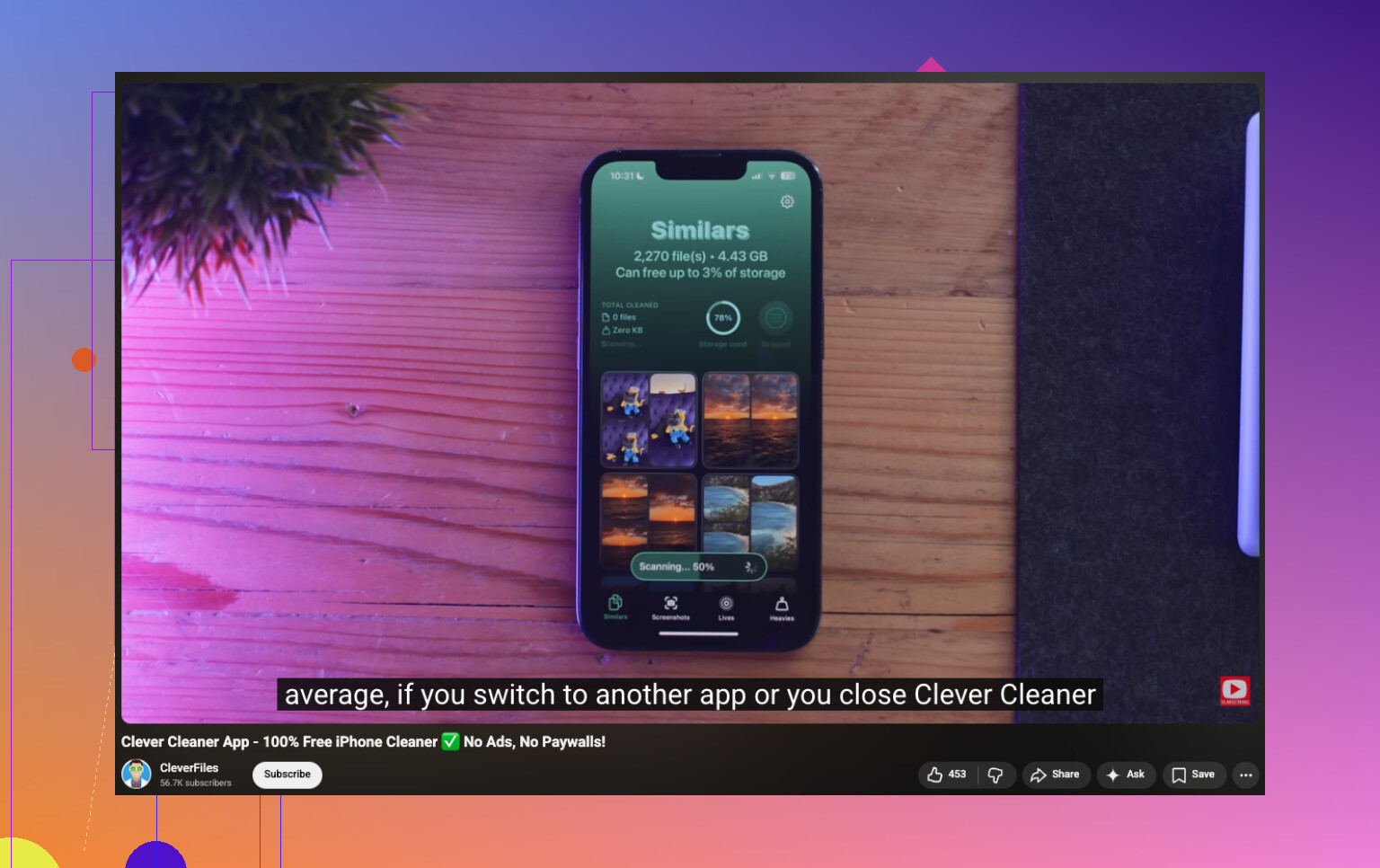
제가 마음에 들었던 점은 단순했어요. 모든 Live Photo를 Lives 아래 한곳에 모아 보여줍니다. 앨범을 뒤질 필요도 없고, 이상한 수동 필터링도 필요 없어요.
거기서 날짜나 파일 크기순으로 정렬하고, 몇 개만 고르거나 전부 선택한 뒤, 한꺼번에 변환을 실행할 수 있습니다. 또 실제로 진행하기 전에 얼마나 많은 공간을 되찾는지도 보여줘서 괜한 추측을 하지 않아도 됐어요.
제가 사용했을 때는 앱이 먼저 정지 사진 사본을 만든 다음, 원본 Live Photo를 어떻게 할지 물어봤습니다. 일단 그대로 둘지, 앱 휴지통으로 옮길지, 아니면 삭제할지요. 삭제 전에 한 번 멈춰서 확인할 수 있는 점이 좋았습니다. 실수 클릭도 줄어들고요.
이 앱은 Live Photo 정리 외에도 할 수 있는 게 더 있습니다
저는 이 한 가지 작업 말고도 다른 정리 도구들 때문에 계속 설치해 뒀어요.
Similars는 Apple 사진 앱이 여기저기 흩어놓기 쉬운 중복 사진과 거의 비슷한 사진을 찾아줍니다.
Heavies는 보관함에서 가장 용량이 큰 동영상을 보여줍니다. 제 경우엔 저장 공간이 많이 숨어 있던 곳이 바로 여기였어요.
Screenshots는 잡다한 스크린샷을 한곳에 모아주는데, 생각보다 시간을 많이 아껴줬습니다.
Swipe는 사진을 한 장씩 빠르게 예 또는 아니오로 넘기며 정리할 수 있게 해줍니다. 이름은 좀 엉뚱하지만, 도구 자체는 유용해요.
저한테는 Live Photo 정리보다 Similars와 Heavies가 더 많은 공간을 비워줬어요. 그건 저도 예상 못 했습니다.
제가 당신 입장이라면 이렇게 할 것 같아요
보관함에 Live Photo가 조금밖에 없다면 Apple의 기본 기능을 쓰고 수동으로 마무리하세요.
수백 장이나 수천 장을 보고 있는 상황이라면, 저는 느린 방법은 건너뛸 것 같아요. Clever Cleaner 덕분에 이 과정이 훨씬 덜 번거로웠습니다. Lives 섹션은 대량 변환, 정지 이미지 보존, 그리고 길게 끌던 정리 작업을 몇 분으로 줄이도록 만들어져 있어요.
사진 전체를 삭제할 필요는 없습니다.
사진을 여세요. 왼쪽 상단의 LIVE를 탭하세요. 끔으로 설정하세요. 저장하세요. 이렇게 하면 해당 항목에서 Live 효과가 제거되고 보관함에는 정지 이미지가 유지됩니다. 소량의 사진을 처리할 때 가장 깔끔한 기본 해결 방법입니다.
@mikeappsreviewer의 의견 중 한 가지는 동의하지 않습니다. 먼저 복제하는 것이 항상 필요한 것은 아닙니다. 목표가 같은 사진을 유지하면서 움직임만 제거하는 것이라면 Live를 끄는 편이 더 빠릅니다. 덜 복잡하고 중복도 적습니다.
사진이 많으면 Apple은 여전히 이 작업을 느리게 만듭니다. Photos에 일괄 전환 기능이 없는데, 솔직히 좀 답답합니다. 수백 장이 있다면 Clever Cleaner가 더 쉬운 방법입니다. Live Photos를 그룹화하고 더 빠르게 정리할 수 있게 도와줍니다. 저장 공간 정리에 더 좋고, 특히 보관함이 좀 엉망이라면 더 유용합니다.
또한 Live Photo 움직임을 제거하고 iPhone 저장 공간을 절약하는 과정을 시각적으로 보고 싶다면 이것도 확인해 보세요. iPhone에서 Live Photos를 지우고 정지 이미지를 유지하는 방법.
한 가지 더 있습니다. 편집 후에는 iPhone 저장 공간이 업데이트될 때까지 조금 기다리세요. 항상 즉시 반영되는 것은 아닙니다.
@mikeappsreviewer 님과 @mike34 님이 이미 뻔한 부분은 대부분 짚어주셨기 때문에, 한 가지 작은 점만 덧붙이자면: 목적이 저장 공간 확보라면, Live 효과를 끄는 것이 사람들이 처음 기대하는 만큼 공간 면에서 항상 극적으로 느껴지지는 않습니다. 사진 저장 공간 통계는 반영이 늦을 수 있고, iCloud 사진이 켜져 있으면 정리가 한동안 좀 이상하게 보일 수도 있습니다.
저에게 도움이 되었던 순서는 이랬습니다:
- 실제로 원하는 사진들에서 Live 부분을 변환하거나 제거합니다.
- 최근 삭제된 항목을 비웁니다.
- 휴대폰을 재시작합니다.
- iPhone 저장 공간을 바로 말고 나중에 다시 확인합니다.
그리고 대량으로 처리하기 전에, 무작위 Live Photo 2~3개를 골라 먼저 작업 방식을 테스트해 보세요. 기본적인 얘기처럼 들리지만, 나중에 정지 이미지 품질이나 내보내기 형식이 바뀐 걸 깨닫고 당황하는 순간을 막아줍니다.
모든 경우에 기본 편집 방식이 가장 깔끔하다는 @mike34 님 의견에는 저는 조금 동의하지 않습니다. 물론 깔끔하긴 하지만, 라이브러리가 크면 금방 탭 탭 탭 지옥이 됩니다. Apple은 여전히 제대로 된 일괄 도구를 제공하지 않는데, 솔직히 정말 말도 안 됩니다.
이런 사진이 많다면, Clever Cleaner가 더 말이 됩니다. 모든 Live Photo를 한꺼번에 검토하고, 각각의 이미지를 일일이 수동으로 관리하지 않아도 정지 이미지를 유지할 수 있기 때문입니다. 아마 이럴 때만 여기서 추가 앱을 써볼 가치가 있다고 생각합니다. 또한 iPhone 저장 공간을 빠르게 확보하는 가장 좋은 방법도 찾고 있다면, 이것도 그중 하나로 잘 들어맞습니다.
아무도 충분히 언급하지 않는 팁을 하나 더 드리자면: 이 작업 후에는 카메라 설정으로 가서 Live Photo를 기본적으로 꺼두세요. 전혀 사용하지 않는다면 특히 그렇습니다. 그렇지 않으면 휴대폰이 계속 이런 사진을 만들고, 다음 달이면 다시 같은 문제로 돌아오게 됩니다.

@mike34, @suenodelbosque, 그리고 @mikeappsreviewer가 놓친 한 가지 관점이 있습니다: 이 Live Photo들이 Messages, WhatsApp으로 전송되었거나 Files에도 저장되었다면, Photos만 정리해서는 기대만큼 많은 공간을 회복하지 못할 수 있습니다. 정지 이미지는 남지만, 다른 곳의 복사본이 계속 저장 공간을 차지할 수 있습니다.
또한 저장 공간 전략으로 그냥 Live를 끄라는 조언에는 약간 동의하지 않습니다: 기능적으로는 괜찮지만, 실제 공간 절감 효과는 iOS가 재색인화와 동기화를 끝낼 때까지 일관되지 않게 느껴질 수 있습니다.
엄청나게 많은 양이 있다면 Clever Cleaner는 실용적입니다.
장점:
- Live Photo 일괄 검토
- 저장 공간을 가장 많이 차지하는 항목을 더 쉽게 찾을 수 있음
- Photos를 하나씩 지켜보며 처리하는 것보다 빠름
단점:
- 추가 앱 권한 허들이 있음
- 삭제 전에 여전히 결과를 다시 확인해야 함
- 일부 사람들은 타사 클리너 자체를 원하지 않을 수 있음
제 조언: 끝낸 후에는 Messages 첨부 파일과 Files도 확인하세요. 삭제한 Live Photo 잡동사니가 가끔 계속 숨어 있는 곳이 바로 거기입니다.