iPhoneのストレージがもうすぐいっぱいで、重複またはよく似た写真がたくさん容量を使っていることに気づきました。大事なものを消さずに安全に写真を整理したいのですが、重要なものを削除せずにiPhoneで類似画像を検索する方法がよく分かりません。ストレージを空ける前に、それらを見つけて確認する最も簡単な方法は何ですか?
私もiPhoneでこれにぶつかりました。内蔵の重複項目ツールが検出するのは、ほぼ同一の写真だけです。多くの人が散らかりと感じるもの、たとえば同じ食事の写真が5枚、2秒違いで撮ったペットの写真が10枚、バースト写真、または元画像の隣にある編集済みコピーなどは見逃します。
似た写真を整理したいなら、iOS単体ではあまりできません。私は最終的にClever Cleanerを使いました。主に、よくある写真クリーナーアプリは試したときにひどく感じたからです。広告が多すぎる。ロックされたボタンが多すぎる。これは違って感じました。私が使ったときは無料で、スキャンはスマホ上で行われ、グループ分けもまずまずでした。完璧ではありませんが試す価値はあり、少なくともすべてのセットを手作業で仕分けする羽目にはなりませんでした。
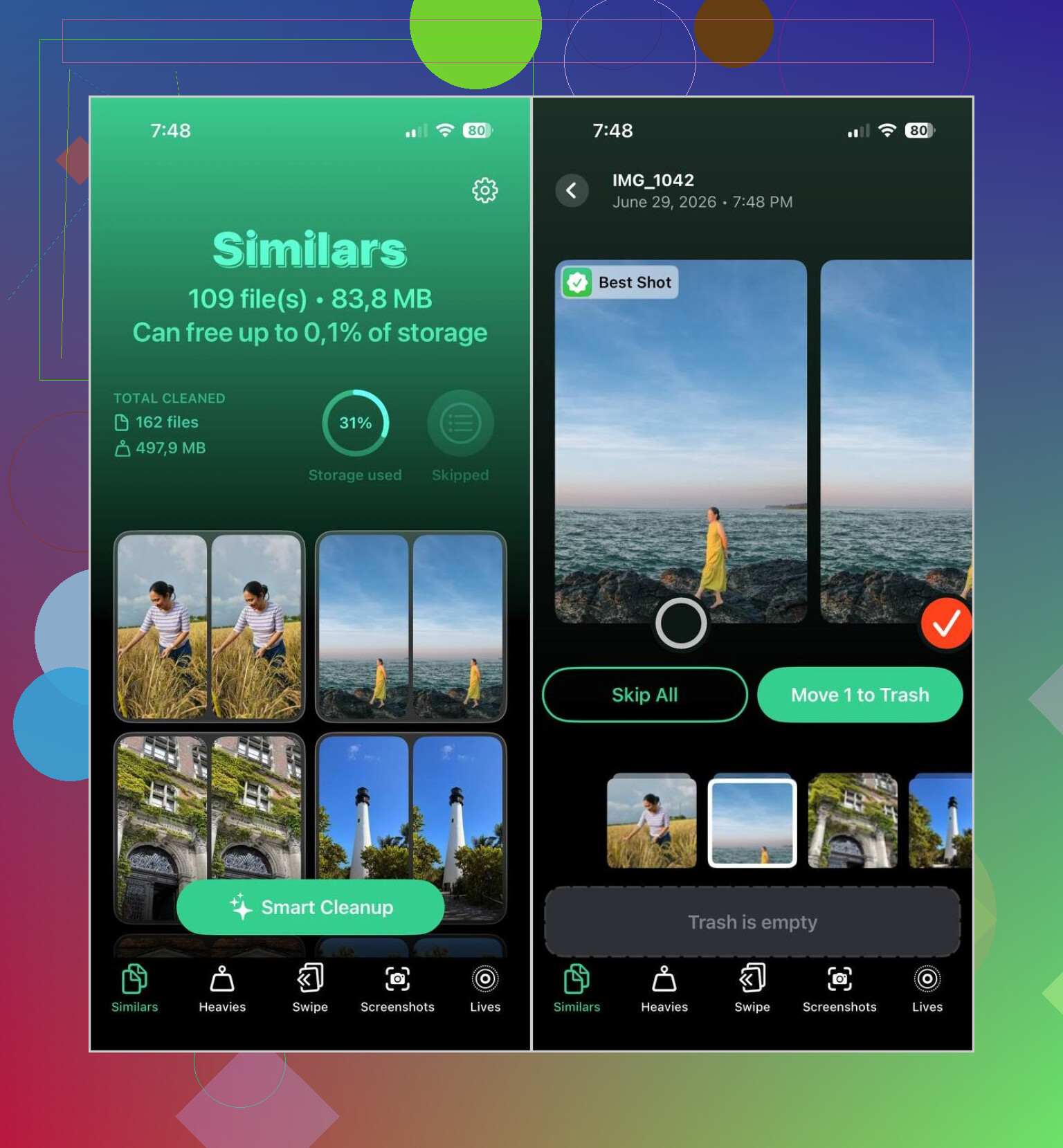
特によかったのは、同じ瞬間の写真のまとまりをグループ化し、その中の1枚をベストショットとしてタグ付けしてくれたことです。私のライブラリでは、その判定はかなり当たっていました。家族写真や旅行の写真は、そういうものをアプリに任せたくないので自分で確認しましたが、ランダムな重複や類似写真についてはかなり時間を節約できました。
私がしたこと
- App StoreからClever Cleanerをインストールしました。
- 写真ライブラリへのアクセスを許可しました。
- Similarsセクションを開き、スキャンが完了するのを待ちました。
- 各グループを確認するか、大部分をまとめて処理してほしいときはSmart Cleanupを使いました。
- アプリがBest Shotとしてマークした写真を確認し、納得できない場合は変更しました。
- 不要な写真をゴミ箱に送りました。
- Apple Photosに戻り、ストレージ容量がすぐに反映されるようRecently Deletedアルバムを空にしました。
また、ほかのいくつかのセクションも思っていた以上によく使いました。
その他の搭載ツール
- 重複:完全に同じコピーを見つけます。
- 大容量:容量の大きい動画を先に表示します。ストレージの問題が主に巨大な動画なら便利です。
- 動画圧縮:見た限りでは、画質を大きく落とさずに動画の容量を小さくできます。
- ライブ:動きの部分が不要なら、Live Photosを静止画像に変換します。
- スクリーンショット:古いスクリーンショットをすばやく整理できます。
- スワイプモード:手動で確認して、1つずつ仕分けしたい場合に便利です。
プライバシーの面も私には重要でした。多くのアプリは分析のためにライブラリをアップロードしたがりますが、個人的な写真を何年分も整理のために渡すのは気が進みません。これはデバイス上で処理してくれたので、より安心に感じました。
別のアプリを使いたくない場合
それでも、絞り込むための標準機能がいくつかあります。使えます。ただし、時間はかかります。
被写体で検索する
- 写真 > 検索を開きます。
- 人物、ペット、場所、物など、「犬」「ビーチ」「パリ」のような語句を入力します。
- 同じ被写体の写真はたいてい近くにまとまって表示されるので、似た写真を見つけやすくなります。
日付やイベントごとに写真を確認する
- ライブラリを開きます。
- 同じ日付、旅行、外出で撮影した写真を見ていきます。
- 同じ瞬間を連続で撮った写真でカメラロールがいっぱいになっている場合に役立ちます。
バースト写真を整理する
- 写真 > メディアタイプ > バーストに移動します。
- 残したいフレームを選びます。
- 残りを削除します。
Appleのアルバムを使う
- People & Pets、Trips、Media Types、Memoriesのようなセクションを見ていきます。
- 関連する画像がまとめて表示されるので、手作業での確認が少し楽になります。
つまり、iPhoneは重複写真は見つけてくれますが、似た写真の整理は別の問題です。私も最初は手作業でやってみましたが、すぐにスクロールにうんざりしました。私にとっては、専用アプリのほうが圧倒的に速かったです。
iPhoneには本当の「類似写真」検索はありません。重複検出、被写体、日付、場所、人物、アルバムでの検索はできます。便利ではありますが、同じ1分の間に撮ったほぼ同じ写真が12枚あるような場合には不十分です。
私ならこの順番でやります。
- まずは検索ではなくアルバムから始める。
写真を開いて、アルバムを開き、次を確認します:
重複項目
スクリーンショット
セルフィー
Live Photos
バースト
ビデオ
検索に何度も入力するより、このほうが速いです。検索も悪くはありませんが、片づけ用途としては @mikeappsreviewer は少し評価しすぎだと思います。役立つのはテーマ探しであって、散らかった写真の整理ではありません。
-
古いものと痛手の大きいものから並べ替える。
スクリーンショットやビデオは、似た静止画よりも早く容量を空けられることが多いです。多くのスマホでは、長い動画が数本あるだけで写真500枚以上より容量を食うことがあります。まず設定のiPhoneストレージを確認して、何が容量を圧迫しているのか把握しましょう。 -
類似写真には「日別」表示を使う。
写真アプリで「日別」または「月別」に切り替えます。iPhoneは同じイベントの写真をまとめて表示します。これで似た画像を並べて比較しやすくなります。ライブラリ全体を延々とスクロールするより、私はこの方法のほうがずっと楽でした。 -
削除前にお気に入り登録する。
まず残す写真をお気に入りにします。そのあとで余分なものを削除します。これで「しまった、間違えた」というミスを減らせます。小さなことですが、かなり助かります。 -
自動化したいならClever Cleanerを使う。
Appleの標準機能は対象が限定的です。Clever Cleanerは完全な重複だけでなく、類似画像にもより適しています。それでも私は提案されたグループを自分で確認します。ペット、子ども、暗所、編集済みバージョンでは、どのアプリもすべてを正確に判定できるわけではありません。 -
「最近削除した項目」を空にする。
ここを見落として、なぜ容量が減らないのか不思議に思う人がいます。Appleは、そこでも削除しない限り、削除した写真を30日間保持します。
しっかりした手順を見たいなら、このスレッドが参考になります:
良い写真を消さずにiPhoneの重複写真や類似写真を削除する方法
要するに、iPhoneが見つけられるのは重複写真です。類似写真についてはあまり優秀ではありません。手動で整理するなら、アルバムと「日別」表示を使います。手早く済ませたいなら、Clever Cleanerを使い、削除前に選別結果を再確認してください。
@mikeappsreviewer さんと @byteguru さんが言っていたことに加えて、ひとつ付け加えるなら、何かを削除する前に写真の Info を使って地味な情報を比較することです。ファイルサイズ、解像度、使用レンズ、編集済みかどうか、撮影時刻。オタクっぽく聞こえるかもしれませんが、2枚の写真が 見た目では 同じでも、実はどちらを残すべきか判断するのにかなり役立ちます。
iPhoneで完全にカオスにならずに似た画像を見分ける、もう少し安全な方法をいくつか紹介します。
-
ライブラリ表示のズームレベルを使う
写真アプリでピンチして、表示するサムネイルの数を変えます。中くらいのズームは妙に便利で、同じタイミングで撮った似た写真が1枚表示よりもずっと早く目につきます。 -
編集済み版とオリジナル版を確認する
写真アプリでは、編集済みのコピーが元の写真に紛れることがあります。写真をタップして上にスワイプし、編集済みと表示されるか確認してください。正直、これで危うく間違ったほうを削除しかけたことがあります。 -
共通する視覚的な手がかりを使う
繰り返し出てくる背景、光の当たり方、または1〜2分以内のタイムスタンプを見てください。iPhoneには本当の意味での すべての類似写真を探す ボタンがないので、少しずつのまとまりで考える必要があります。 -
MacがあるならMacの写真アプリで絞り込む
正直、これは大きい画面のほうが簡単です。同じiCloudライブラリでも見やすく、親指も疲れにくいです。
この用途で検索機能に頼りすぎるのには少し反対です。検索は 犬 や ビーチ を探すには便利ですが、整理にはちょっと微妙です。テーマ探しには優秀でも、ごちゃつきを見つけるのにはいつも最適とは限りません。
手早く済ませたいなら、Clever Cleaner は整理前に似た写真をまとめるのにおそらく最も実用的な選択肢です。ただし、思い出の写真を どんな アプリにも盲目的に任せないでください。先に確認して、そのあと削除です。
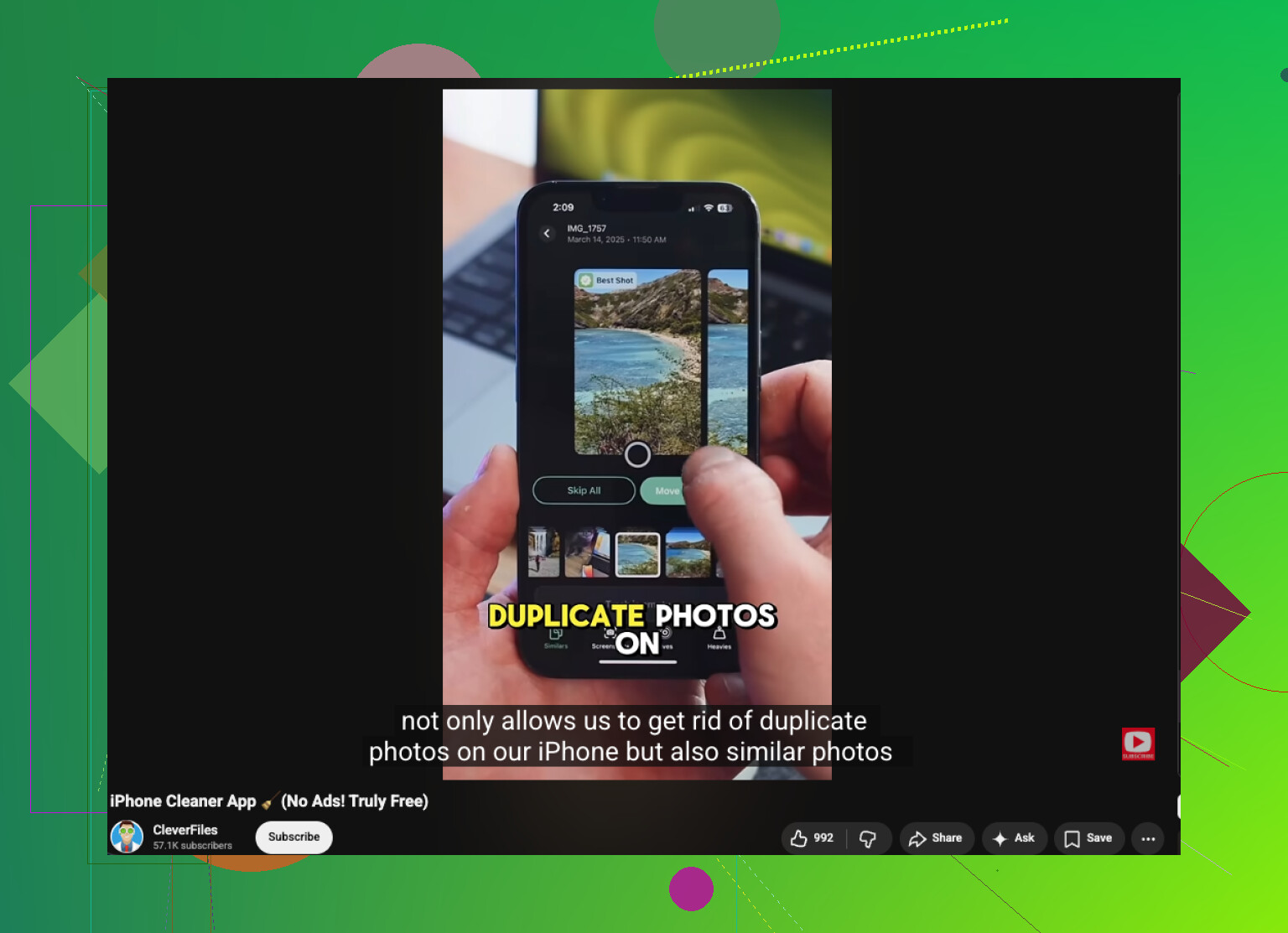
それと、わかりやすい動画解説がほしいなら、これはかなり参考になります: iPhoneクリーニングアプリのベストレビューと写真整理のコツ
あと、削除した後は 最近削除した項目 も空にしないと、30日間はストレージ節約がほぼ見かけだけのものになります。いかにもAppleらしいですね。
私なら、他の人がほとんど触れていない観点を1つ加えます。見た目の一致だけでなく、メタデータと選別順序を使うことです。
iPhoneで私にとって最もうまくいく方法はこれです。
- 同じ分に撮影した写真セットを開く
- iをタップする
- ファイルサイズ、解像度、ピント位置、編集済みかどうか、レンズを比較する
- まず技術的に最も品質の高い1枚を残し、その後に感情面で判断する
これが重要なのは、サムネイル表示ではほとんど同じに見える2枚の写真でも、片方はよりシャープだったり、フル解像度だったり、未編集だったりすることがあるからです。
また、Searchにあまり頼りすぎることには少し異論があります。@byteguru と @sognonotturno が言うようにAppleのツールには限界がありますが、Searchは実際に散らかった写真を整理するというより、カテゴリを見つけるためのものです。その点では @mikeappsreviewer のほうが近いです。
本当に似た写真をまとめてグループ化したいなら、Clever Cleaner が実用的な近道です。
長所
- 完全な重複だけでなく、ほぼ重複の写真も見つけられる
- 同じ瞬間に撮った写真をうまくグループ化してくれることが多い
- 手動で確認するより速い
- スクリーンショット、Live Photos、大容量ファイルにも役立つ
短所
- 「ベストショット」の選択が常に正しいとは限らない
- 急いでいると、思い入れのある写真では危険
- 結局は人の確認が必要
- 見た目が似た編集版と元画像のペアでは混乱することがある
もう1つ見落とされがちなコツは、スマホを充電しながらWi-Fiに接続した状態で整理することです。写真の解析やiCloudの同期はバッテリー残量が少ないとかなり遅くなることがあり、そのせいで実際にはインデックス作成が遅れているだけなのに、確認作業が壊れているように感じることがあります。
また、MacやiPadがあるなら、そこで確認しましょう。画面が大きく、誤って削除する可能性も減ります。