同期や画像の移動を行ったあと、iPhoneの写真アプリが重複した写真でいっぱいになっていることに気づき、かなりのストレージを使い始めています。大事なものを失わずにiPhoneで重複写真を統合する最適な方法を知りたいのですが、どの手順が安全なのかよく分かりません。写真ライブラリを整理して空き容量を増やす方法について助けが必要です。
まったく同じ重複写真だけを処理したいなら、まずはiPhone標準の写真アプリから始めるのがいいです。Appleはすでに重複を統合する機能を入れていて、完全な重複なら十分に役立ちます。
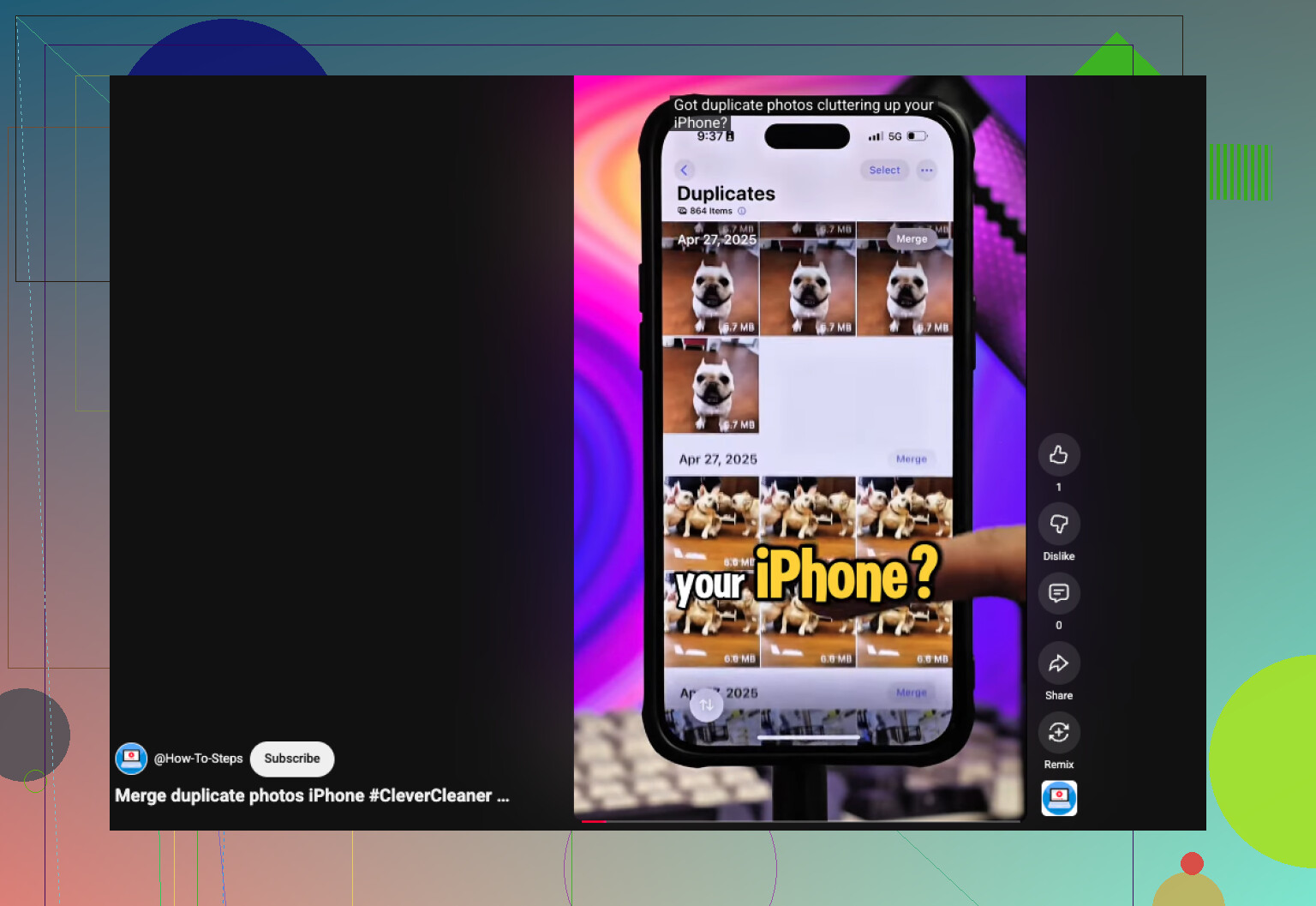
私がやった手順はこうです。写真を開いてユーティリティまでスクロールするか、新しいiOSではコレクション > ユーティリティと進みます。次に重複項目を開き、選択、すべてを選択、そして結合をタップします。iOSは1つのバージョンを残し、持っているメタデータをまとめ、余分なコピーは最近削除した項目に移します。
経験からのちょっとした注意ですが、少し前に大量の写真を一気にスマホへ入れた場合、重複項目のセクションがしばらくはほとんど空のように見えることがあります。私のときは数時間かかりました。あるときは翌日までずれ込みました。ライブラリのインデックス作成に時間が必要なんです。
これでうまくいかないのは、よく似た写真の場合です。連続で5枚撮った写真、表情がほんの少し違う自撮りを3枚残した場合、あるいは同じ建物をほぼ同じ角度から撮った場合、Appleはたいていそれらを別々の画像として扱います。あなたには散らかった写真に見えても、写真アプリにとっては別ファイルなので、重複項目には出てきません。
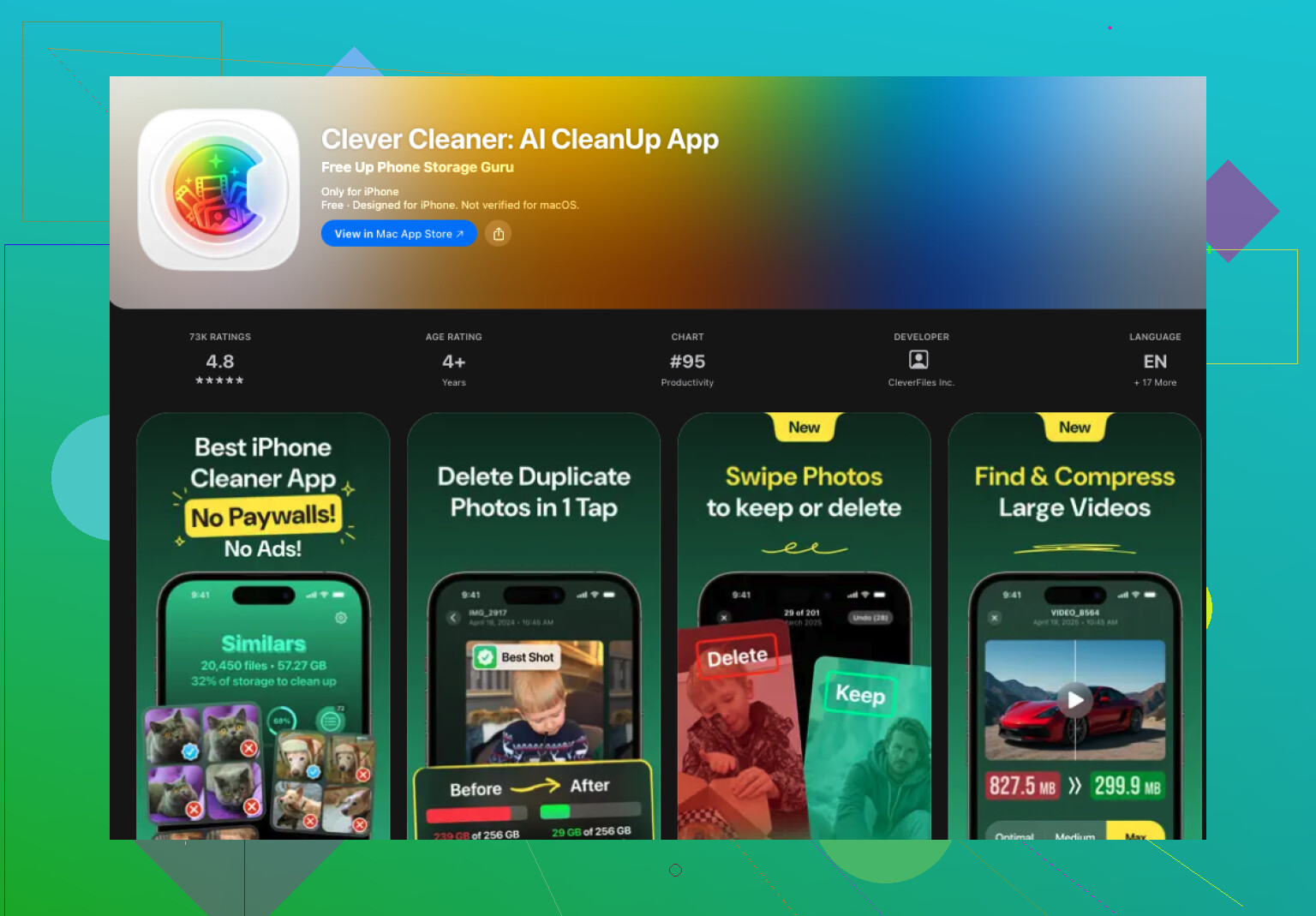
私がこれにぶつかったのは、ライブラリがばかみたいに大きくなって約30,000枚になった頃でした。その時点で写真だけに頼るのをやめて、Clever Cleanerに切り替えました。
私が使い続けたのは、重複と類似写真の両方を見つけられる点です。同一ファイルだけで終わりません。同じ瞬間の写真と判断できるほど近い見た目の写真をグループ化し、どれを残すべきか提案してくれます。私は今でも各グループを自分で確認します。どんなクリーンアップアプリも盲信していないので。でも、提案の精度は思っていたよりかなりしっかりしていました。
私のいつもの流れはこんな感じです。
- App StoreからClever Cleanerをインストールする。
- 写真ライブラリ全体をスキャンさせる。
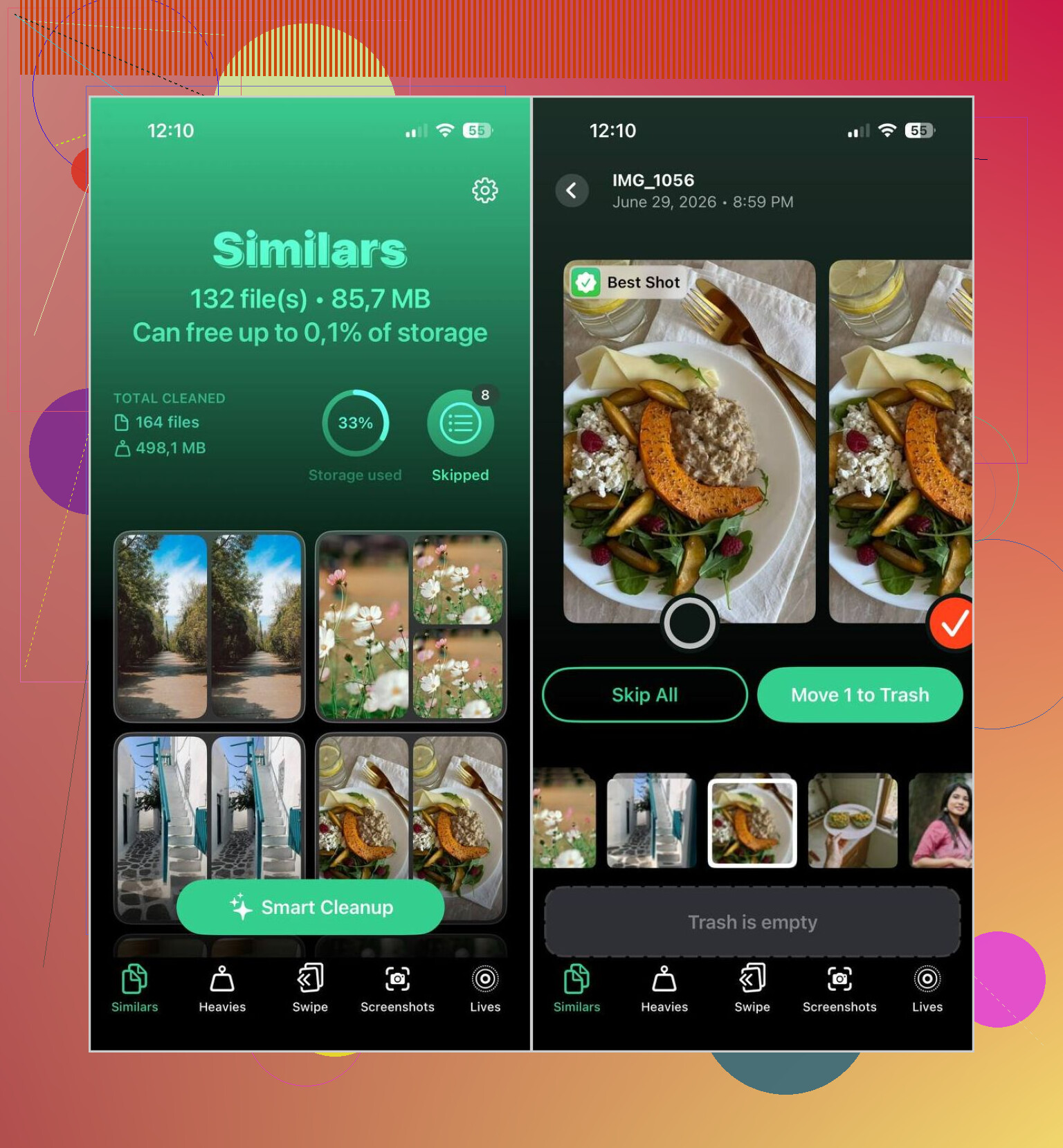
- 類似写真セクションを開く。
- 手早く済ませたいならスマートクリーンアップを使うか、各グループを開いて手動で確認する。
- アプリが最も画質の良い画像だと判断したものに印を付け、残りを削除対象として選択する。
- 残したいものがあれば戻す。
- クリーンアップを完了し、すぐに容量を空けたいなら写真アプリで最近削除した項目を空にする。
そこにある追加ツールもいくつか便利でした。
- Heavies:ファイルサイズ順に最も大きい写真や動画を整理するため。
- Video Compression:大きな動画を削除せずにサイズを小さくするため。
- Screenshots:古いスクリーンショットのゴミを素早く消すため。
- Lives:Live Photosを静止画に変えて容量を節約するため。
- Swipe:素早いジェスチャーでライブラリを月ごとに見直すため。
なので、写真の散らかりが少なく、ファイルが完全な重複だけなら、Apple標準の統合機能で十分です。ライブラリがほぼ同じ写真、撮り直し、似た写真の山で膨れ上がっているなら、専用のクリーナーのほうがうまくいきます。私にとっての大きな違いはそこでした。写真アプリが見つけられるのは完全なコピーだけです。たいていの人が消したいと思うものの大半は見逃します。
重複が同期の問題から来ているなら、まとめて削除する前にまず元のソースを確認します。iCloud写真、Finder同期、Googleフォト、AirDrop のすべてが同じライブラリに触れていた場合、重複は何度も戻ってくる傾向があります。先に取り込み経路を整理しないと、同じクリーンアップを二度やることになります。
@mikeappsreviewer が内蔵の結合ツールについては説明しているので、その部分は省きます。また、すべてを一度に結合することにも完全には賛成しません。大きなライブラリでは、すぐにリスクが高くなります。編集済みの写真、Live Photos、HDR バージョン、共有アルバムから保存したものが混在しているなら、少しずつ確認したほうがいいです。
私にとってうまくいった方法:
- ライブラリを「最近の項目」で並べ替え、問題が始まった日付範囲を探します。
- まず Screenshots、WhatsApp、Downloads、Saved from Messages などのアルバムを確認します。これらのフォルダはすぐに肥大化します。
- インポート時に Keep Originals が使われていたか確認します。これで余分なコピーが大量に作られることがあります。
- 前後で iPhone ストレージを比較します。写真は空いた容量の反映が遅れることがあるので、少し待ってください。
重複というより、ほぼ同じ連写のようなものが多いなら、Clever Cleaner のほうが一括確認しやすいです。単純な重複結合より、類似写真の処理に向いています。それでもグループは手動で確認したほうがいいです。クリーンアップアプリは時々見落とします。
手早く見られるビジュアル付きの説明なら、この短いガイドが役立ちます: この iPhone の重複写真クリーンアップガイドを見る
探している内容に最適なページタイトル:
iPhone で重複写真を結合してストレージを空ける方法
もうひとつ。終わったら「最近削除した項目」を空にしてください。そうしないと、ストレージがすぐには戻りません。
@mikeappsreviewer さんも @cazadordeestrellas さんも、十分に強調していなかった点をひとつ付け加えたいです。何かを結合したり削除したりする前に、まず同期が安定していることを確認してください。iCloud写真がまだアップロード中またはダウンロード中だったり、最近Mac、外付けドライブ、WhatsApp、Googleフォトから読み込んだばかりだったりすると、写真ライブラリは1〜2日ほど完全にカオスな状態に見えることがあります。早まって削除すると、あっという間にややこしくなります。
私にとって役立ったのはこれです:
- いったん待って、写真アプリの同期を完了させる
- 重複 とされているものが、実際には編集版、Live Photos、または保存された添付ファイルではないか確認する
- 日付だけでなく、まず元のソースアルバムごとに見直す
- それから一度に全部消すのではなく、まとめて少しずつ整理する
正直、全部まとめて結合すればいい というやり方には少し反対です。明らかな不要データにはそれで十分ですが、共有アルバムから保存した写真、ポートレート編集、HDRコピーがある場合、iOSはちょっと自信過剰すぎることがあります笑。
完全に同一の重複なら、もちろん写真アプリを使えば大丈夫です。でも、たいてい本当の大きな問題は似た写真や重複インポートで、そういう場合はAppleが無視する類似写真を見つけてくれるので、Clever Cleanerのほうが正直もっと便利です。無駄な容量の大半は、たいていそこにあります。
また、この件について実際のユーザー同士の議論をもっと見たいなら、このスレッドは一見の価値があります:
iPhoneで重複写真を削除するためのRedditベストヒント
最後に、多くの人が忘れがちなことをひとつ。写真を削除しても、最近削除した項目 を空にしない限り、すぐには容量は空きません。Appleは30日間、ストレージ整理が見せかけのように感じられる仕様にするのが大好きです。
ここでの「merge」という表現には少し賛成しきれません。というのも、iPhoneでは通常、デスクトップのライブラリ管理ソフトのように写真を本当に統合するわけではないからです。ほとんどの場合、やっているのは完全な重複を削除するか、類似写真を手動で整理することです。
@mikeappsreviewer、@cazadordeestrellas、@shizuka がそれぞれ触れている点はもっともですが、これも付け加えたいです。まず、その重複が実際には異なるファイル形式ではないか確認してください。JPEGのコピー、編集済みバージョン、Live Photos、Messagesから保存した画像は、見た目が同じでも、理由があって別々の項目として扱われていることがあります。あまり積極的に消しすぎると、本当に残したかったバージョンまで失う可能性があります。
私のルール:
- 完全な重複 = 安全に整理可能
- 類似写真 = 先に確認
- 編集済み写真やLive Photos = 特に慎重に
また、iPhoneのストレージ計算は少し癖があります。最適化ストレージが有効になっていたり、iCloudがまだ変更を同期・調整中だったりすると、500枚の写真を削除しても、期待した分の容量がすぐには戻らないことがあります。
Appleの写真アプリで十分なごちゃつきが表示されないなら、たいてい問題は重複ではなく類似写真です。そういう場合は、デフォルトの写真表示よりもClever Cleanerのほうが役立つことがあります。
Clever Cleanerの長所:
- 完全一致のコピーだけでなく、見た目が似た写真も見つけられる
- 大規模なライブラリでも高速
- スクリーンショットや容量の大きいメディアの整理にも向いている
短所:
- 結果は結局手動で確認する必要がある
- 提案される「ベストショット」が、必ずしも自分が残したいものとは限らない
- 写真ライブラリへのサードパーティのアクセスを気にする人もいる
なので、merge だけで考えないことです。まずは完全な重複と、見た目が似ているだけのごちゃつきを分けて考えてください。そのほうが、あとで後悔することも少なく、たいていより良い結果になります。