我的 iPhone 存储空间快满了,我注意到有很多重复或非常相似的照片占用了空间。我想安全地清理照片,但我不确定如何在 iPhone 上搜索相似图片,又不想误删重要内容。在释放存储空间之前,最简单的查找并查看这些照片的方法是什么?
我在我的 iPhone 上也遇到过这个问题。内置的 重复项 工具只能识别几乎完全相同的照片。它会漏掉大多数人所说的杂乱照片,比如同一顿饭拍了五张、两秒内拍了十张宠物照片、连拍图片,或者编辑后的副本和原图放在一起。
如果你想整理相似照片,iOS 本身并没有太多办法。我最后用了 Clever Cleaner,主要是因为我试过的那些常见照片清理应用体验都很糟糕。广告太多。限制太多。这个感觉不太一样。我用它的时候是免费的,扫描是在手机上完成的,分组也还不错。虽然并不完美,还是值得看看,至少足够好,不至于让我每一组都得手动整理。
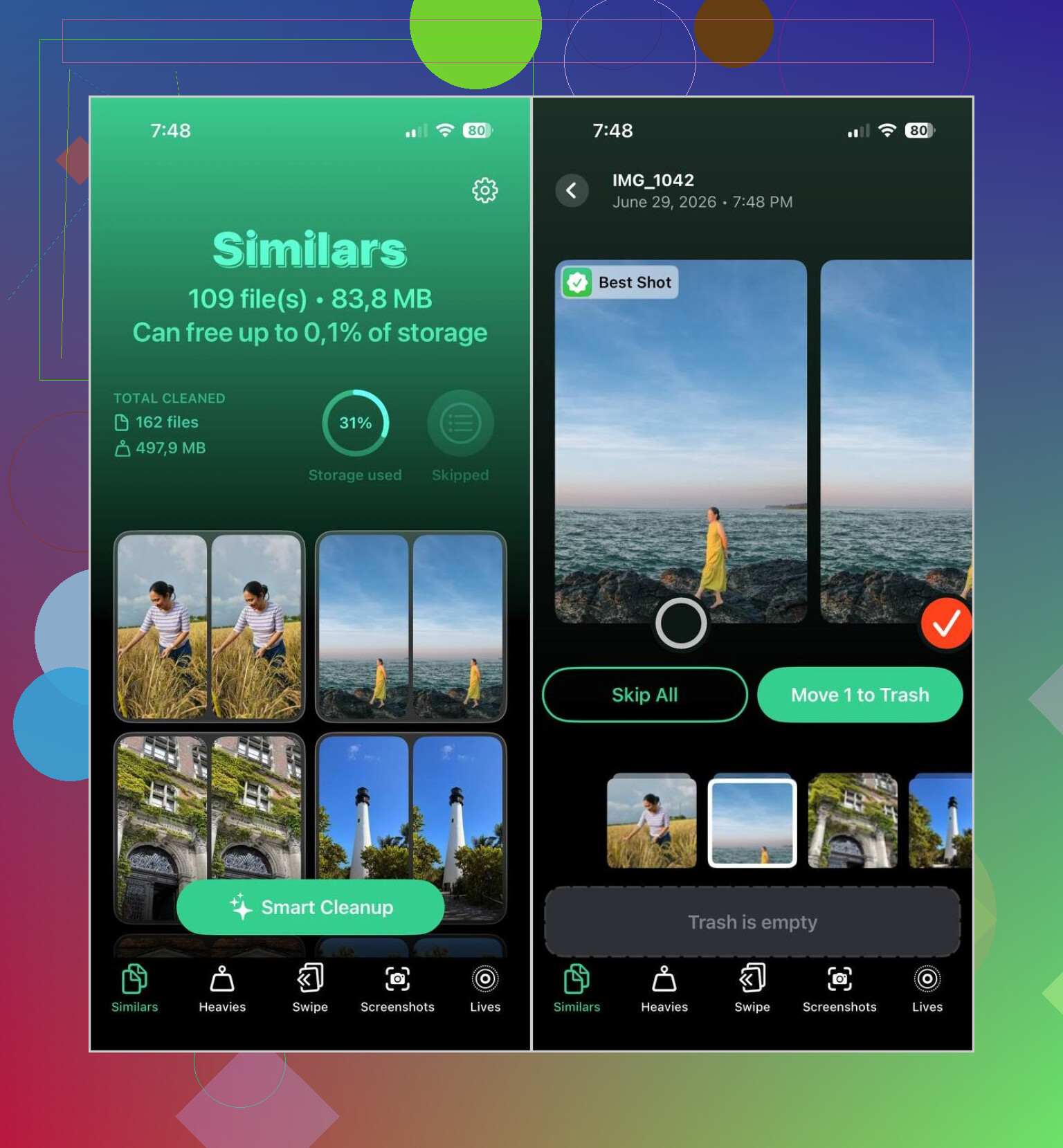
最让我印象深刻的是,它会把同一时刻拍的一批照片归为一组,然后将其中一张标记为 最佳照片。在我的图库里,它很多时候都判断得挺准。我还是会自己检查家庭照片和旅行照片,因为这些我不放心交给任何应用处理,但对于随机的重复照片和近似重复照片,它帮我节省了很多时间。
我是怎么做的
- 从 App Store 安装了 Clever Cleaner。
- 授予它访问我的照片图库的权限。
- 打开 相似照片 部分,并等待扫描完成。
- 查看每个分组,或者在我想让它处理大部分内容时使用 智能清理。
- 检查应用将哪张照片标记为 最佳照片,如果我不同意就进行更改。
- 将多余的照片移到废纸篓。
- 返回 Apple Photos,清空 最近删除 相簿,这样存储空间就会立即释放出来。
我还使用了其他几个部分,而且比我原本预想的更多。
其中的其他工具
- 重复项,用于查找完全相同的副本。
- 大文件,会优先显示最大的视频。如果你的存储问题主要来自超大的片段,这个功能就很有用。
- 视频压缩,据我观察,可以在不明显损失画质的情况下缩小视频体积。
- 实况,如果你不在意动态部分,它可以将实况照片转换为静态图片。
- 截图,用于快速清理旧截图。
- 滑动模式,如果你想手动检查并逐个整理内容。
隐私这部分对我来说也很重要。很多应用会想上传你的资料库来进行分析,而我不喜欢为了清理就交出多年积累的个人照片。这个应用是在设备本地处理这些内容的,所以感觉更安全。
如果你不想再装一个应用
你仍然有几种内置方法可以缩小范围。它们确实有用,只是更慢一些。
按主题搜索
- 打开 照片 > 搜索。
- 输入人物、宠物、地点或物体等内容,例如“狗”“海滩”或“巴黎”。
- 具有相同主题的照片通常会显示得比较接近,因此更容易发现相似的照片。
按日期或事件查看照片
- 打开你的照片图库。
- 查看在同一天、同一次旅行或同一次外出时拍摄的照片。
- 如果你的相机胶卷里满是同一时刻连续拍摄的照片,这会很有帮助。
清理连拍照片
- 前往 照片 > 媒体类型 > 连拍快照。
- 选出你想保留的那一张。
- 删除其余照片。
使用 Apple 的相簿
- 浏览诸如 人物与宠物、旅行、媒体类型 和 回忆 等栏目。
- 这些会将相关图片归在一起,从而让手动整理没那么痛苦。
所以没错,iPhone 的确能找出重复项,但清理相似照片是另一个问题。我一开始试着手动处理,但很快就刷累了。对我来说,专门的应用快得多。
iPhone 并不会为你提供真正的“相似照片”搜索。它提供的是重复项检测,以及按对象、日期、地点、人物和相册搜索。很有用,但如果你的问题是同一分钟内拍了 12 张几乎一模一样的照片,那还不够。
我会按这个顺序来做。
- 先从相册开始,不是搜索。
打开“照片”,然后进入“相册”,接着查看:
重复项目
屏幕截图
自拍
实况照片
连拍快照
视频
这比一遍又一遍在搜索里输入要快。搜索还可以,但我觉得 @mikeappsreviewer 对它在清理方面的评价有点过高了。它有助于查找主题,而不是杂乱内容。
-
先处理最老和最麻烦的内容。
屏幕截图和视频通常比相似的静态照片更快释放空间。在很多手机上,几段较长的视频占用的存储空间比 500 张照片还多。先到“设置”里查看 iPhone 存储空间,这样你就知道哪些内容最占地方。 -
使用“天”视图查找近似重复项。
在“照片”中,切换到“天”或“月”视图。iPhone 会将同一事件中的照片归在一起。这样更容易并排比较相似的图片。我发现这比滚动整个图库烦躁感少多了。 -
删除前先收藏。
先标记你要保留的那张,再删除多余的。这能减少“糟了,删错了”的情况。虽然是个小动作,但很有帮助。 -
如果你想自动化,使用 Clever Cleaner。
Apple 的内置工具范围比较窄。Clever Cleaner 在处理相似图片方面更好,不只是精确重复项。不过我还是会自己检查它建议的分组。没有哪款应用能把每一组都判断正确,尤其是宠物、小孩、弱光环境或编辑过的版本。 -
清空“最近删除”。
很多人会跳过这一步,然后疑惑为什么存储空间没有变化。Apple 会将已删除的照片保留 30 天,除非你也在那里将它们删除。
如果你想看一个靠谱的详细说明,这个帖子很有用:
如何在不漏掉好照片的情况下删除 iPhone 上的重复和相似照片
简短版:iPhone 能找到重复项,但在处理相似照片方面做得并不好。手动清理时,使用“相册”加“天”视图。想提高速度,就用 Clever Cleaner,并在删除前再次检查所选内容。
我想补充一下 @mikeappsreviewer 和 @byteguru 说的内容:在删除任何东西之前,先对照片使用 信息,比较那些看起来很无聊的细节。文件大小、分辨率、使用的镜头、是否编辑过,以及拍摄时间。我知道这听起来有点极客,但当两张照片看起来一样,而其中一张其实更值得保留时,这真的非常有帮助。
在 iPhone 上识别相似图片、又不至于把事情搞得一团糟的一些更稳妥的方法:
-
在资料库视图中使用缩放级别
在“照片”中双指缩放,改变你看到的缩略图数量。中等缩放级别会出奇地有用,因为同一时刻拍的相似照片会比单张照片视图下更快显现出来。 -
检查已编辑版和原始版
在“照片”中,编辑过的副本可能会和原图混在一起。点开照片,向上滑动,检查是否显示为已编辑。我差点因此删错照片,说真的。 -
使用共同的视觉线索
留意重复的背景、光线,或相差一两分钟内的时间戳。iPhone 没有真正的“查找所有相似项”按钮,所以你多少得按小批次来判断。 -
如果你有 Mac,就在 Mac 上的“照片”应用里筛选
说实话,在更大的屏幕上这会更容易。还是同一个 iCloud 资料库,但可见性更好,手指也没那么累。
我稍微不太认同过度依赖搜索来做这件事。搜索很适合找“狗”或“海滩”,但用来清理照片就有点一般。很适合找主题,但不一定适合找杂乱内容。
如果你想走快捷路线,Clever Cleaner 可能是清理前将相似照片分组的最实用选择。只是别盲目相信任何应用来处理有纪念意义的照片。先检查,再删除。
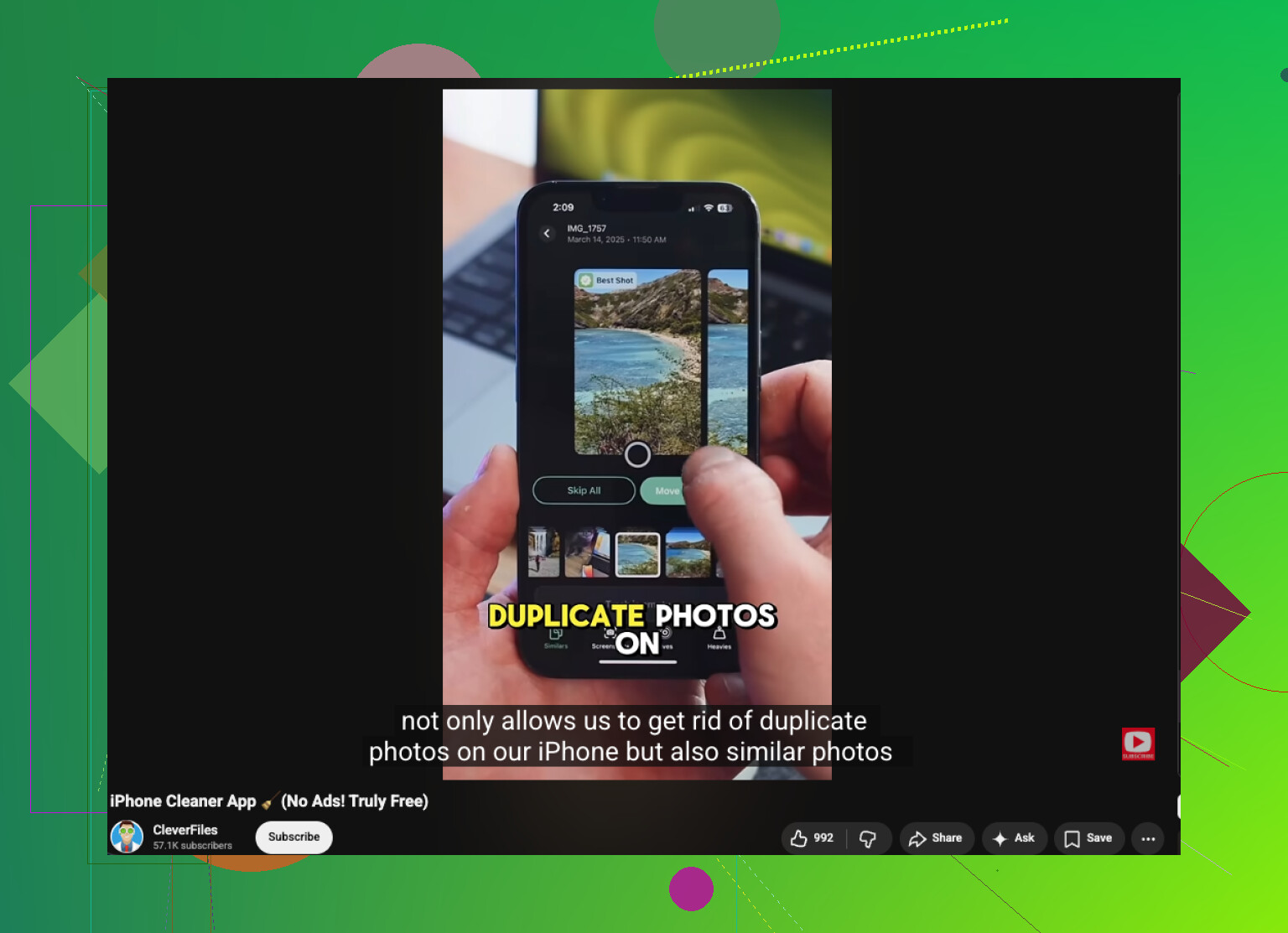
另外,如果你想看一个还不错的视频讲解,这个非常相关:最佳 iPhone 清理应用评测和照片清理技巧
还有,对,删除之后,记得清空 最近删除,不然节省的存储空间在 30 天内基本上等于幻觉。很典型的苹果风格。
我想补充一个其他人几乎没提到的角度:利用元数据和筛选顺序,而不只是看视觉上是否相似。
我在 iPhone 上觉得最好用的方法是:
- 打开同一分钟内拍摄的一组照片
- 点按 i
- 比较文件大小、分辨率、对焦点、是否编辑过以及镜头
- 先保留技术质量最好的那张,再从情感角度做第二轮决定
这很重要,因为两张照片在缩略图视图中可能看起来几乎一模一样,但其中一张可能更清晰、是完整分辨率,或者未经编辑。
另外,我也稍微不同意过度依赖搜索。@byteguru 和 @sognonotturno 说得对,Apple 的工具确实有限,但搜索更适合查找类别,而不是真正清理杂乱内容。@mikeappsreviewer 在这一点上更接近事实。
如果你想要真正的相似照片分组,Clever Cleaner 是更实用的捷径。
优点
- 能找出近似重复项,而不只是完全重复
- 通常能很好地把同一时刻拍摄的照片分成一组
- 比手动检查更快
- 对截图、实况照片和大文件也很有帮助
缺点
- 选出的最佳照片并不总是正确
- 如果你清理得太快,对有纪念意义的照片来说有风险
- 仍然需要人工检查
- 外观相似的编辑版和原图可能会让它混淆
还有一个容易被忽视的小建议:清理时让手机处于充电状态并连接 Wi-Fi。照片分析和 iCloud 同步在低电量时可能会严重延迟,这会让你觉得查看过程出了问题,但其实只是索引延后了。
另外,如果你有 Mac 或 iPad,就在那上面查看。屏幕更大,误删更少。