我注意到,在同步并移动图片后,我的 iPhone 照片应用里充满了重复照片,而且开始占用大量存储空间。我正在尝试找出在 iPhone 上合并重复照片且不丢失任何重要内容的最佳方法,但我不确定哪些步骤是安全的。我需要帮助清理我的照片图库并释放空间。
如果你只需要处理完全一模一样的照片,我会先从 iPhone 自带的“照片”应用开始。Apple 已经在里面加入了重复项合并工具,对于普通的重复照片来说,它完全够用。
我当时是这样做的:打开照片,向下滚动到实用工具,或者在较新的 iOS 版本中进入精选集 > 实用工具。然后打开重复项目,点击选择,再点全选,然后点合并。iOS 会保留一个版本,整合它已有的元数据,并将多余的副本移到最近删除。
根据我的经验,提醒一句,如果你不久前刚把一大批照片导入手机,“重复项目”这一栏可能会暂时看起来几乎是空的。我的情况是等了好几个小时,有一次甚至拖到了第二天。手机需要时间来索引整个照片库。
问题出在那些近似照片上。如果你连续拍了五张,保留了三张只有细微表情变化的自拍,或者从几乎相同的角度拍了同一栋建筑,Apple 通常会把它们都当作单独的图片。对你来说,它们看起来像杂乱重复;但对“照片”应用来说,它们是不同的文件,所以永远不会出现在“重复项目”里。
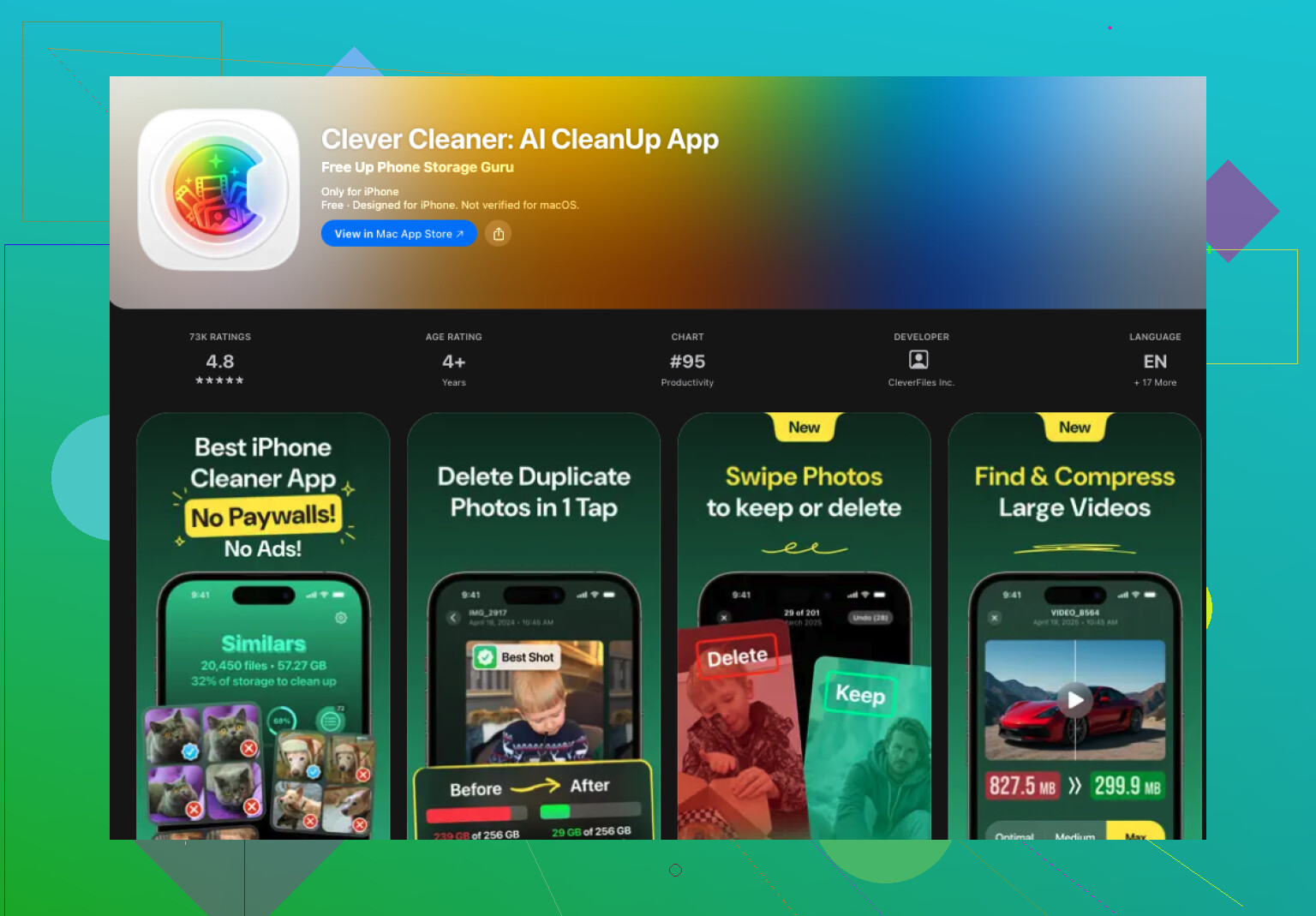
当我的照片库大到离谱,大约有 30,000 张照片时,我就遇到了这个问题。那时候我不再只依赖“照片”应用,而是改用了 Clever Cleaner。
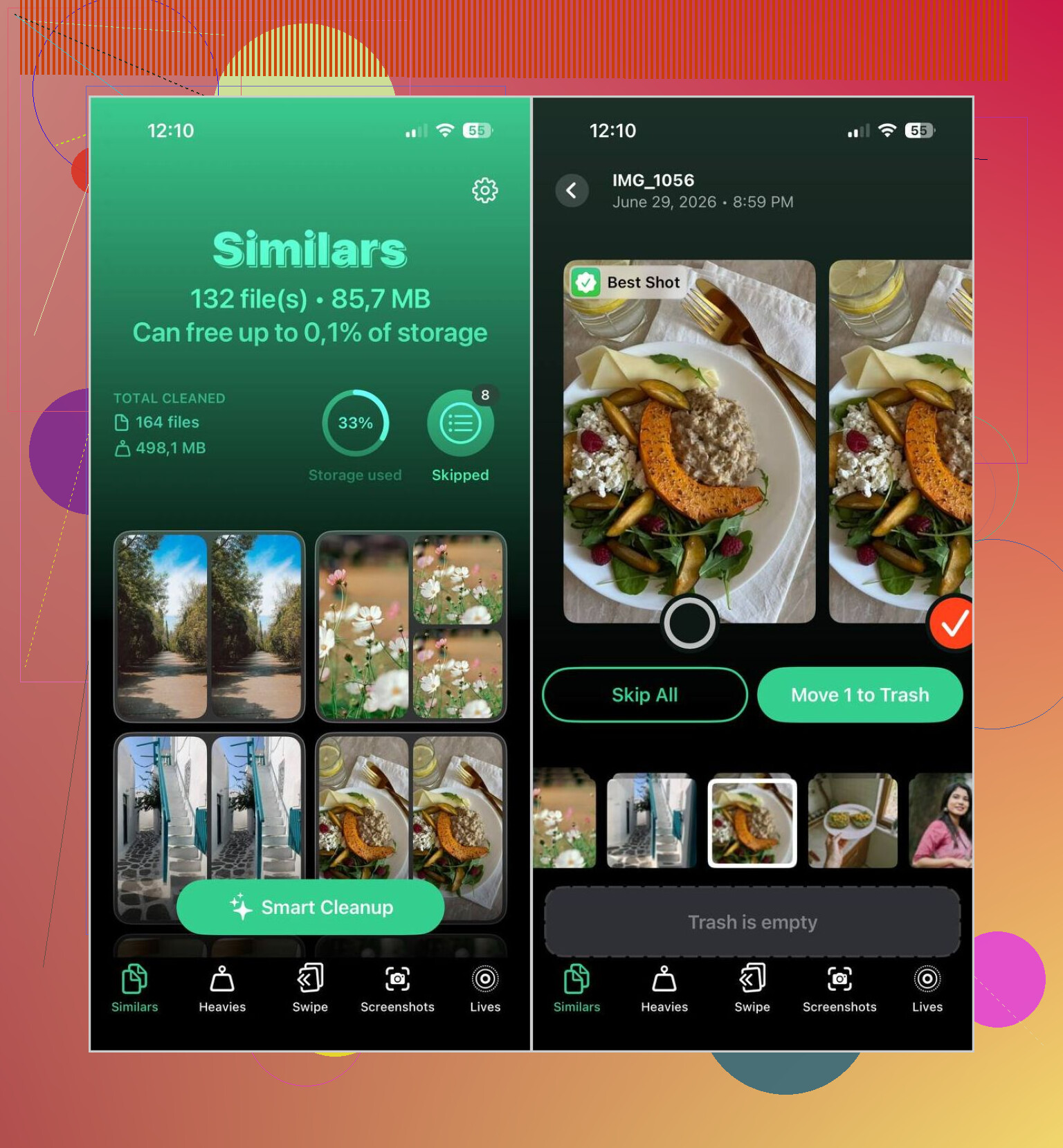
我一直在用的是它同时识别重复照片和相似照片的能力。它不只是停留在完全相同的文件上,还会把看起来足够接近、像是同一时刻拍下的照片分成一组,然后建议保留哪一张。我还是会自己检查这些分组,因为我不会盲目信任任何清理应用,不过它的判断比我预期中更经常靠谱。
我平时的流程大概是这样的:
- 从 App Store 安装Clever Cleaner。
- 让它扫描整个照片库。
- 打开相似项部分。
- 如果你想快速清理,可以使用智能清理,或者打开每个分组手动检查。
- 应用会标记它认为画质最好的一张,并选择其余的进行删除。
- 把你想保留的内容恢复回来。
- 完成清理后,如果你想立刻释放存储空间,再去“照片”中清空最近删除。
里面还有几个额外工具,最后也挺实用:
- Heavies,按文件大小整理最大的照片和视频。
- 视频压缩,在不丢弃视频的情况下缩小大视频。
- 截图,快速清理旧截图垃圾。
- Lives,把 Live Photos 转成静态图片以节省空间。
- 滑动,按月份快速浏览照片库并用手势进行整理。
所以,如果你的混乱程度不大,而且文件是完全重复的,Apple 内置的合并工具就足够了。如果你的照片库里塞满了几乎一样的照片、重复拍摄的内容以及成堆的相似照片,那么专门的清理工具会更好用。对我来说,这才是最大的区别。“照片”应用只能识别完全相同的副本,而大多数人真正想删掉的东西,它基本都识别不到。
如果你的重复照片是由同步问题引起的,我会先检查来源,再批量删除内容。如果 iCloud 照片、Finder 同步、Google 相册和 AirDrop 都碰过同一个图库,重复项往往还会不断出现。先把同步流程理顺,否则你可能要做两次同样的清理。
@mikeappsreviewer 已经介绍了内置的合并工具,所以这部分我就跳过了。我也不完全赞同一次性把所有内容都合并掉。对于大型图库,这样很快就会变得有风险。如果你的手机里混入了已编辑照片、实况照片、HDR 版本,或者从共享相簿保存的照片,你会希望分批检查。
对我有效的方法:
- 按最近项目排序你的图库,查找混乱开始出现的日期范围。
- 先检查截图、WhatsApp、下载内容和从信息中保存这类相簿。这些文件夹很容易迅速膨胀。
- 检查导入时是否使用了 保留原件。这样经常会创建额外副本。
- 比较 iPhone 存储空间在清理前后的变化。照片有时会延迟显示已释放的空间,所以稍等一会儿。
如果这些重复项更像是几乎相同的连拍照片,Clever Cleaner 会更容易进行批量检查。它在处理相似照片方面比普通的重复项合并更好用。不过我仍然会手动核实各个分组。清理类应用偶尔还是会漏掉一些内容。
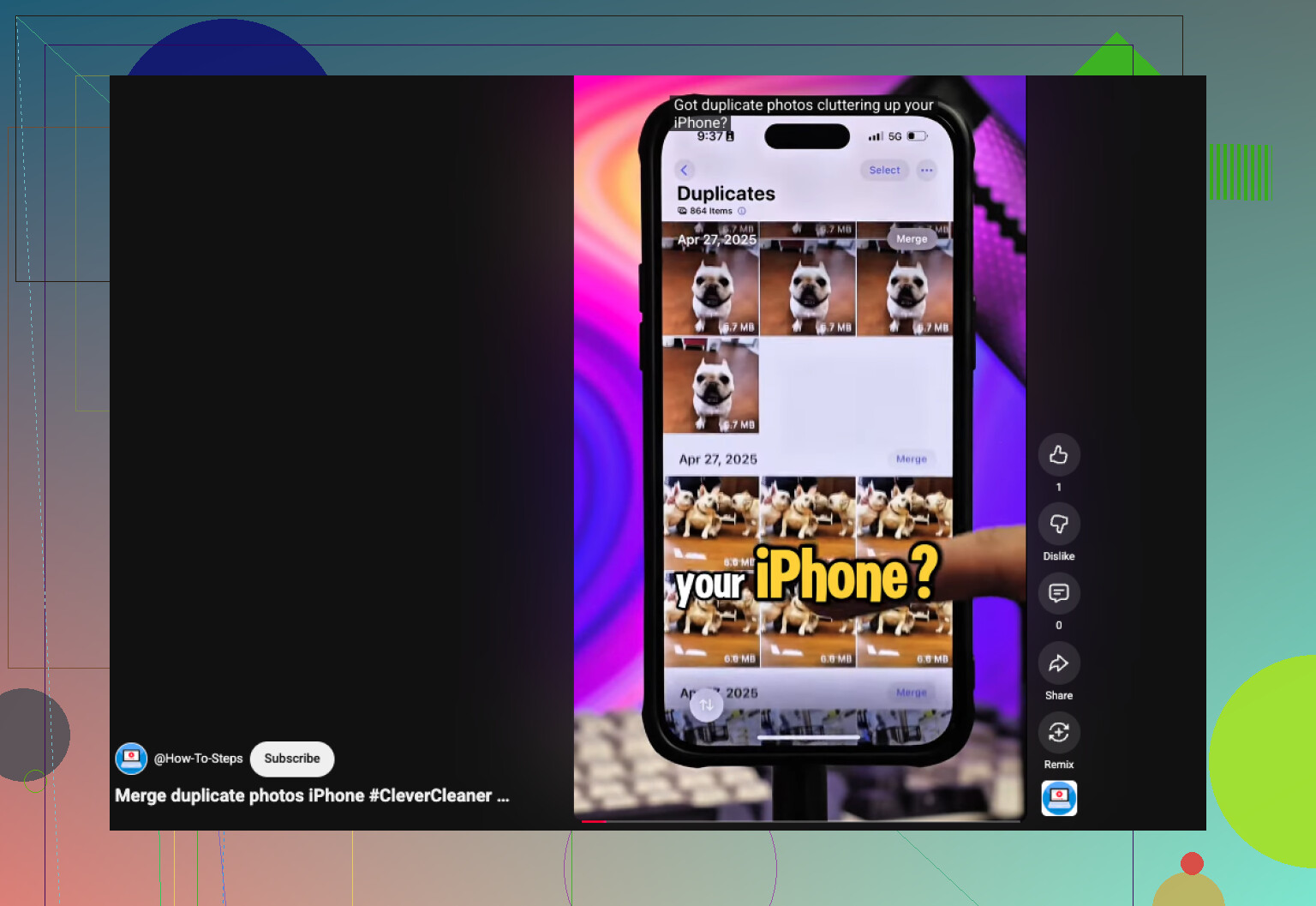
如果你想要一个快速的可视化演示,这个简短指南会有帮助:观看这个 iPhone 重复照片清理指南
最适合你正在查找内容的页面标题:
如何在 iPhone 上合并重复照片并释放存储空间
还有一点。完成后清空最近删除,否则你不会马上看到存储空间恢复。
我想补充一点,@mikeappsreviewer 和 @cazadordeestrellas 都没有特别强调:在你合并或删除任何内容之前,先确保同步已经稳定。如果 iCloud 照片仍在上传/下载,或者你最近从 Mac、外置硬盘、WhatsApp 或 Google Photos 导入过内容,你的照片图库在一两天内看起来可能会像个大杂烩。过早删除很容易很快把事情搞得一团糟。
对我有帮助的是这个:
- 先暂停一下,让“照片”完成同步
- 检查这些“重复项”是否其实是编辑过的版本、实况照片,或保存的附件
- 先按来源相册检查,而不只是按日期
- 然后分批清理,而不是一次性全部删光
其实我对“直接全部合并”的做法有点不同意见。对于明显的垃圾内容这样做没问题,但如果你有共享相册保存的照片、人像编辑版本或 HDR 副本,iOS 有时候会自信过头,哈哈。
对于完全重复的照片,当然可以用“照片”应用。对于更大的问题,也就是通常的相似照片和重复导入,Clever Cleaner 其实更有用,因为它能找出 Apple 忽略的相似项。大多数被浪费的空间通常都在这里。
另外,如果你想看更多真实用户关于这件事的讨论,这个帖子值得一看:
iPhone 删除重复照片的 Reddit 最佳建议
最后还有一件很多人会忘记的事:删除照片并不会立刻释放空间,除非你清空“最近删除”。Apple 很喜欢让存储清理在 30 天里显得像假的一样。
我对这里使用“合并”这个说法没有那么认同,因为在 iPhone 上,你通常并不是真的像桌面图库软件那样在合并照片。大多数时候,你要么是在删除完全重复的照片,要么是在手动整理相似照片。
@mikeappsreviewer、@cazadordeestrellas 和 @shizuka 提到的点都很有道理,但我还想补充一点:先检查这些重复项是否其实是不同的文件类型。JPEG 副本、编辑过的版本、实况照片,以及从“信息”中保存的图片,看起来可能一模一样,但它们之所以被当作单独项目处理,通常是有原因的。如果你删得太狠,可能会把你真正想保留的那个版本删掉。
我的原则:
- 完全重复 = 可以放心清理
- 相似照片 = 先检查再处理
- 编辑过的照片或实况照片 = 要格外小心
另外,iPhone 上的存储计算方式有点奇怪。删除 500 张照片后,未必会立刻释放出你预期的空间,尤其是在开启了优化存储,或者 iCloud 仍然需要同步这些更改的时候。
如果苹果的“照片”应用没有显示出足够多的杂乱内容,那通常说明你的问题不是重复项,而是相似项。这正是 Clever Cleaner 比默认的“照片”视图更有帮助的地方。
Clever Cleaner 的优点:
- 能找出相似照片,不只是完全重复的副本
- 处理大型照片库时更快
- 对截图和体积较大的媒体文件也很有效
缺点:
- 你仍然需要手动检查结果
- 推荐的“最佳照片”不一定是你会保留的那张
- 第三方访问你的照片图库可能会让一些人介意
所以,是的,不要只从“合并”的角度去想。先把完全重复的照片和视觉上相似的杂乱内容区分开来。这样通常能得到更好的结果,也更不容易事后后悔。