数百枚のiPhone写真がストレージを圧迫しているため、画像を1枚ずつ圧縮せずにファイルサイズをすばやく縮小したいです。画質をある程度保ちながら写真を一括圧縮できる、信頼性の高いアプリやiOSの標準機能はありますか?
最適な方法は、数個のファイルを小さくしたいのか、写真ライブラリ全体の空き容量を増やしたいのかによって異なります。
メールへの添付、アップロード、アプリでの送信に使う画像なら、iOSに標準搭載されている変換ツールを利用できます。
- 写真を開き、画像を選択します。
- 共有 > ファイルに保存をタップし、保存先を選んで保存をタップします。
- ファイルアプリで画像を見つけます。
- 画像を長押しし、クイックアクション > 画像を変換を選択します。
- JPEGを選び、小、中、または大を選択します。
これにより、元の画像をそのまま残しつつ、共有できる小さいサイズのコピーが作成されます。1~2枚の写真なら簡単ですが、写真ライブラリ全体をこの方法で処理するのは、すぐに面倒になるでしょう。
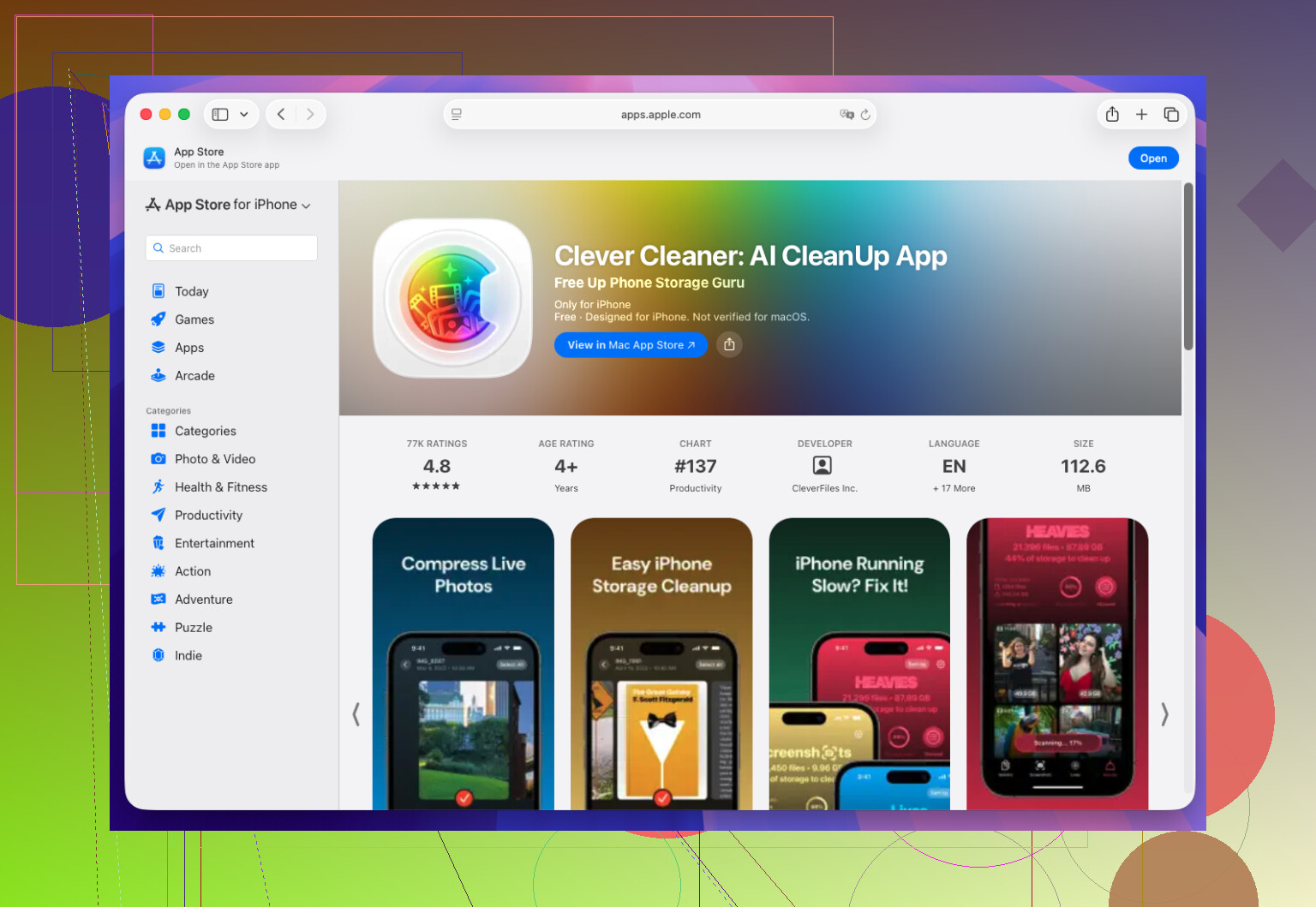
本当の問題がiPhoneのストレージ容量なら、Clever Cleanerのような専用アプリのほうが実用的です。写真を一括処理できるほか、重複または類似した画像、容量の大きい動画、古いスクリーンショット、不要なLive Photosを見つけるのに役立ちます。この方法なら、何千枚もの写真を手作業で整理することなく、驚くほど多くの空き容量を取り戻せました。
基本的に、共有用に小さいファイルが必要なだけなら、ファイル > 画像を変換を使用します。大規模な写真ライブラリを整理してストレージの空き容量を取り戻すには、一括圧縮アプリやクリーンアップアプリを使用しましょう。
一括圧縮では新しいコピーが作成されるため、元のファイルを削除して「最近削除した項目」を空にするまでは、ストレージ使用量が増える可能性があります。ストレージ容量の確保が目的なら、写真の画質を下げる前に、まず「iPhoneのストレージを最適化」を有効にするか、Clever Cleanerを使って重複ファイルや容量の大きい動画を削除することをおすすめします。
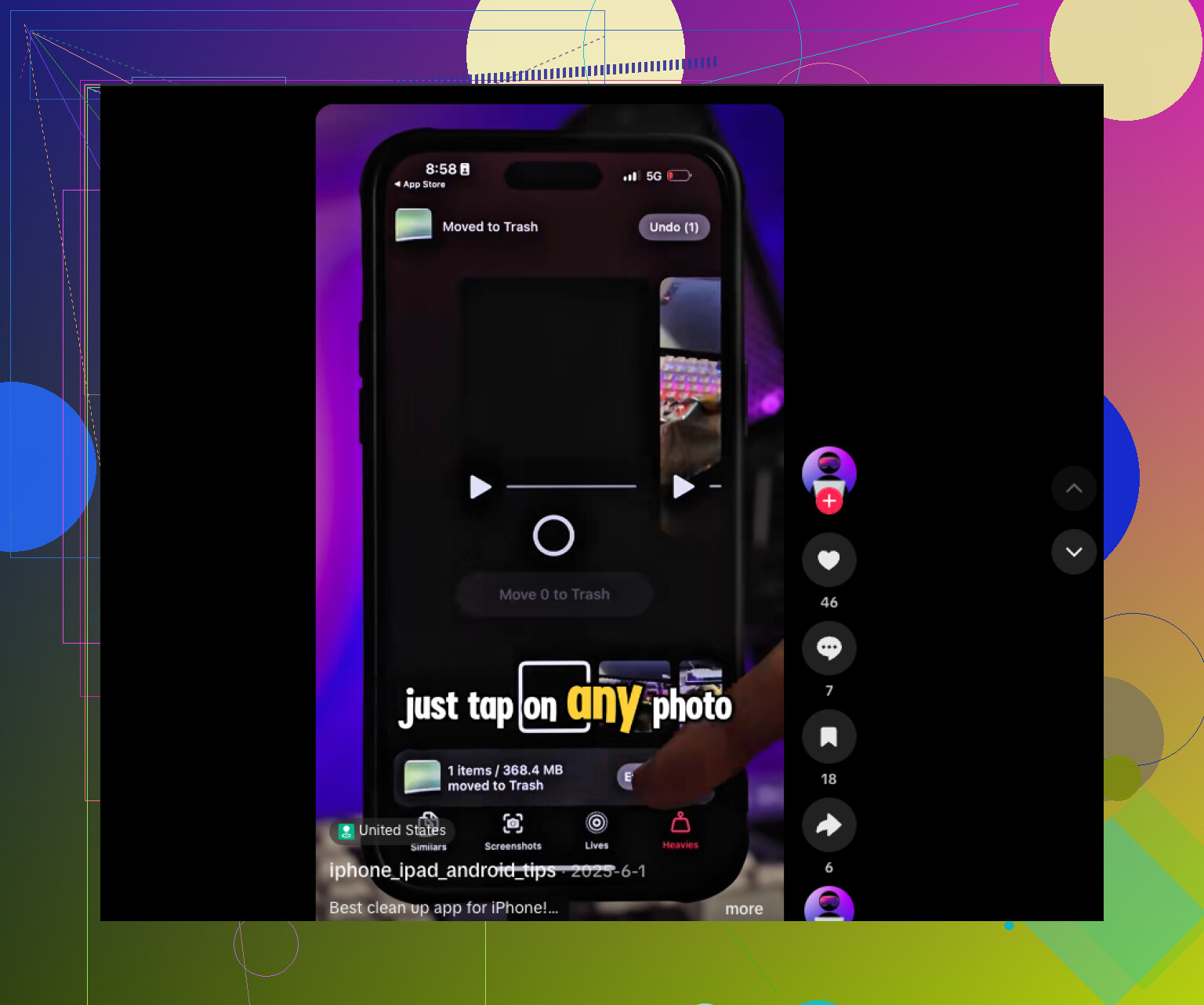
iPhoneのHEIC写真をJPEGに一括変換すると、特に元のサイズと高画質を維持した場合、実際にはファイルが大きくなることがあります。通常、容量を大幅に削減できるのは、単に形式を変更することではなく、解像度を下げることです。
無料で行う方法としては、「写真を選択」「画像のサイズを変更」「画像を変換」「写真アルバムに保存」を組み合わせたショートカットを作成できます。複数選択を有効にして、適切な最大幅を指定し、数百枚を処理する前に10枚の写真でテストしてください。撮影日時、位置情報、編集内容、Live Photosが想定どおりに扱われることも確認しましょう。
@hyperdaemonのストレージに関する警告は重要ですが、「iPhoneのストレージを最適化」で削減されるのはiPhone上で使用される容量だけです。iCloudライブラリの容量が小さくなるわけではありません。手動設定の手間を減らしたい場合、一括処理にはClever Cleanerのほうが使いやすいでしょう。ただし、画質とメタデータを比較するまでは元の写真を残しておいてください。
オリジナルを削除する前に、iCloud写真が有効になっているか確認してください。iPhoneで削除するとほかのAppleデバイスにも同期されるため、Macが同じ同期済みライブラリを使用している場合、そのMacにオリジナルがあっても別のバックアップにはなりません。
数百枚の写真を処理する場合は、まず外付けドライブまたはコンピュータにコピーし、そこでまとめてサイズ変更することをおすすめします。通常はそのほうが速く、簡単に元の状態へ戻せます。圧縮後のファイルは通常の静止画になる場合があるため、Live Photosの動画部分、非破壊編集、アルバム内の配置、一部のメタデータが保持されない可能性がある点に注意してください。
実際にストレージを圧迫しているのが重複写真、スクリーンショット、大容量の動画である場合は、Clever Cleanerのほうが適しています。すべての写真を小さいサイズにしたいだけなら、ショートカットを使う方法のほうが安価ですが、ライブラリ全体を処理する前に、少量ずつ実行して結果を比較してください。
写真に手を付ける前に、「設定」→「一般」→「iPhoneストレージ」を確認してください。実際に何が容量を消費しているのか内訳が表示され、多くの人にとって写真は主な原因ではないことが分かります。長い4K動画が数本あるだけで、何千枚もの静止画より容量を占めることもあります。もしそうなら、何百枚もの画像を圧縮しても、手間がかかる割にほとんど効果はありません。
HEICからJPEGへの変換が逆効果になることがあるという@darkspark5127pointの指摘は正しいです。HEICはすでにかなり圧縮されているため、解像度を維持したまま形式だけを変換すると、ファイルが小さくなるどころか大きくなる場合がよくあります。実際に容量を節約するには解像度を下げる必要があり、印刷したり大きくトリミングしたりしない限り、横幅を2000pxにしても、ほとんどの人は違いに気付きません。そのため、ショートカットを使うなら、変換処理よりもサイズ変更の処理のほうが重要です。
まずClever Cleanerを使うのは理にかなっています。特に、重複写真、ほぼ同じ連写写真、知らないうちにたまった巨大な動画を見つけるのに役立ちます。それらを削除すれば、そもそも何も圧縮する必要がなかったと分かるかもしれません。それでも小さいコピーが必要なら、iPhoneではなくパソコンで作業してください。端末上で何百ものファイルを一括でサイズ変更するのは時間がかかり、バッテリーも消耗します。先にMacやPCへ移しておけば、オリジナルを削除し始める前に適切なバックアップも作成できます。