最近iPhoneのストレージを確認したところ、不要なファイルやキャッシュ、その他のデータが大量の容量を占めていて驚きました。大切な写真、アプリ、メッセージを削除せずに、不要なファイルを安全に削除してストレージ容量を空けるには、どうすればよいですか?
まずは写真ライブラリから整理を始めるのが最善でしょう。iOSではサードパーティ製アプリがシステムファイルや非表示のキャッシュにアクセスできないため、iPhone向けの本当の意味での「不要ファイルクリーナー」は存在しません。iOSを完全にクリーンアップできるとうたうアプリは、たいてい機能を誇張しています。
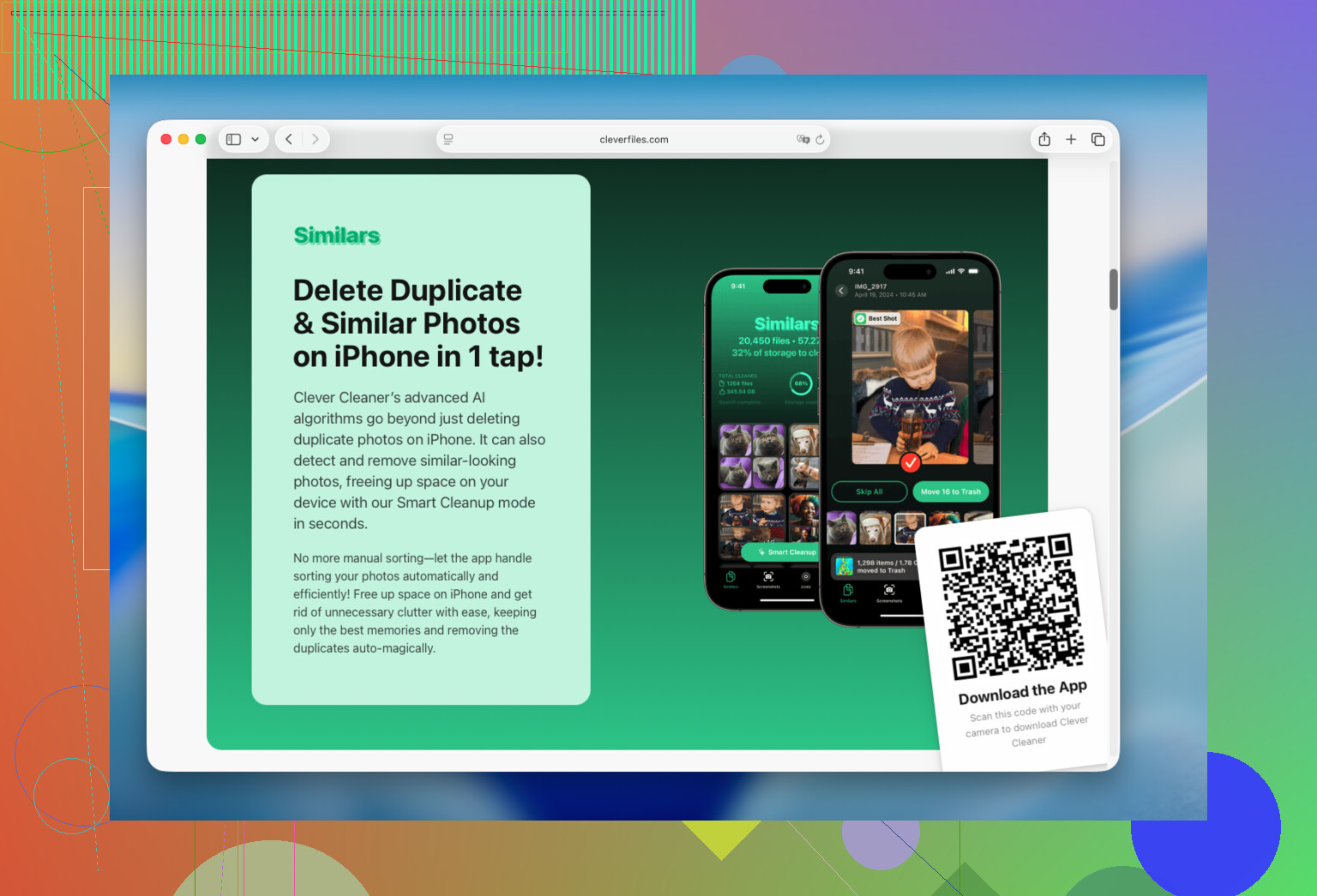
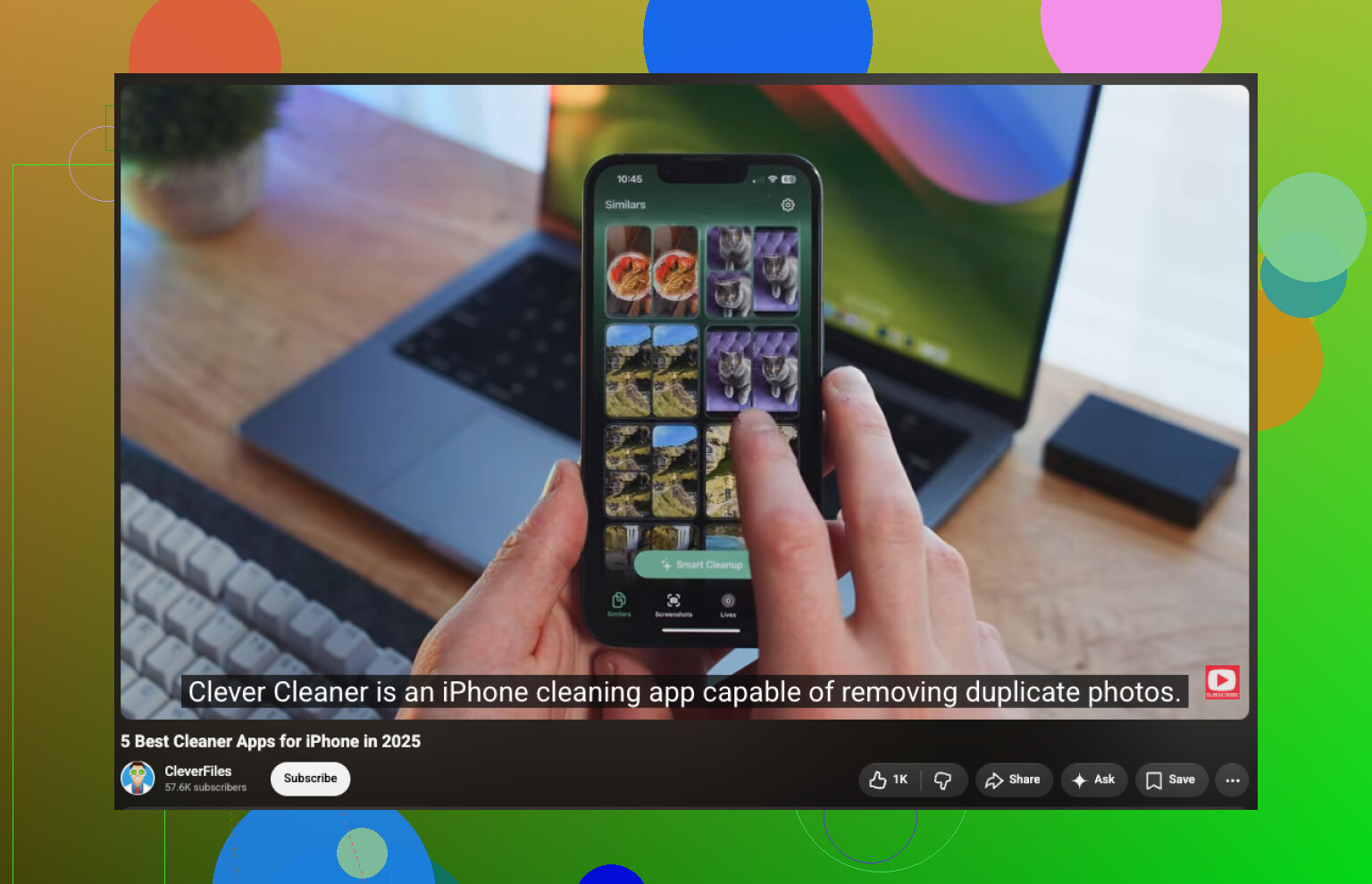
私は主に重複写真を見つけるためにClever Cleanerを使いましたが、何百枚もの類似写真、忘れていた動画、スクリーンショット、Live Photosも検出されました。すべてを手動で確認するよりも、はるかに多くの空き容量を確保できました。写真ライブラリの分析はデバイス上で行われ、広告もなく、日常的な整理には無料版で十分です。
基本的な整理方法は簡単です。
- アプリをインストールし、写真ライブラリへのアクセスを許可します。
- 類似項目を開き、重複写真やほぼ同一の写真を確認します。残す写真が提案されますが、削除する前に選択を変更できます。
- ビデオを確認し、特に不要になった古い動画や容量の大きな動画を整理します。
- Live Photosとスクリーンショットを確認します。これらは予想以上にストレージを消費していることがあります。
- 複数のカテゴリーを一度に処理したい場合は、スマートクリーンアップを使います。写真を1枚ずつ確認したい場合は、スワイプのほうが適しています。
削除後は、忘れずに写真 > 最近削除した項目を開き、そのアルバムを空にしてください。そうしないと、iOSがファイルをそこに保持するため、ストレージの空き容量はすぐには戻りません。
写真ライブラリを整理できたら、設定 > 一般 > iPhoneストレージを開き、ほかに何が容量を使っているか確認します。何か月も使っていないアプリを取り除くか削除したり、Telegram、Spotify、Netflix、YouTubeなどのアプリにあるオフラインダウンロードやキャッシュを消去したり、ファイルアプリで古いダウンロードファイルを確認したりできます。
私の場合、無駄なストレージ容量の最大の原因は、間違いなく写真と動画でした。アプリの削除やキャッシュの消去よりも多くの空き容量を確保でき、写真ライブラリの確認には約15分かかりました。
「システムデータ」がゼロになることは期待しないでください。iOSはその一部を一時ファイル、ログ、アップデート、キャッシュに使用しており、容量は自動的に変動します。iPhoneを再起動し、保留中のiOSアップデートをインストールすると減る場合がありますが、「クリーナー」アプリでこの領域を直接消去することはできません。
まず、「設定」>「一般」>「iPhoneストレージ」を開き、メッセージ、Safari、Podcast、ダウンロード済みのメディアを確認することをおすすめします。サイズの大きなメッセージ添付ファイルや忘れていたオフラインダウンロードは、アプリのキャッシュよりも簡単に削除できることがよくあります。特定のアプリの容量が異常に増えていて、キャッシュを消去する明確なオプションがない場合は、削除して再インストールすると改善することがありますが、先にデータが同期またはバックアップされていることを確認してください。
@nick_bashさんの写真に関するアドバイスは役立ちますが、重要な注意点があります。iCloud写真が有効になっている場合、写真を削除すると、同期しているほかのAppleデバイスからも削除されます。「最近削除した項目」を空にする前に、すべてを慎重に確認してください。Clever Cleanerを使えば整理を素早く行えますが、特に編集内容や画質が異なる可能性のある類似写真については、事前に確認せず大量の自動選択を承認することはおすすめしません。
Appを取り除くことは、不要データを消去することとは異なります。App本体は削除されますが、書類とデータは残るため、容量を大きく占めているのがそのデータなら、ほとんど空き容量が増えない可能性があります。まずiPhoneストレージで容量の内訳を確認してください。問題が「書類とデータ」にある場合は、Appを削除して再インストールする方が効果的ですが、事前にアカウント、セーブデータ、ファイルがどこかに同期されていることを確認してください。
実際にどのカテゴリーが大きいかを確認するまでは、写真が最適な整理対象だとは限りません。メッセージングApp、ダウンロードしたポッドキャストのエピソード、オフラインマップ、ストリーミングサービスのダウンロード、ブラウザデータなどが、重複写真よりも多くの容量をひそかに消費していることがあります。ゴミ箱フォルダも確認してください。写真、ファイル、ボイスメモ、一部のAppでは削除済みの項目がしばらく保持されるため、何かを削除してもすぐに空き容量が増えるとは限りません。
Clever Cleanerを使えば写真の整理にかかる手間を減らせますが、AppのキャッシュやiOSのシステムデータを削除することはできません。最も安全に整理するには、まず不要だと明らかなダウンロード済みデータを削除し、iPhoneを再起動してから、元に戻しにくいものを削除する前にストレージ画面をもう一度確認してください。

空き容量を増やすためだけに、iCloud Driveのファイルを削除しないでください。「ファイル」アプリでクラウド上のファイルを長押しし、「削除」ではなく「ダウンロードを削除」を選びます。これにより、iCloudにファイルを残したまま、iPhone上のローカルコピーだけを削除できます。「このiPhone内」にあるものは扱いが異なるため、削除する前に重要なファイルを別の場所へ移動してください。
まずはリスクの低い整理から始めるのがおすすめです。一部のサイトで再ログインが必要になっても構わなければSafariのWebサイトデータを消去し、各アプリ内からオフライン用にダウンロードした音楽や動画を削除し、「iPhoneストレージ」画面で「メッセージ」の容量の大きい添付ファイルを確認します。ダウンロードしたものは再取得できるため、通常はアプリデータよりも安全に削除できます。
写真については、Clever Cleanerのような整理アプリを使うと重複写真やスクリーンショットをすばやく確認できますが、アプリによる選択はあくまで提案として扱うことをおすすめします。見た目が似ている写真でも、編集内容や解像度、背景に写っている人物が異なる場合があります。ここでは、@kernel_loopによるiCloud写真についての警告が重要です。画像の削除は同期される操作であり、iPhoneだけを整理する操作ではないからです。ライブラリを維持しながらローカルストレージの使用量を減らしたい場合は、写真を削除するよりも「iPhoneのストレージを最適化」を使うほうが安全なことが多いです。
その後、iPhoneを再起動し、ストレージ画面の容量が再計算されるまで少し待ちます。それでもアプリの「書類とデータ」がアプリ本体の数倍の容量を占めている場合は、そのアプリに独自のキャッシュ削除機能やダウンロード管理機能がないか確認してください。アプリの削除と再インストールは、ログイン情報、プロジェクト、チャット、ゲームのセーブデータがバックアップされていることを確認したうえで、最後の手段として行ってください。
「不要ファイル」という考えには、あまり期待しないほうがいいでしょう。iPhoneにはWindowsパソコンのような雑多なゴミは蓄積されないため、ボタンを1回押すだけで20GBも空くと期待していると、がっかりすることになります。無駄な容量として表示されるものの大半は、実際に自分で保存したものです。主に、いつの間にか溜まった写真、動画、ダウンロードファイルです。
@kernel_loop が触れているシステムデータの部分は、多くの人がつまずくポイントです。容量は増えたり減ったりしますが、どのアプリも直接操作することはできません。誰も言及していませんが、肥大化したシステムデータを確実に減らす唯一の方法は、完全なバックアップと復元です。iPhoneをバックアップして消去し、そのバックアップから復元すると、iOSが削除しなかった一時的な不要データが通常は一から再構築され、容量が小さくなります。手間がかかるため、数GB程度なら行う価値はありませんが、システムデータが20GB以上あるなら、クリーナーアプリではなく、これが本当の解決策です。
アプリを探し回る前に確認する価値があるのが、「メッセージ」です。保存期限を設定したことがなければ、何年も前のテキスト、写真、動画の添付ファイルがすべてiPhoneに残っています。「設定」>「アプリ」>「メッセージ」>「メッセージの保存期間」で「1年」に変更すれば、写真を整理するより多くの容量を取り戻せるかもしれません。受信したことさえ忘れているオーディオメッセージやビデオメッセージも同様です。
写真については、上のアドバイスは的確です。Clever Cleanerも、標準の写真アプリより素早く類似写真やスクリーンショットを整理するのに適しています。ただし、どのバージョンを本当に残したいのかまでは判断できないため、その「これを残す」という提案は絶対視せず、あくまで出発点として扱うのがよいでしょう。@openwolf7019 が挙げた「iPhoneのストレージを最適化」は、ここでは過小評価されがちな方法です。ライブラリが膨大で、その大半を残しておきたいなら、十分なiCloud容量があることを前提に、何かを削除するよりもフル解像度のデータをiCloudへ移すほうが優れています。
最後に、これはヒントというより厄介な点です。データを削除した後、ストレージ画面の更新にはかなり時間がかかります。大量に削除して容量を確認しても、数字がほとんど変わっていないことがあります。「最近削除した項目」を空にして再起動し、効果があったか判断する前に1時間ほどそのままにしてください。グラフの更新が遅いために慌てて、必要なアプリまで削除してしまう人がいます。