iPhoneのストレージがほぼいっぱいで、その大部分を写真が占めています。写真やビデオを削除しましたが、写真データの容量が依然として異常に大きいようです。大切なデータを失わずにiPhoneの写真ストレージを安全に空けるには、どうすればよいですか?
「iPhoneのストレージがもう少しでいっぱいです」という警告に対処するために私が見つけた最も手早い方法は、写真アプリに重点を置くことでした。さまざまなストレージ節約テクニックを試すよりも、実際の写真ライブラリを整理するほうがはるかに効果的でした。
まず、重複写真や類似写真から始めましょう。バースト撮影した写真、編集済みのコピー、何度も共有された画像などによって、ほぼ同じ写真が複数残っていることがあります。次に、動画を確認します。長い動画や4K動画が数本あるだけで、数ギガバイトを消費することがあります。Live Photosや古いスクリーンショットも、気づかないうちにたまりやすいため、確認する価値があります。
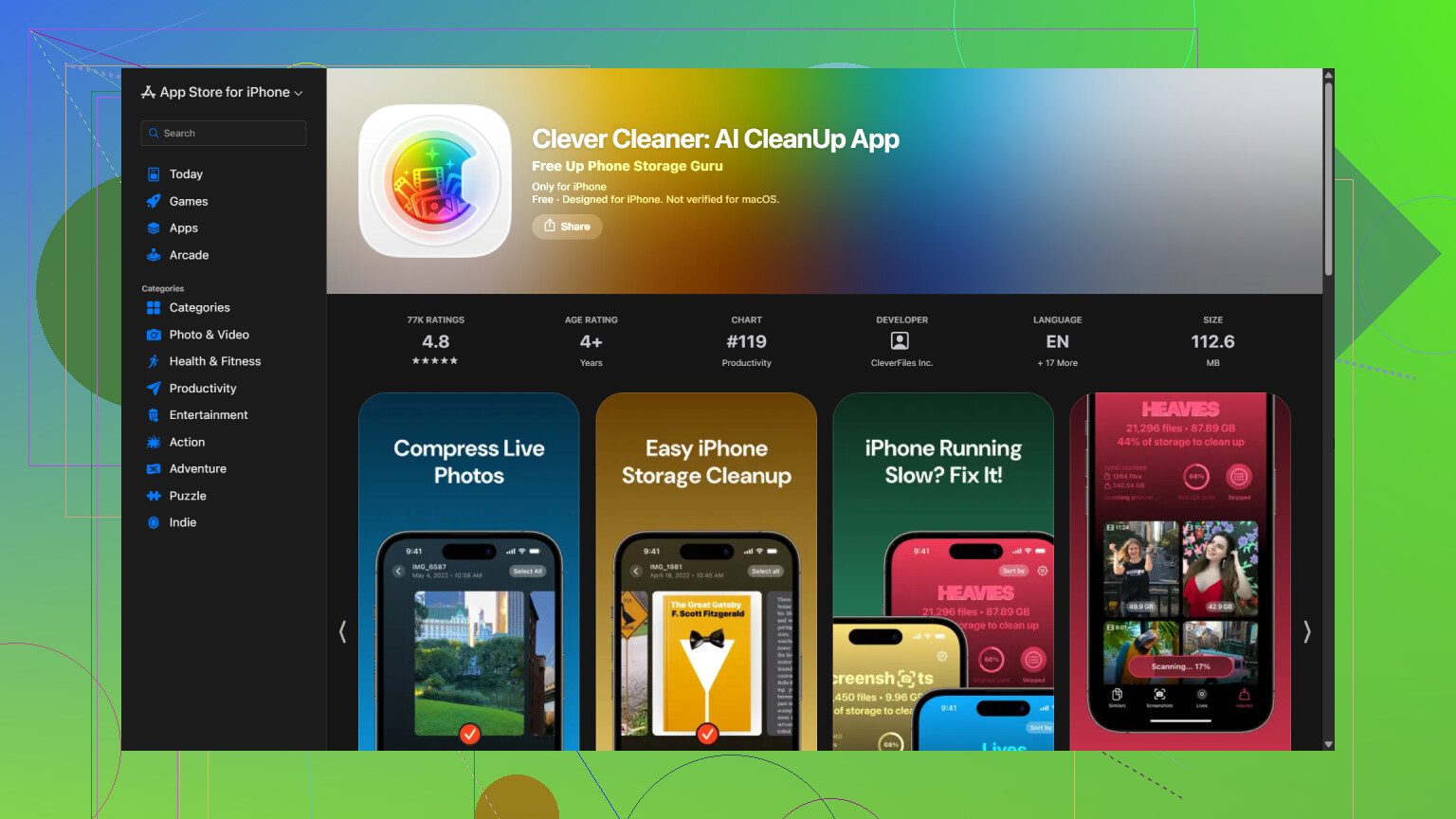
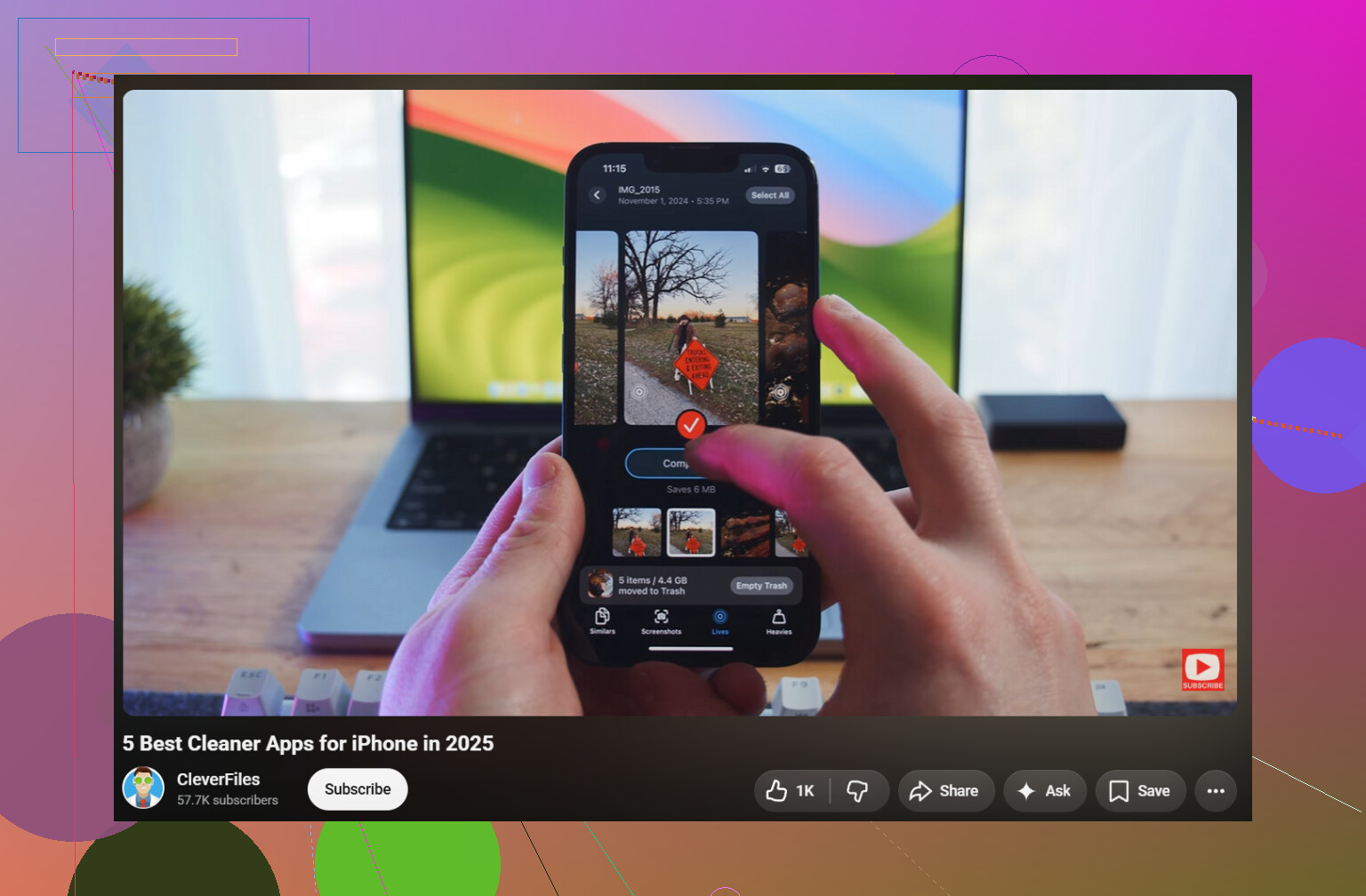
ライブラリ全体を手作業で整理したくなかったので、Clever Cleanerを使いました。このアプリはライブラリをスキャンし、重複写真や類似写真、重複動画、Live Photos、スクリーンショット、大容量ファイルを、確認しやすいようにカテゴリー別に分類してくれます。
フルサイズで保存する必要がない写真やスクリーンショットには、圧縮ツールも利用できます。スマートクリーンアップでは複数のカテゴリーをまとめて処理でき、スワイプモードでは写真を1枚ずつ確認して判断できます。スワイプモードは引き続き無制限で利用できます。アプリは無料で使用でき、広告もなく、使い始めるためにサブスクリプションへ加入する必要もありません。ただし、一部のクリーンアップ機能には現在、新規ユーザー向けの比較的余裕のある1日あたりの利用上限が設けられています。
実用的な整理手順は次のとおりです。
- Clever Cleanerで写真ライブラリをスキャンします。
- 重複写真や類似写真を削除します。
- 大容量の動画や重複動画を確認します。
- 不要なLive Photosを削除するか、残しておきたいものを圧縮します。
- 古いスクリーンショットを削除します。
- フルサイズで残す必要がない写真やスクリーンショットを圧縮します。
- 写真アプリの最近削除した項目アルバムを開いて空にします。そうしないと、ストレージ容量はすぐには解放されません。
iCloud写真を有効にしている場合は、設定 > 写真にあるiPhoneのストレージを最適化をオンにしてください。これにより、フル解像度のオリジナルはiCloudに保存したまま、iPhoneには小さいサイズのデータが保存されます。写真を削除せずに、端末内の空き容量をかなり増やせます。
私の場合、ストレージを最も圧迫していたのは、重複写真、大容量の動画、Live Photos、スクリーンショットでした。これらを整理できれば、ライブラリが再びいっぱいになるのを防ぐのもずっと簡単になります。
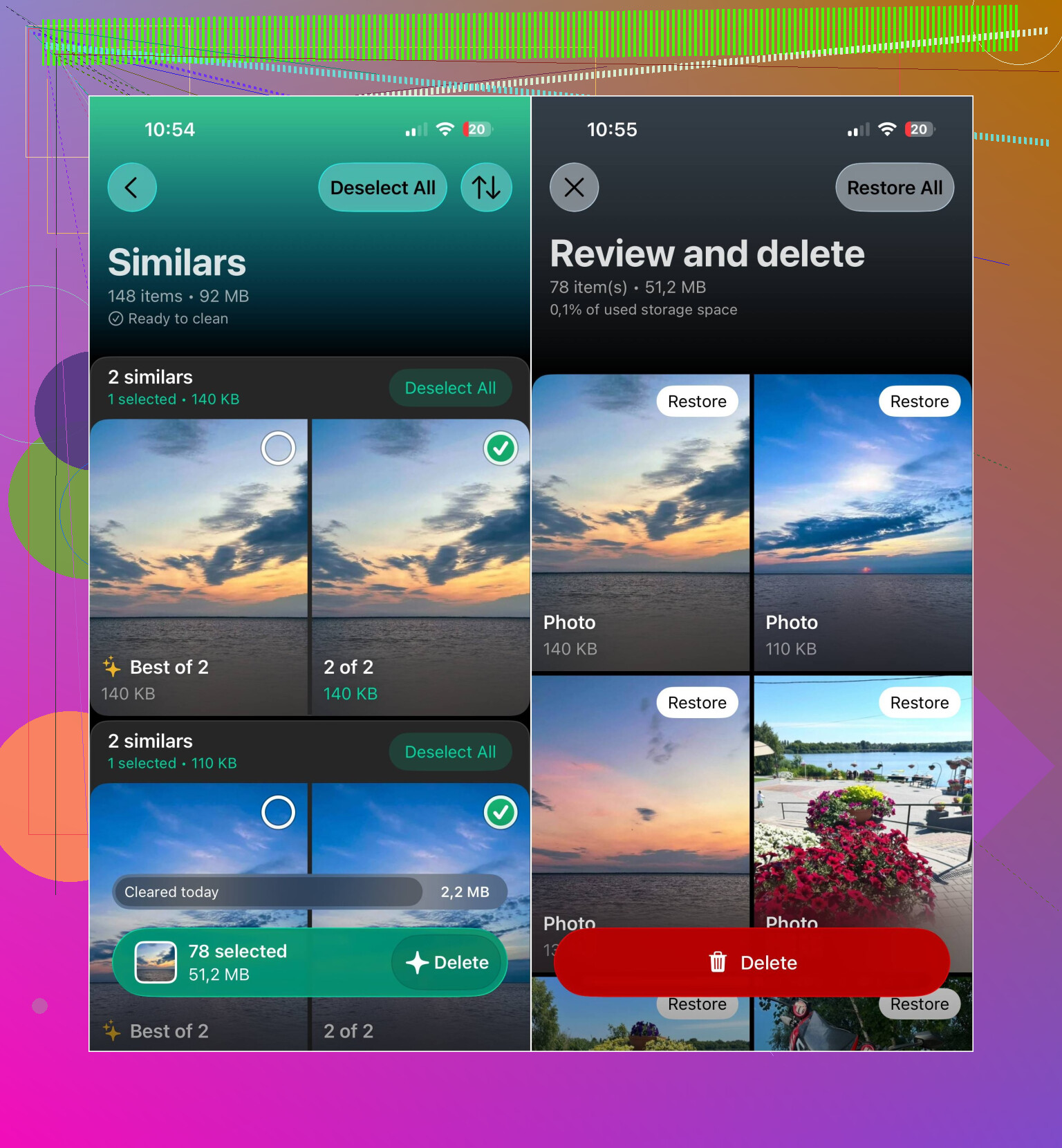
iCloud写真を有効にした状態で写真を削除すると、iPhoneからだけ削除されるわけではありません。iCloudや同期している他のデバイスからも消えるため、写真を削除して「最近削除した項目」を空にする前に、重要な写真は別の場所にバックアップしてください。
ファイルを削除しても、ストレージ容量の数値がすぐに減るとは限りません。iOSが写真ライブラリを再計算するには時間がかかることがあるため、「最近削除した項目」を空にしてiPhoneを再起動し、その後数時間充電したままにしてください。Clever Cleanerは削除するファイルを特定するのに役立ちますが、Appleの非表示の写真データベースやキャッシュを直接消去することはできません。
@mystic_cache711 が提案したように「iPhoneのストレージを最適化」をオンにしても、すぐに空き容量が増えるとは限りません。実際に役立つのはiCloudに十分な空き容量がある場合だけで、同期によってローカルファイルのサイズが小さくなるまで非常に時間がかかることがあります。より早く効果を得るには、まず容量の大きい動画を削除し、その後「最近削除した項目」を空にしてください。これは @nick_bash がすでに的確に指摘しています。