我有数百张 iPhone 照片占用了太多存储空间,需要一种快速减小文件大小的方法,而不必逐张压缩。有没有可靠的应用或 iOS 内置方法可以批量压缩照片,同时保持不错的图像质量?
最佳选择取决于你是想缩小几个文件,还是想清理整个照片图库以释放空间。
如果你需要通过电子邮件、上传或应用发送图片,iOS 已经内置了转换工具:
- 打开照片并选择图片。
- 轻点分享 > 存储到“文件”,选择位置,然后轻点存储。
- 在文件应用中找到该图片。
- 长按图片,然后选择快速操作 > 转换图像。
- 选择 JPEG,然后选择小、中或大。
这样会创建一个较小的副本供你分享,同时保留原图不变。处理一两张照片很方便,但如果用这种方式处理整个图库,很快就会让人感到厌烦。
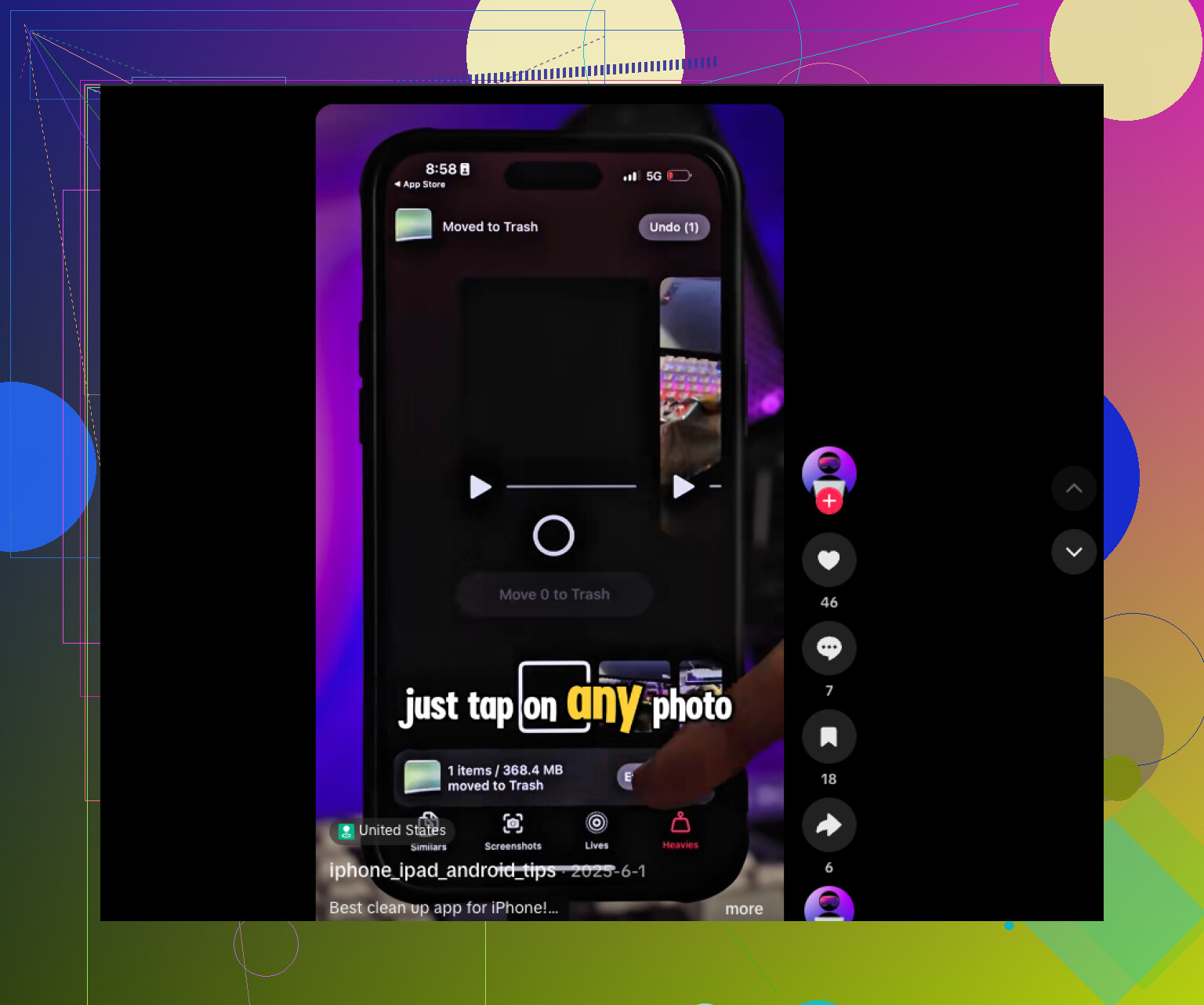
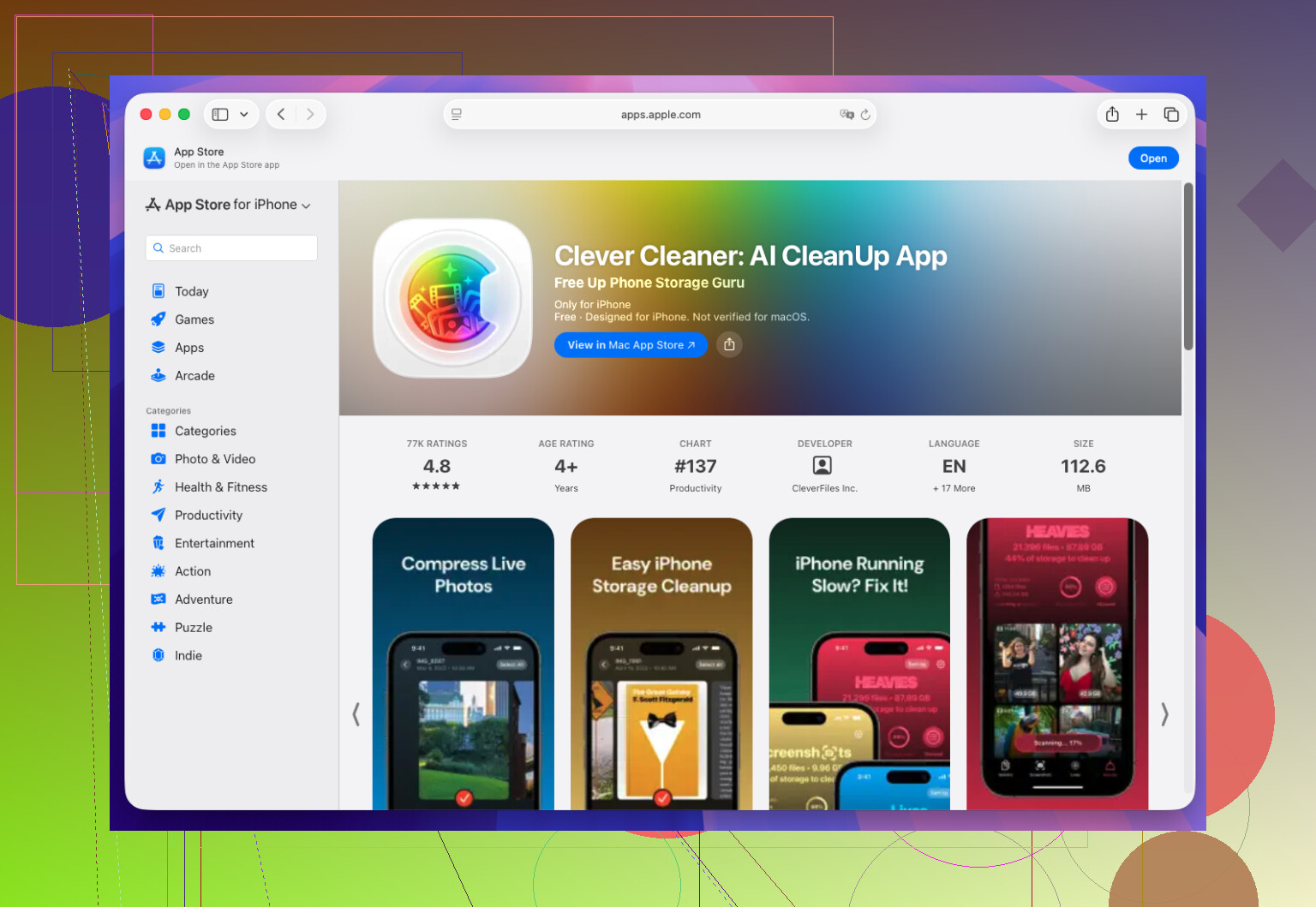
如果真正的问题是 iPhone 存储空间,那么使用 Clever Cleaner 这样的专用应用会更实用。它可以批量处理照片,并帮助查找重复或相似的图片、大型视频、旧截图以及不需要的实况照片。通过这种方式,我无需手动整理数千张照片,就释放了多得出乎意料的空间。
简单来说,如果只是需要一个较小的文件用于分享,请使用文件 > 转换图像。如果要清理大型照片图库并释放存储空间,请使用批量压缩或清理应用。
批量压缩会创建新的副本,因此在删除原始文件并清空“最近删除”之前,可能会占用更多存储空间。如果目标是节省存储空间,我建议先启用“优化 iPhone 储存空间”,或使用 Clever Cleaner 删除重复文件和过大的视频,然后再降低照片质量。
批量将 iPhone 的 HEIC 照片转换为 JPEG 实际上可能会让文件变得更大,尤其是在保留原始尺寸和高画质的情况下。更显著的空间节省通常来自降低分辨率,而不仅仅是更改格式。
一种免费的方法是创建一个包含“选择照片”“调整图像大小”“转换图像”和“存储到照片相簿”等操作的快捷指令。启用多选,设置合理的最大宽度,然后先用 10 张照片进行测试,再处理数百张照片。检查日期、位置数据、编辑内容和实况照片是否符合你的预期。
@hyperdaemon 关于存储空间的提醒很重要,但“优化 iPhone 储存空间”只会减少手机上的空间占用,并不会缩小你的 iCloud 照片图库。如果你希望减少手动设置,Clever Cleaner 可能更适合批量处理,但在比较图像质量和元数据之前,请保留原始照片。
删除原件之前,请检查是否已启用 iCloud 照片。在 iPhone 上删除照片后,这一操作会同步到您的其他 Apple 设备,因此,如果 Mac 使用的是同一个同步图库,那么保存在该 Mac 上的原件不能算作单独的备份。
对于数百张照片,我建议先将副本移到外置硬盘或电脑上,然后在那里批量调整尺寸。这样通常更快,也便于恢复。请注意,压缩后的替代文件可能会变成普通静态图像,因此实况照片的动态效果、非破坏性编辑、相簿归类以及部分元数据可能无法保留。
如果真正占用大量存储空间的是重复项、截屏和大型视频,那么 Clever Cleaner 更合适。如果您只是想缩小每张照片的尺寸,使用快捷指令会更省钱,但在处理整个图库之前,请先对少量照片进行测试并比较结果。
在动任何一张照片之前,先查看“设置”>“通用”>“iPhone 储存空间”。这里会详细显示究竟是什么占用了你的空间,而对大多数人来说,照片并不是主要问题。几个较长的 4K 视频占用的空间可能比数千张静态照片还多。如果你正是这种情况,那么压缩数百张图片既费力,又几乎节省不了多少空间。
@darkspark5127point 说得对,将 HEIC 转换为 JPEG 可能会适得其反。HEIC 本身已经经过了相当高强度的压缩,因此在保持完整分辨率的情况下直接更换格式,往往会让文件变得更大,而不是更小。真正能节省空间的是降低分辨率,而且说实话,除非需要打印或大幅裁剪,否则大多数人根本看不出宽度为 2000 像素的图片有什么差别。所以,如果你打算使用“快捷指令”,调整尺寸这一步比转换格式更重要。
Clever Cleaner 很适合作为第一步,主要用来找出重复照片、几乎相同的连拍照片,以及悄悄堆积起来的超大视频。清理掉这些内容后,你可能会发现根本不需要压缩任何东西。如果之后仍想获得更小的副本,最好在电脑上处理,而不是在手机上处理。在设备上批量调整数百个文件的大小不仅速度慢,还很耗电;先把它们传到 Mac 或 PC 上,也能让你在开始删除原始文件之前获得一份可靠的备份。