我的 iPhone 存储空间快满了,而“照片”占用了大部分空间。我已经删除了一些照片和视频,但照片数据占用的空间似乎仍然异常大。如何在不丢失任何重要内容的情况下,最安全地清理 iPhone 的照片存储空间?
我发现,处理“iPhone 储存空间将满”警告最快的方法是重点清理“照片”App。与清理实际的照片图库相比,各种零散的储存空间清理技巧几乎起不到多大作用。
可以先从重复和相似照片开始清理。连拍照片、编辑后的副本以及反复分享的图片,可能会让你留下好几个内容基本相同的版本。接下来检查视频。仅仅几个长视频或 4K 录像就可能占用数 GB 空间。实况照片和旧截屏也值得检查,因为它们往往会在不知不觉中越积越多。
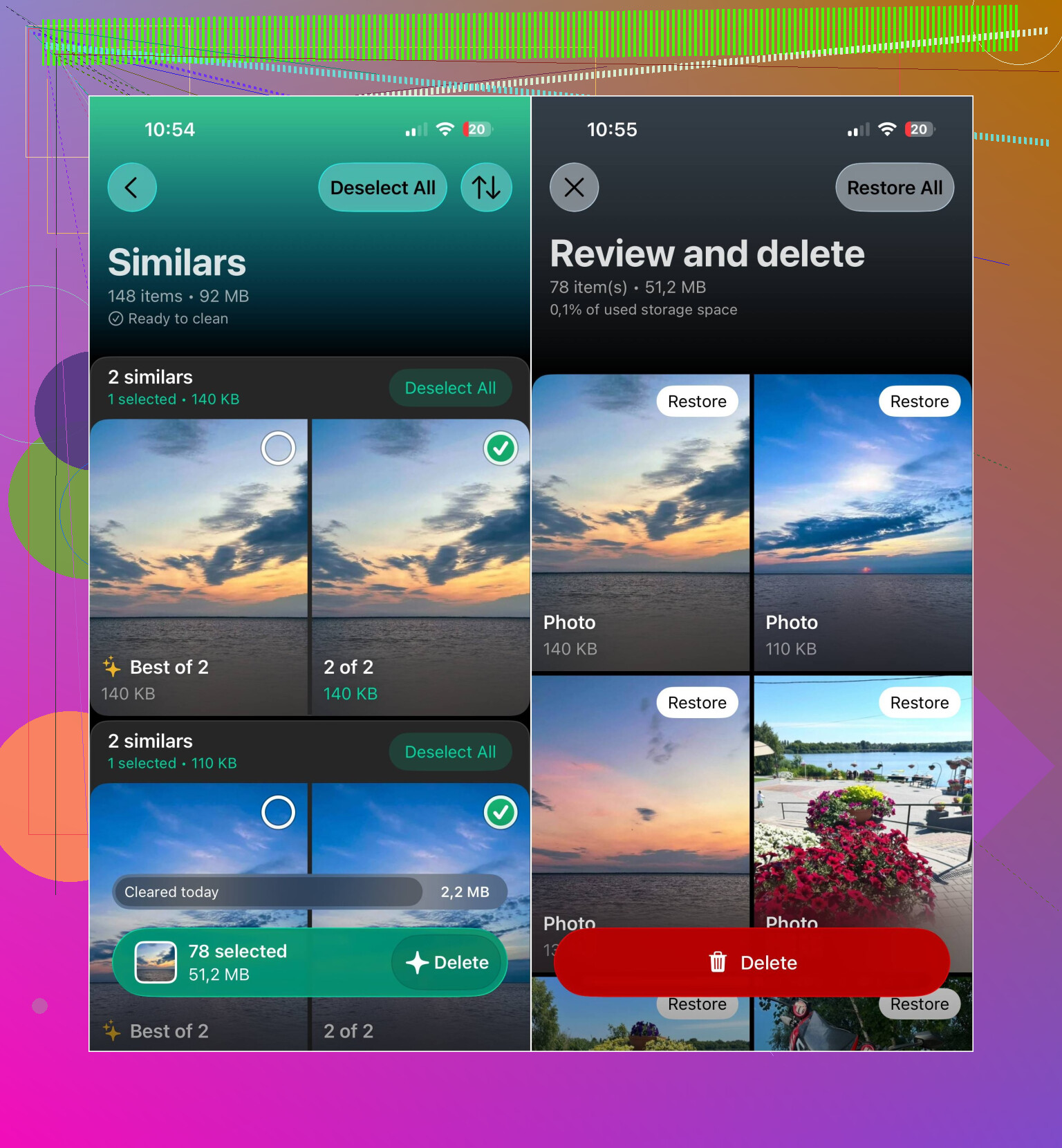
我不想手动整理整个图库,所以使用了 Clever Cleaner。它会扫描图库,并将重复和相似照片、重复视频、实况照片、截屏以及大文件分成不同类别,供你逐一检查。
它还提供了一个压缩工具,适合处理那些你想保留、但不需要以完整尺寸储存的照片和截屏。智能清理可以同时处理多个类别,而滑动模式则可让你逐张决定是否保留照片。滑动模式仍可无限使用。这款 App 可以免费使用,没有广告,也不要求订阅即可开始使用,不过目前部分清理功能对新用户设有相当宽松的每日使用限额。
实用的清理顺序如下:
- 使用 Clever Cleaner 扫描照片图库。
- 移除重复和相似照片。
- 检查大型视频和重复视频。
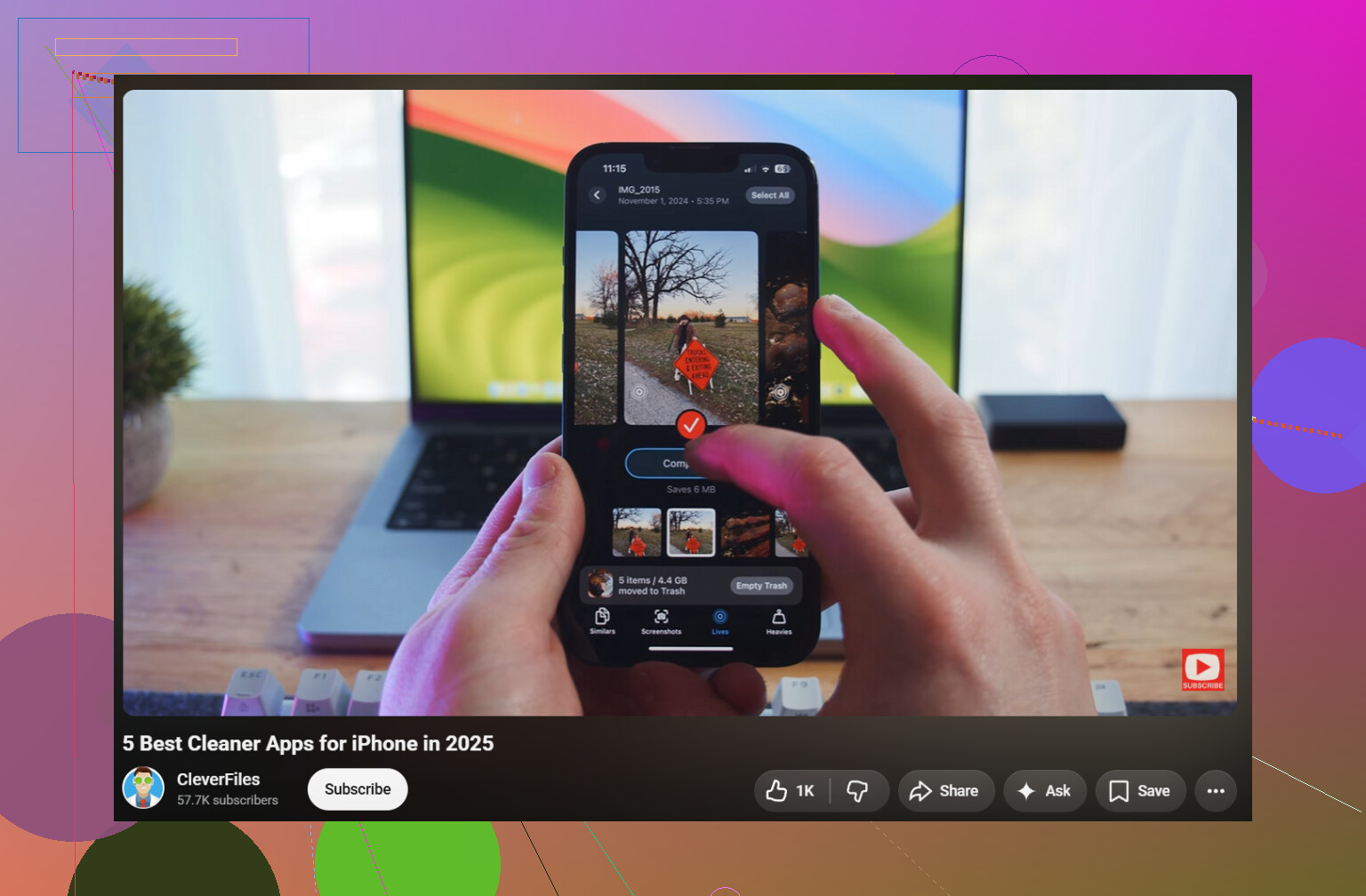
- 删除不需要的实况照片,或压缩想要保留的实况照片。
- 清理旧截屏。
- 压缩不需要以完整尺寸保留的照片或截屏。
- 打开“照片”中的最近删除相簿并将其清空,否则储存空间不会立即释放。
如果你启用了 iCloud 照片,请前往设置 > 照片并开启优化 iPhone 储存空间。这样可以在手机上保留较小的版本,同时将全分辨率原片储存在 iCloud 中。无需删除照片,就能节省相当可观的本地储存空间。
对我来说,重复项目、大型视频、实况照片和截屏是占用储存空间的主要来源。控制好这些内容后,防止图库再次被塞满就轻松多了。
启用 iCloud 照片后,删除照片并不只是将它们从 iPhone 中移除。它们也会从 iCloud 和其他已同步的设备中消失,因此在删除照片并清空“最近删除”之前,请先将所有重要内容备份到其他位置。
不要指望删除文件后存储空间占用会立即下降。iOS 可能需要一些时间来重新计算照片图库的大小,因此请清空最近删除项目,重启手机,然后让手机充电数小时。Clever Cleaner 可以帮助识别可删除的文件,但无法直接清除 Apple 隐藏的照片数据库或缓存。
不要像 @mystic_cache711 建议的那样,指望开启“优化 iPhone 储存空间”后立即释放空间,因为只有在 iCloud 确实有足够空间时它才有用,而且同步可能需要很长时间才能缩减本地文件。更快见效的方法是先清理大型视频,然后清空“最近删除”,这一点 @nick_bash 已经说得很到位了。