我最近查看了 iPhone 的储存空间,发现垃圾文件、缓存和其他数据占用了大量空间,令我十分惊讶。如何才能在不删除重要照片、应用或信息的情况下,安全地清理不必要的文件并释放储存空间?
你的照片图库可能是最适合开始清理的地方。严格来说,iPhone 上并没有真正的“垃圾文件清理器”,因为 iOS 不允许第三方应用访问系统文件或隐藏缓存。那些声称可以彻底清理 iOS 的应用,通常都夸大了自身的功能。
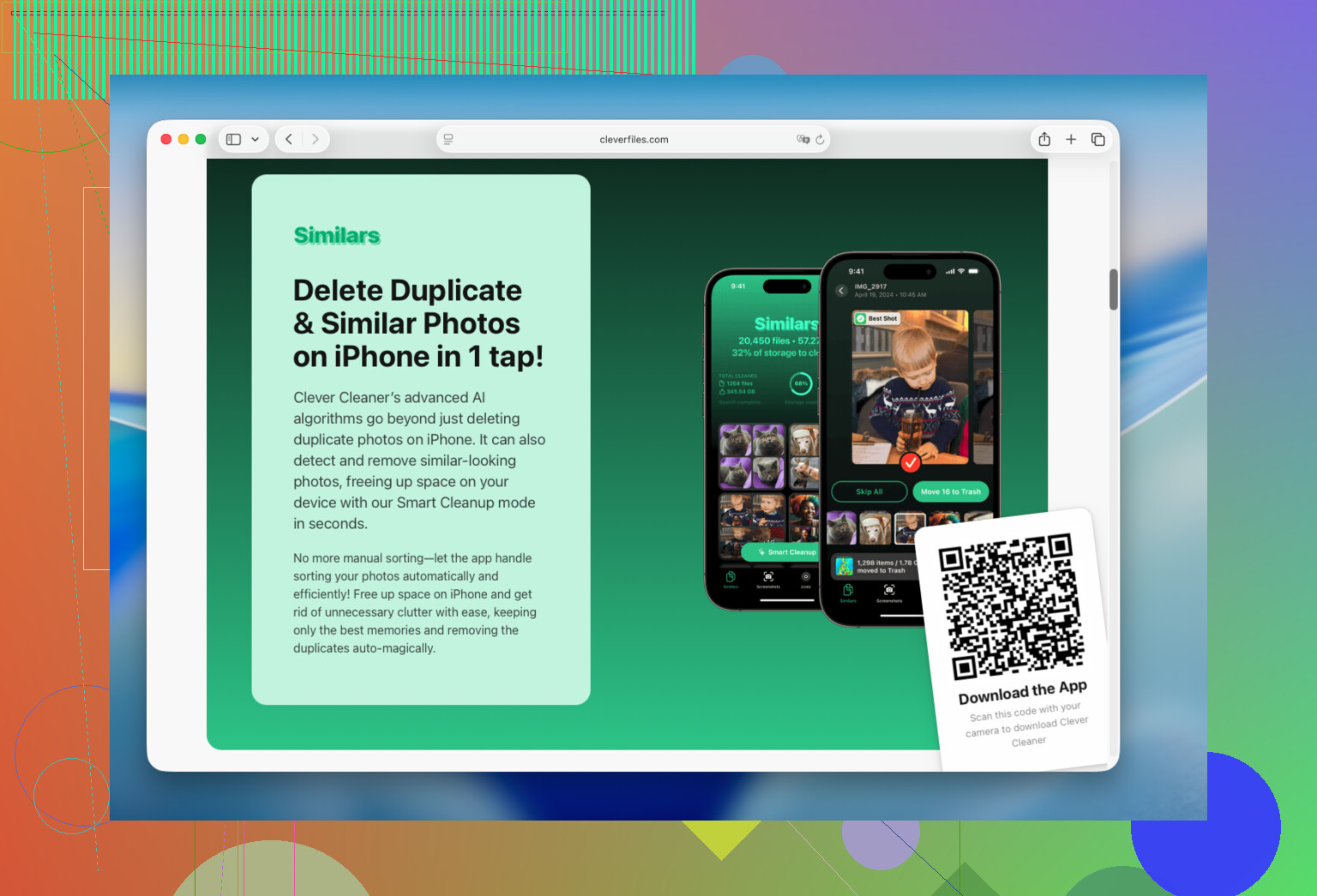
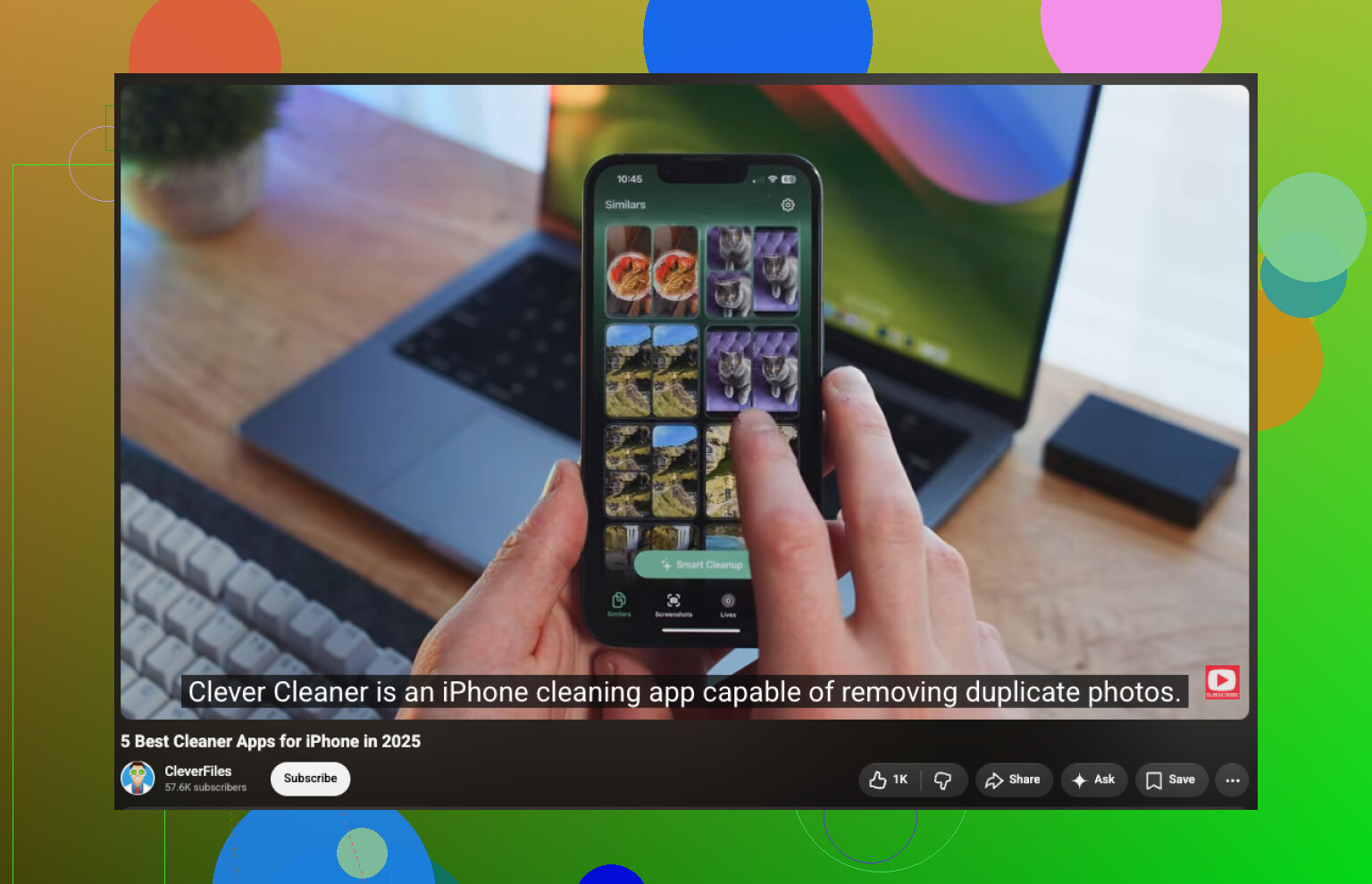
我主要使用 Clever Cleaner 查找重复照片,但它也找出了数百张相似照片、被遗忘的视频、截屏和实况照片。与手动逐一检查相比,这释放了更多空间。它会直接在设备上分析照片图库,没有广告,而且免费版本足以满足日常清理需求。
基本清理步骤很简单:
- 安装该应用,并允许它访问你的照片图库。
- 进入相似照片,检查重复或几乎相同的照片。它会建议保留哪一张,但你可以在删除任何内容之前更改选择。
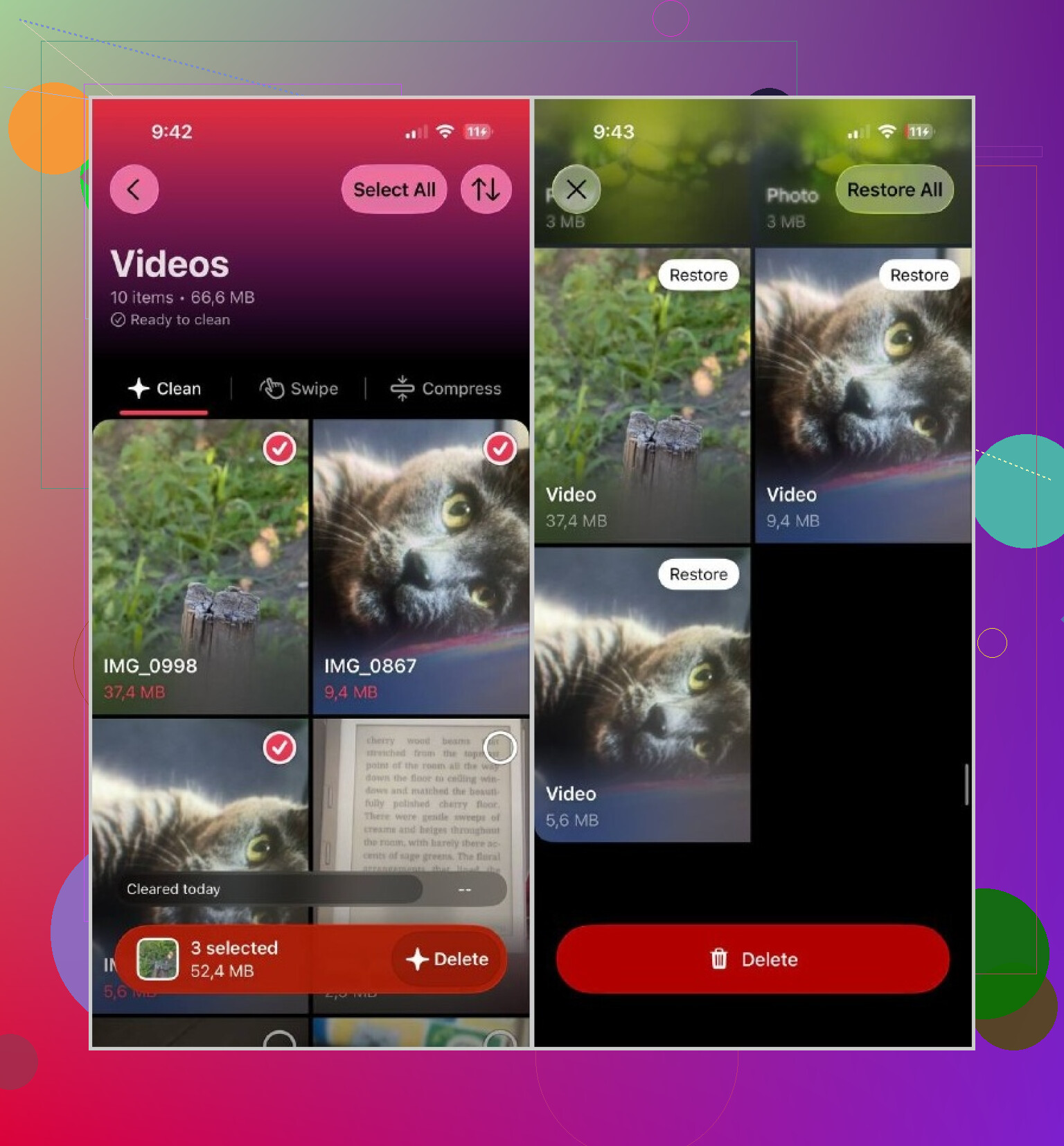
- 检查视频,尤其是你不再需要的旧视频或大型视频片段。
- 查看实况照片和截屏。它们占用的存储空间可能比你想象的更多。
- 如果你想一次处理多个类别,可以使用智能清理。如果你更愿意逐张检查照片,使用滑动整理会更合适。
删除内容后,记得打开照片 > 最近删除并清空该相簿。否则,iOS 会继续将文件保留在那里,你无法立即收回这些存储空间。
整理好照片图库后,打开设置 > 通用 > iPhone 储存空间,查看还有哪些内容占用了空间。你可以卸载或删除几个月未使用的应用,清除 Telegram、Spotify、Netflix 或 YouTube 等应用中的离线下载和缓存,并检查文件应用中是否有旧的下载文件。
对我来说,照片和视频显然是浪费存储空间的最大来源。清理它们所释放的空间比删除应用或清除缓存更多,而检查整个图库只花了大约 15 分钟。
不要指望“系统数据”部分降到零。iOS 会将其中一部分用于临时文件、日志、更新和缓存,其占用空间也可能自行变化。重启手机并安装任何待处理的 iOS 更新可能会减少其占用空间,但“清理”应用无法直接清除该区域。
建议先前往“设置”>“通用”>“iPhone 储存空间”,检查“信息”、Safari、播客和已下载的媒体。大型信息附件和被遗忘的离线下载内容通常比应用缓存更容易删除。如果某个应用占用的空间异常大,而且没有提供清除缓存选项,删除并重新安装可能会有所帮助,但请先确保其数据已同步或备份。
@nick_bash 提供的照片处理建议很有用,但有一点需要特别注意:如果启用了“iCloud 照片”,删除照片也会将其从其他已同步的 Apple 设备上移除。在清空“最近删除”之前,请仔细检查所有内容。Clever Cleaner 可以提高分类速度,但我不建议在未检查的情况下确认大量自动选择的内容,尤其是相似照片,因为它们可能采用了不同的编辑方式或具有不同的画质。
卸载 App 与清理其垃圾文件并不是一回事。卸载会移除 App 本身,但保留其文稿与数据,因此如果占用大量空间的正是这些数据,能释放的空间可能非常少。请先在“iPhone 储存空间”中查看占用明细。如果问题出在“文稿与数据”,删除并重新安装 App 会更有效,但前提是先确认你的账户信息、游戏存档和文件已同步到其他位置。
在弄清楚究竟是哪一类别占用空间较大之前,我不会认定照片是最值得清理的目标。即时通讯 App、已下载的播客单集、离线地图、流媒体下载内容和浏览器数据,都可能在不知不觉中占用比重复照片更多的空间。还要检查废纸篓文件夹。照片、文件、语音备忘录及部分 App 会将已删除的项目保留一段时间,因此删除内容并不一定会立即释放空间。
Clever Cleaner 可以让照片整理不那么繁琐,但它无法清理 App 缓存或 iOS 系统数据。最安全的清理方法是先删除明显不需要的下载内容,重新启动手机,然后再次查看储存空间界面,再决定是否删除那些难以恢复的内容。
不要仅仅为了腾出空间而删除 iCloud 云盘中的文件。在“文件”App 中,长按存储在云端的文件,然后选择“移除下载”,而不是“删除”。这样会从手机中移除本地副本,同时将文件保留在 iCloud 中。“在我的 iPhone 上”中的文件则不同,因此在移除重要文件前,请先将它们移动到其他位置。
我会先进行风险较低的清理:如果你不介意重新登录某些网站,可以清除 Safari 浏览器的网站数据;在相应 App 内移除离线音乐和视频下载;并从“iPhone 储存空间”页面检查“信息”中的大型附件。下载内容通常比 App 数据更适合优先清理,因为之后还可以重新下载。
对于照片,Clever Cleaner 之类的整理工具可以加快检查重复照片和截屏的速度,但我只会把它筛选出的内容当作建议。外观相似的照片可能采用了不同的编辑方式、分辨率不同,或背景中的人物不同。@kernel_loop 关于 iCloud 照片的提醒在这里很重要,因为删除图像是一项会同步的操作,并非只清理手机中的内容。如果你想保留照片图库但减少本地储存空间,启用“优化 iPhone 储存空间”通常比删除照片更安全。
完成后,重新启动手机,并留一点时间让储存空间页面重新计算。如果某个 App 的“文稿与数据”占用空间仍然是 App 本身的数倍,请检查它是否提供自己的缓存或下载管理选项。删除并重新安装应当作为最后手段,并且要先确认登录信息、项目、聊天记录和游戏存档均已备份。
别对“垃圾文件”抱太高期望。iPhone 不会像 Windows 电脑那样积累大量零散垃圾,所以如果有人指望按一下按钮就能释放 20GB 空间,多半会失望。大部分看起来被浪费的空间,其实都是你自己存进去的内容,主要是悄悄堆积起来的照片、视频和下载文件。
@kernel_loop 提到的“系统数据”才是最容易让人困惑的部分。它时而增大,时而缩小,而且没有任何应用能直接清理它。没人提到的是,要真正可靠地压缩过度膨胀的“系统数据”,唯一的方法就是进行完整备份和恢复。先备份手机,再抹掉所有内容,然后从该备份恢复。这样一来,iOS 拒绝清除的临时垃圾通常会从头重建,占用空间也会变小。这么做很麻烦,如果只是为了腾出几 GB,通常不值得;但如果“系统数据”占用了 20GB 或更多,这才是真正的解决办法,而不是什么清理应用。
在逐个翻找应用之前,有一项值得先检查:信息。如果你从未设置过保留期限,多年前的每条短信、照片和视频附件可能至今仍留在手机上。前往“设置”>“信息”>“保留信息”,将其改为“一年”,释放的空间可能比清理照片还多。语音和视频信息也一样,很多人甚至早已忘记自己收到过这些内容。
照片方面,上面的建议很靠谱,Clever Cleaner 也很适合快速处理相似照片和截图,效率比系统自带的“照片”应用更高。不过,我只会把它挑选的结果当作起点,而不是绝对正确的判断,因为它对“保留这一张”的猜测并不知道你真正看重的是哪个版本。@openwolf7019 提到的“优化 iPhone 储存空间”其实是个被低估的办法。如果你的图库很大,而且大多是想保留的内容,那么在 iCloud 空间足够的前提下,把全分辨率副本转存到 iCloud 比删除任何内容都更合适。
最后一点,与其说是技巧,不如说是个烦人的问题。删除内容后,储存空间页面的更新会严重滞后。你清掉了一大堆东西,再看数字,却几乎没有变化。先清空“最近删除”,重启手机,然后放着别管一个小时,再判断是否有效。很多人只是因为图表更新得不够快,就慌忙开始删除自己还需要的应用。