iPhone Fotoğraflar uygulamamın, senkronizasyon yaptıktan ve görselleri taşıdıktan sonra yinelenen fotoğraflarla dolduğunu fark ettim ve bu durum çok fazla depolama alanı kaplamaya başladı. Önemli hiçbir şeyi kaybetmeden bir iPhone’da yinelenen fotoğrafları birleştirmenin en iyi yolunu bulmaya çalışıyorum, ancak hangi adımların güvenli olduğundan emin değilim. Fotoğraf arşivimi temizleme ve yer açma konusunda yardıma ihtiyacım var.
Yalnızca birebir aynı kopya fotoğraflarla uğraşmanız gerekiyorsa, ben iPhone’un kendi Fotoğraflar uygulamasıyla başlardım. Apple zaten içine bir yinelenenleri birleştirme aracı koydu ve sıradan kopyalar için işini gayet iyi yapıyor.
Benim yaptığım şuydu. Fotoğraflar uygulamasını açın, aşağı kaydırıp İzlenceler bölümüne gidin ya da daha yeni iOS sürümlerinde Koleksiyonlar > İzlenceler yolunu izleyin. Ardından Yinelenenler bölümünü açın, Seç, sonra Tümünü Seç, ardından Birleştir seçeneğine dokunun. iOS tek bir sürümü tutar, elindeki meta verileri bir araya getirir ve fazladan kopyaları Son Silinenler bölümüne gönderir.
Deneyimden küçük bir uyarı: kısa süre önce telefonunuza çok büyük bir fotoğraf topluluğu aktardıysanız, Yinelenenler bölümü bir süre yarı boşmuş gibi görünebilir. Benimkinde saatler sürdü. Bir keresinde ertesi güne bile sarktı. Telefonun arşivi dizine eklemesi için zamana ihtiyacı var.
Bu yöntem benzer ama tam aynı olmayan fotoğraflarda yetersiz kalıyor. Art arda beş fotoğraf çektiyseniz, yüzde çok ufak değişiklikler olan üç selfie sakladıysanız ya da aynı binayı neredeyse aynı açıdan çektiyseniz, Apple genelde bunların hepsini ayrı görseller olarak değerlendirir. Size karmaşa gibi görünürler. Fotoğraflar uygulamasına göre ise bunlar farklı dosyalardır, bu yüzden Yinelenenler kısmında hiç görünmezler.
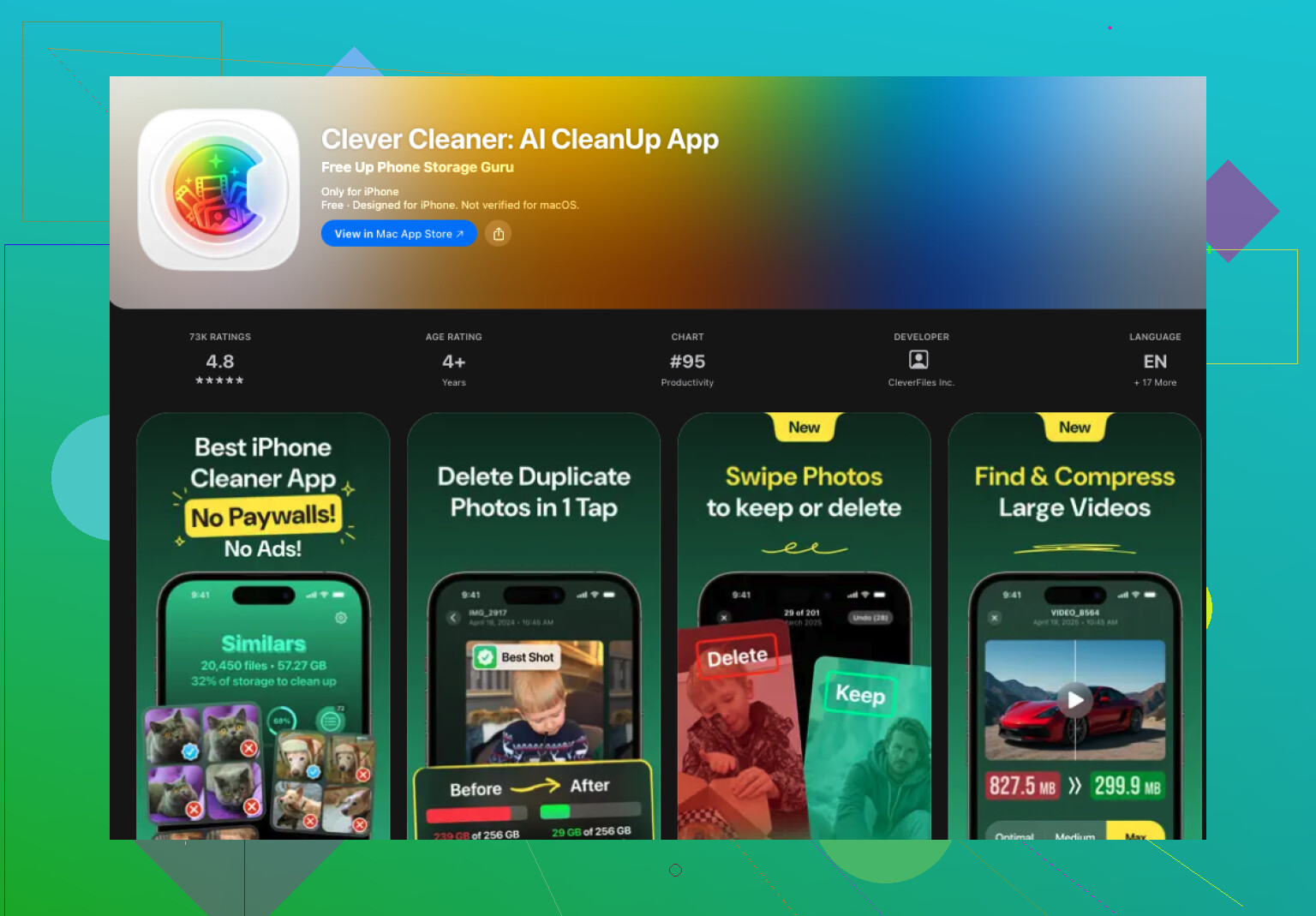
Ben bunu arşivim aşırı büyüdüğünde, yaklaşık 30.000 fotoğrafa ulaştığında fark ettim. O noktada yalnızca Fotoğraflar uygulamasına güvenmeyi bıraktım ve Clever Cleaner kullanmaya geçtim.
Kullanmaya devam ettiğim tarafı, hem birebir kopyaları hem de benzer görünenleri yakalayabilmesiydi. Yalnızca aynı dosyalarda durmuyor. Aynı anı yansıtacak kadar benzer görünen fotoğrafları grupluyor ve hangisini tutmanız gerektiğini öneriyor. Ben yine de grupları kendim kontrol ediyorum, çünkü hiçbir temizlik uygulamasına körü körüne güvenmiyorum, ama seçtikleri beklediğimden daha sık isabetliydi.
Benim olağan rutinim şöyleydi:
- Clever Cleaner uygulamasını App Store’dan yükleyin.
- Tüm fotoğraf arşivini taramasına izin verin.
- Benzerler bölümünü açın.
- Hızlı bir tarama istiyorsanız Akıllı Temizlik kullanın ya da her grubu açıp elle inceleyin.
- Uygulama en iyi kalitede olduğunu düşündüğü görseli işaretler ve kalanları kaldırmak için seçer.
- Tutmak istediğiniz her şeyi geri alın.
- Temizliği tamamlayın, ardından depolama alanının hemen boşalmasını istiyorsanız Fotoğraflar’daki Son Silinenler bölümünü temizleyin.
İçindeki birkaç ek araç da işe yaradı:
- Büyük Dosyalar, en büyük fotoğraf ve videoları dosya boyutuna göre sıralamak için.
- Video Sıkıştırma, büyük videoları atmadan küçültmek için.
- Ekran Görüntüleri, eski ekran görüntüsü çöplerini hızlıca silmek için.
- Canlı Fotoğraflar, Live Photo çekimlerini durağan görsellere dönüştürüp yer kazanmak için.
- Kaydırma, arşivinizi ay ay hızlı hareketlerle gözden geçirmek için.
Yani, dağınıklığınız azsa ve dosyalar birebir aynı kopyalarsa, Apple’ın yerleşik birleştirme aracı yeterli olur. Arşiviniz neredeyse aynı çekimler, tekrar denemeleri ve benzer fotoğraf yığınlarıyla şişmişse, özel bir temizleme uygulaması daha iyi çalışır. Benim için temel fark buydu. Fotoğraflar uygulaması yalnızca birebir aynı kopyaları yakalıyor. İnsanların genelde silmek istediği şeylerin çoğunu kaçırıyor.
Kopyalarınız eşzamanlama sorunlarından kaynaklandıysa, toplu silme yapmadan önce önce kaynağı kontrol ederdim. iCloud Fotoğrafları, Finder eşzamanlaması, Google Fotoğraflar ve AirDrop aynı arşive dokunduysa, kopyalar geri gelme eğiliminde olur. Önce akışı temizleyin, yoksa aynı temizliği iki kez yaparsınız.
@mikeappsreviewer yerleşik birleştirme aracını anlattı, bu yüzden o kısmı geçeceğim. Ayrıca her şeyi tek seferde birleştirmeye de tam olarak katılmıyorum. Büyük bir arşivde bu iş hızla riskli hale gelir. Telefonunuz düzenlenmiş fotoğrafları, Live Photos öğelerini, HDR sürümlerini veya paylaşılan albüm kayıtlarını karıştırdıysa, bunları parça parça gözden geçirmek istersiniz.
Bende işe yarayanlar:
- Arşivinizi Son Eklenenler’e göre sıralayın ve karmaşanın başladığı tarih aralıklarını bulun.
- Önce Ekran Görüntüleri, WhatsApp, İndirilenler ve Mesajlar’dan Kaydedilenler gibi Albümleri inceleyin. Bu klasörler hızlı şişer.
- İçe aktarma sırasında Keep Originals kullanılıp kullanılmadığını kontrol edin. Bu, çoğu zaman ekstra kopyalar oluşturur.
- Öncesinde ve sonrasında iPhone Saklama Alanı’nı karşılaştırın. Fotoğraflar bazen boşalan alanı geç gösterir, bu yüzden biraz bekleyin.
Kopyalar daha çok neredeyse aynı seri çekimler gibiyse, Clever Cleaner toplu inceleme için daha kolaydır. Benzerler için düz kopya birleştirmeden daha iyidir. Yine de grupları manuel olarak doğrulardım. Temizleme uygulamaları ara sıra bir şeyleri kaçırır.
Hızlı bir görsel anlatım için şu kısa rehber yardımcı olur: bu iPhone yinelenen fotoğraf temizleme rehberini izleyin
Aradığınız konu için en iyi sayfa başlığı:
iPhone’da Yinelenen Fotoğraflar Nasıl Birleştirilir ve Saklama Alanı Nasıl Boşaltılır
Bir şey daha. İşiniz bittiğinde Son Silinenler’i boşaltın, yoksa saklama alanının geri geldiğini hemen göremezsiniz.
<img src=‘upload://qS6ykHqlXTOTxnCtec2N3MCOfAd.jpeg’ alt=‘iPhone’da Yinelenen Fotoğrafları Nasıl Birleştireceğinizi Anlamada Yardıma mı İhtiyacınız Var’ width=‘’ height=‘’>
Ne @mikeappsreviewer ne de @cazadordeestrellas’ın yeterince vurgulamadığı bir şeyi eklerdim: birleştirme veya silme işlemi yapmadan önce, eşitlemenin önce stabil olduğundan emin olun. iCloud Fotoğraflar hâlâ yükleme/indirme yapıyorsa ya da yakın zamanda bir Mac, harici sürücü, WhatsApp veya Google Photos’tan içe aktarma yaptıysanız, arşiviniz bir iki gün boyunca tam bir curcunaya dönebilir. Çok erken silmek işlerın çok hızlı karışmasına neden olabilir.
Bana yardımcı olan şey şuydu:
- Duraklayın ve Fotoğraflar’ın eşitlemeyi bitirmesine izin verin
- “Yinelenenler”in aslında düzenlenmiş sürümler, Live Photos veya kaydedilmiş ekler olup olmadığını kontrol edin
- Önce yalnızca tarihe göre değil, kaynak albümlere göre inceleyin
- Sonra her şeyi tek seferde yok etmek yerine gruplar hâlinde temizleyin
Açıkçası “hepsini birleştir gitsin” yaklaşımına biraz katılmıyorum. Bariz gereksiz şeyler için sorun değil, ama paylaşılan albüm kayıtlarınız, portre düzenlemeleriniz veya HDR kopyalarınız varsa, iOS biraz fazla kendinden emin olabiliyor lol.
Birebir aynı kopyalar için elbette Fotoğraflar’ı kullanın. Daha büyük sorun içinse, ki bu genelde benzer çekimler ve tekrarlanan içe aktarmalardır, Clever Cleaner dürüst olmak gerekirse daha kullanışlı çünkü Apple’ın görmezden geldiği benzerleri ortaya çıkarıyor. Boşa giden alanın çoğu genelde burada oluyor.
Ayrıca, bununla ilgili daha gerçek kullanıcı tartışmaları görmek istiyorsanız, şu başlığa göz atmaya değer:
iPhone’da yinelenen fotoğrafları silmek için en iyi Reddit ipuçları
İnsanların unuttuğu son bir şey: Son Silinenler’i boşaltmadığınız sürece fotoğrafları silmek hemen alan açmaz. Apple, depolama temizliğinin 30 gün boyunca sahte gibi hissettirilmesini seviyor.
<img src=‘upload://1gSDMowyaW7S8DhbZEV7GPF0921.jpeg’ alt=‘IPhone’da Yinelenen Fotoğrafları Nasıl Birleştireceğinizi Anlamanıza Yardım Gerekli’ width=‘’ height=‘’>
Buradaki “birleştirme” ifadesine biraz daha az ikna oldum, çünkü iPhone’da genelde masaüstü kütüphane yazılımlarının yaptığı gibi fotoğrafları gerçekten birleştirmezsiniz. Çoğu zaman ya tamamen aynı kopyaları kaldırırsınız ya da birbirine benzer fotoğrafları manuel olarak ayıklarsınız.
@mikeappsreviewer, @cazadordeestrellas ve @shizuka’nın değindiği noktaların hepsi geçerli, ama şunu da eklerim: önce bu kopyaların aslında farklı dosya türleri olup olmadığını kontrol edin. Bir JPEG kopyası, düzenlenmiş bir sürüm, bir Live Photo ve Mesajlar’dan kaydedilmiş bir görsel aynı görünebilir ama bir sebepten dolayı ayrı öğeler olarak değerlendirilir. Fazla agresif silerseniz, aslında istediğiniz sürümü kaybedebilirsiniz.
Benim kuralım:
- Tamamen aynı kopyalar = güvenli temizlik
- Benzer çekimler = önce gözden geçir
- Düzenlenmiş veya Live Photo olanlar = ekstra dikkatli ol
Ayrıca, iPhone’da depolama hesabı tuhaftır. Optimize edilmiş depolama açıksa veya iCloud hâlâ değişiklikleri eşitlemeye çalışıyorsa, 500 fotoğraf silmek beklediğiniz alanı anında geri vermeyebilir.
Apple’ın Fotoğraflar uygulaması yeterince dağınıklık göstermiyorsa, bu genelde sorununuzun kopyalar değil, benzerler olduğu anlamına gelir. Clever Cleaner’ın varsayılan Fotoğraflar görünümünden daha çok yardımcı olabileceği nokta da burasıdır.
Clever Cleaner’ın artıları:
- Sadece tamamen aynı kopyaları değil, benzer görünenleri de bulur
- Büyük kütüphanelerde daha hızlıdır
- Ekran görüntüleri ve büyük medya dosyaları için de iyidir
Eksileri:
- Sonuçları yine de manuel olarak gözden geçirmeniz gerekir
- Önerilen en iyi kare her zaman sizin tutmak isteyeceğiniz kare olmayabilir
- Fotoğraf kütüphanenize üçüncü taraf erişimi bazı kişileri rahatsız edebilir
Kısacası, sadece birleştirme açısından düşünmeyin. Önce tamamen aynı kopyaları görsel olarak benzer dağınıklıktan ayırmaya odaklanın. Bu genelde daha sonra daha az pişmanlıkla daha iyi sonuç verir.