Yakın zamanda iPhone’umun depolama alanını kontrol ettim ve gereksiz dosyaların, önbelleklerin ve diğer verilerin ne kadar çok yer kapladığını görünce şaşırdım. Önemli fotoğrafları, uygulamaları veya mesajları silmeden gereksiz dosyaları kaldırmanın ve depolama alanını boşaltmanın en güvenli yolu nedir?
Fotoğraf arşiviniz muhtemelen başlamak için en iyi yerdir. iOS, üçüncü taraf uygulamaların sistem dosyalarına veya gizli önbelleklere erişmesine izin vermediğinden, iPhone için gerçek anlamda bir “gereksiz dosya temizleyici” yoktur. iOS'u tamamen temizleyebildiğini iddia eden uygulamalar genellikle yapabileceklerini abartır.
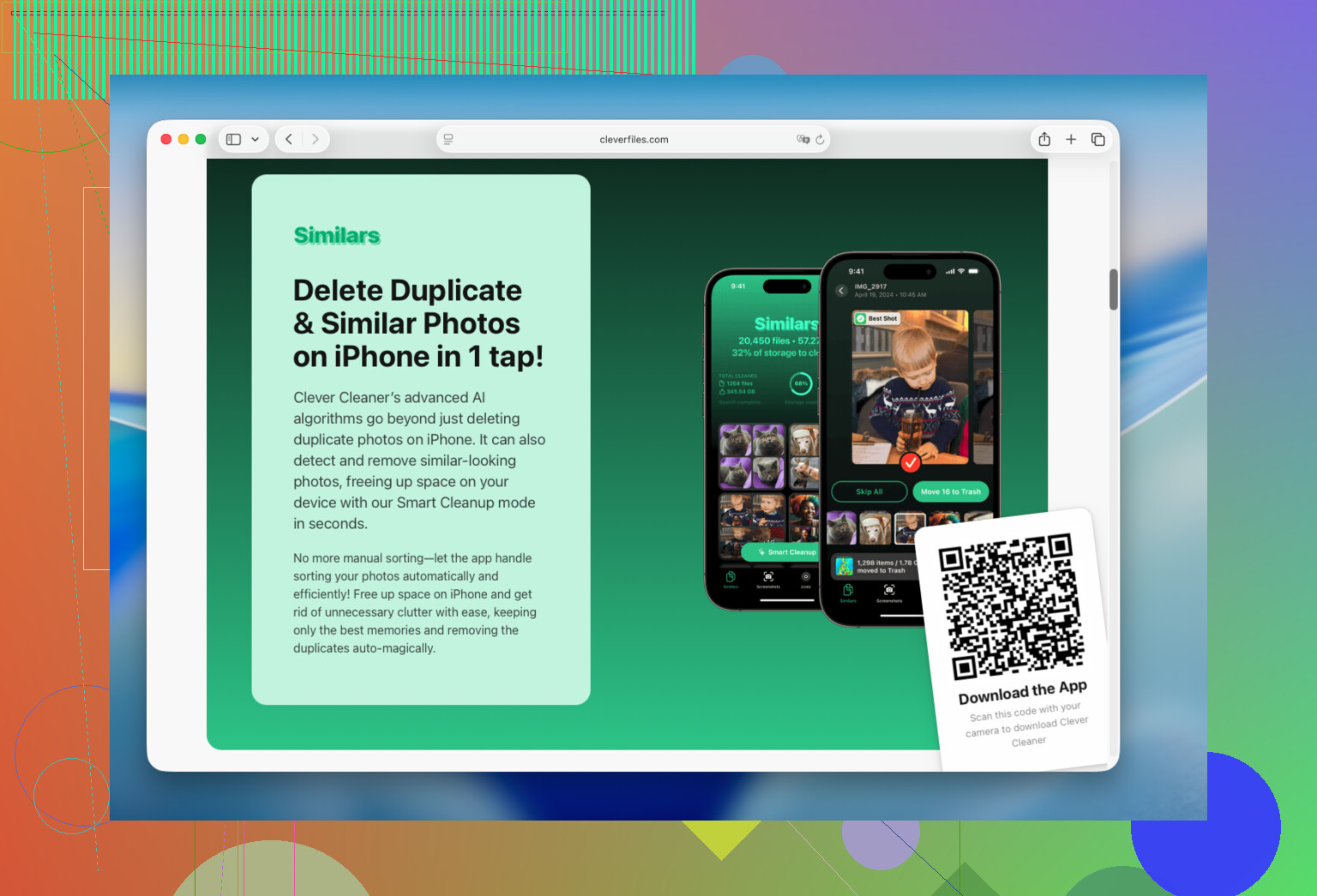
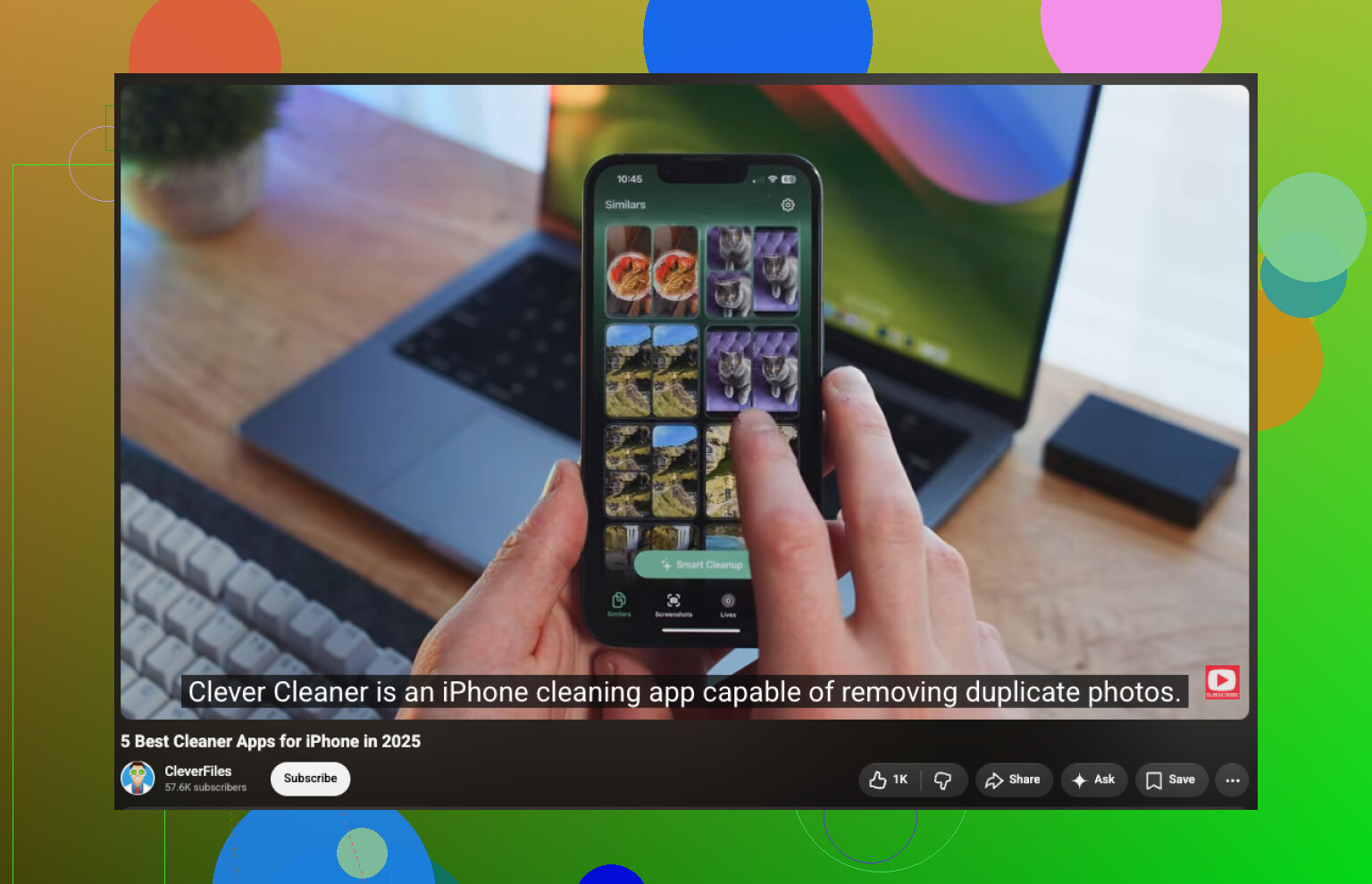
Ben Clever Cleaner uygulamasını ağırlıklı olarak yinelenen fotoğrafları bulmak için kullandım, ancak uygulama yüzlerce benzer çekimi, unutulmuş videoyu, ekran görüntüsünü ve Live Photo'yu da tespit etti. Bu sayede her şeyi elle kontrol etmeye kıyasla çok daha fazla alan açıldı. Arşivi cihaz üzerinde analiz ediyor, reklam içermiyor ve ücretsiz sürümü rutin temizlikler için yeterli.
Temel temizlik işlemi oldukça basittir:
- Uygulamayı yükleyin ve fotoğraf arşivinize erişmesine izin verin.
- Benzerler bölümüne gidin ve yinelenen veya neredeyse aynı olan fotoğrafları gözden geçirin. Uygulama hangisinin saklanacağını önerir, ancak herhangi bir şeyi silmeden önce seçimi değiştirebilirsiniz.
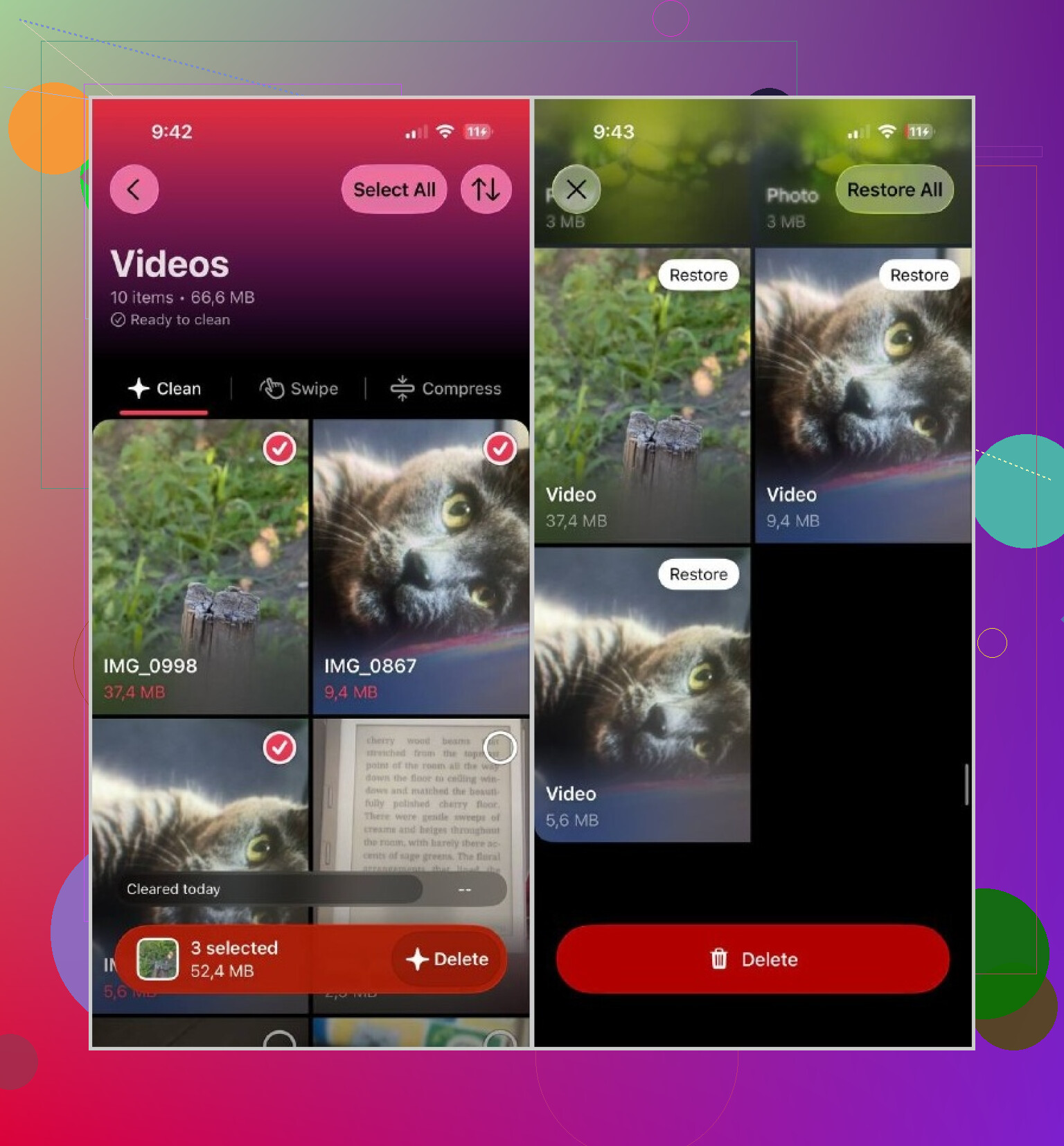
- Videolar bölümünü, özellikle de artık ihtiyacınız olmayan eski veya büyük videoları kontrol edin.
- Live Photo'lar ve Ekran Görüntüleri bölümlerini inceleyin. Bunlar tahmin ettiğinizden daha fazla depolama alanı kaplayabilir.
- Birden fazla kategoriyi aynı anda temizlemek istiyorsanız Akıllı Temizlik özelliğini kullanın. Fotoğrafları tek tek incelemeyi tercih ediyorsanız Kaydırma seçeneği daha uygundur.
Herhangi bir şeyi sildikten sonra Fotoğraflar > Son Silinenler bölümünü açıp bu albümü boşaltmayı unutmayın. Aksi takdirde iOS dosyaları burada tutar ve depolama alanını hemen geri kazanamazsınız.
Fotoğraf arşivini düzenledikten sonra Ayarlar > Genel > iPhone Saklama Alanı bölümünü açarak başka nelerin yer kapladığını kontrol edin. Aylardır kullanmadığınız uygulamaları kaldırabilir veya uygulamaları boşaltabilir, Telegram, Spotify, Netflix ya da YouTube gibi uygulamalardaki çevrimdışı indirmeleri ve önbellekleri temizleyebilir ve eski indirmeler için Dosyalar uygulamasını kontrol edebilirsiniz.
Benim durumumda boşa harcanan depolama alanının açık ara en büyük nedeni fotoğraf ve videolardı. Buradan, uygulamaları kaldırarak veya önbellekleri temizleyerek kazandığımdan daha fazla alan kazandım ve arşivi gözden geçirmek yaklaşık 15 dakika sürdü.
“Sistem Verileri” bölümünün sıfıra düşmesini beklemeyin. iOS bu alanın bir kısmını geçici dosyalar, günlükler, güncellemeler ve önbellekler için kullanır; bu nedenle değer kendiliğinden değişebilir. Telefonu yeniden başlatmak ve bekleyen iOS güncellemelerini yüklemek bu alanı azaltabilir ancak “temizleyici” uygulamalar bu alanı doğrudan silemez.
Ayarlar > Genel > iPhone Saklama Alanı bölümüne giderek Mesajlar, Safari, Podcast’ler ve indirilen medyaları kontrol etmekle başlardım. Büyük mesaj eklerini ve unutulmuş çevrimdışı indirmeleri kaldırmak genellikle uygulama önbelleklerini temizlemekten daha kolaydır. Belirli bir uygulama olağan dışı derecede büyüdüyse ve önbelleği temizleme seçeneği sunmuyorsa uygulamayı silip yeniden yüklemek yardımcı olabilir; ancak önce verilerinin eşitlendiğinden veya yedeklendiğinden emin olun.
@nick_bash tarafından verilen fotoğraf tavsiyesi faydalı ancak önemli bir nokta var: iCloud Fotoğrafları etkinse bir fotoğrafı silmek, onu eşzamanlanmış diğer Apple aygıtlarınızdan da kaldırır. Son Silinenler albümünü boşaltmadan önce her şeyi dikkatlice gözden geçirin. Clever Cleaner sıralama işlemini hızlandırabilir ancak özellikle farklı düzenlemelere veya görüntü kalitesine sahip olabilecek benzer fotoğraflar söz konusu olduğunda, önce kontrol etmeden büyük bir otomatik seçimi onaylamazdım.
Bir uygulamayı boşaltmak, gereksiz dosyalarını temizlemekle aynı şey değildir. Bu işlem uygulamanın kendisini kaldırır ancak belgelerini ve verilerini korur; dolayısıyla asıl büyüyen bunlarsa çok az alan açabilir. Önce iPhone Saklama Alanı bölümündeki boyut dağılımını kontrol edin. Sorun “Belgeler ve Veriler” ise uygulamayı silip yeniden yüklemek daha etkilidir; ancak bunu yalnızca hesabınızın, kayıtlarınızın ve dosyalarınızın başka bir yerde eşitlendiğini doğruladıktan sonra yapın.
Hangi kategorinin gerçekten büyük olduğunu görmeden fotoğrafların en iyi hedef olduğunu varsaymazdım. Mesajlaşma uygulamaları, indirilmiş podcast bölümleri, çevrimdışı haritalar, çevrimdışı izlemek için indirilen içerikler ve tarayıcı verileri, fark ettirmeden yinelenen fotoğraflardan daha fazla alan kaplayabilir. Çöp klasörlerini de kontrol edin. Fotoğraflar, Dosyalar, Sesli Notlar ve bazı uygulamalar silinen öğeleri bir süre sakladığından, bir şeyi kaldırmak her zaman alanı hemen boşaltmaz.
Clever Cleaner, fotoğrafları ayıklamayı daha az zahmetli hâle getirebilir ancak uygulama önbelleklerine veya iOS Sistem Verileri’ne müdahale edemez. En güvenli temizlik için önce gereksiz olduğu açıkça belli olan indirilmiş içerikleri kaldırın, telefonu yeniden başlatın ve ardından yerine koyması daha zor olan herhangi bir şeyi silmeden önce saklama alanı ekranını yeniden değerlendirin.
Sadece yer açmak için iCloud Drive dosyalarını silmeyin. Dosyalar uygulamasında bulutta saklanan bir dosyaya basılı tutun ve “Sil” yerine “İndirmeyi Kaldır” seçeneğini belirleyin. Bu işlem, dosyayı iCloud’da bırakırken telefondaki yerel kopyasını kaldırır. “iPhone’umda” altındaki dosyalar farklıdır; bu nedenle bunları kaldırmadan önce önemli dosyaları başka bir yere taşıyın.
Önce düşük riskli temizliği yapardım: Bazı sitelerde yeniden oturum açmayı sorun etmiyorsanız Safari web sitesi verilerini temizleyin, çevrimdışı müzik ve video indirmelerini ilgili uygulamaların içinden kaldırın ve iPhone Saklama Alanı ekranından büyük Mesajlar eklerini gözden geçirin. İndirilen içerikler yeniden indirilebildiği için genellikle uygulama verilerinden daha güvenli hedeflerdir.
Fotoğraflar için Clever Cleaner gibi bir düzenleme uygulaması, yinelenen fotoğrafları ve ekran görüntülerini gözden geçirmeyi hızlandırabilir; ancak yaptığı seçimleri yalnızca öneri olarak değerlendirirdim. Benzer görünen fotoğrafların düzenlemeleri, çözünürlükleri veya arka plandaki kişiler farklı olabilir. @kernel_loop’un iCloud Fotoğrafları hakkındaki uyarısı burada önemlidir; çünkü bir görüntüyü silmek yalnızca telefonda yapılan bir temizlik değil, eşzamanlanan bir işlemdir. Arşivi koruyup yerel depolama kullanımını azaltmak istiyorsanız “iPhone Saklama Alanını Optimize Et” seçeneği genellikle fotoğrafları silmekten daha güvenlidir.
Ardından telefonu yeniden başlatın ve saklama alanı ekranının yeniden hesaplama yapması için biraz bekleyin. Bir uygulamanın Belgeler ve Veriler bölümü hâlâ uygulamanın kendisinden birkaç kat daha fazla yer kaplıyorsa uygulamanın kendi önbellek veya indirme denetimlerinin olup olmadığını kontrol edin. Oturum açma bilgilerinin, projelerin, sohbetlerin ve oyun kayıtlarının yedeklendiğini doğruladıktan sonra uygulamayı silip yeniden yüklemeyi son çare olarak değerlendirin.
‘Gereksiz dosyalar’ fikriyle ilgili beklentilerinizi düşük tutun. iPhone’lar bir Windows bilgisayarı gibi başıboş çöpler biriktirmez, dolayısıyla tek bir düğmeyle 20 GB alan açmayı umanlar hayal kırıklığına uğrayacaktır. Boşa harcanmış alan olarak görünenlerin çoğu aslında sizin koyduğunuz şeylerdir; başta sessizce biriken fotoğraflar, videolar ve indirilen dosyalar gelir.
@kernel_loop tarafından System Data hakkında söylenenler, çoğu kişinin takıldığı kısımdır. Büyür, küçülür ve hiçbir uygulama ona doğrudan müdahale edemez. Kimsenin bahsetmediği şey ise aşırı şişmiş System Data miktarını güvenilir şekilde azaltmanın tek yolunun tam yedekleme ve geri yükleme olduğudur. Telefonu yedekleyin, silin ve bu yedekten geri yükleyin; iOS’in temizlemeyi reddettiği geçici gereksiz veriler genellikle daha küçük boyutta sıfırdan yeniden oluşturulur. Uğraştırıcıdır ve birkaç gigabayt için yapmaya değmez, ancak System Data 20 GB veya daha fazlaysa gerçek çözüm budur, bir temizleme uygulaması değil.
Uygulamaları kurcalamaya başlamadan önce kontrol etmeye değer bir şey var: Messages. Bir sona erme süresi hiç ayarlamadıysanız yıllar öncesine ait tüm metinler, fotoğraflar ve video ekleri hâlâ telefonunuzda duruyordur. Settings > Messages > Keep Messages bölümünden bunu bir yıl olarak değiştirirseniz herhangi bir fotoğraf temizliğinden daha fazla alan kazanabilirsiniz. Aynısı, insanların aldıklarını bile unuttukları sesli ve görüntülü mesajlar için de geçerlidir.
Fotoğraflar konusunda yukarıdaki tavsiye sağlam ve Clever Cleaner, benzer çekimleri ve ekran görüntülerini standart Photos uygulamasının izin verdiğinden daha hızlı ayıklamak için gayet iyi. Yalnızca, hangi sürümü gerçekten önemsediğinizi ‘bunu sakla’ tahmini bilemeyeceği için seçimlerini kesin doğru olarak değil, bir başlangıç noktası olarak kabul ederdim. @openwolf7019 tarafından Optimize iPhone Storage hakkında belirtilen nokta, burada değeri yeterince bilinmeyen hamledir. Arşiviniz çok büyükse ve çoğunlukla saklamak istediğiniz şeylerden oluşuyorsa yeterli iCloud alanınız olduğunu varsayarsak tam çözünürlüklü kopyaları iCloud’a aktarmak herhangi bir şeyi silmekten daha iyidir.
Son bir şey daha var ve bu bir ipucundan çok can sıkıcı bir durum. Bir şeyleri sildikten sonra depolama ekranı çok geç güncellenir. Bir sürü şeyi temizleyip sayıya bakarsınız ve neredeyse hiç değişmemiş görünür. Recently Deleted bölümünü boşaltın, telefonu yeniden başlatın ve işe yarayıp yaramadığına karar vermeden önce bir saat boyunca kendi hâline bırakın. Grafik yeterince hızlı güncellenmediği için insanlar paniğe kapılıp ihtiyaç duydukları uygulamaları silmeye başlıyor.