Mijn iPhone-opslag toont dat de categorie Apps veel meer ruimte inneemt dan het totaal van mijn geïnstalleerde apps, en de cijfers lijken niet overeen te komen. Ik heb de appgroottes al gecontroleerd, de telefoon opnieuw opgestart, en nog steeds kan ik niet bepalen of deze opslagverdeling correct is of dat verborgen appgegevens worden meegeteld. Ik heb hulp nodig om te begrijpen of de categorie Apps in iPhone-opslag nauwkeurig is en hoe ik kan achterhalen wat de extra ruimte gebruikt.
Waarom iPhone-opslag voor Applications er verkeerd uitziet
Ik liep hier op mijn eigen iPhone tegenaan, en ja, het zag er kapot uit. Ik telde de apps in de lijst op, zag een hoop items van 400 MB en 1 GB, en vervolgens beweerde de opslaggrafiek dat apps 50 GB opslokten. Dat sloeg in eerste instantie nergens op.
Wat mij hielp om het te begrijpen, was beseffen dat Applications in iPhone-opslag niet alleen de app zelf is. Het voegt een paar verschillende onderdelen samen.
Wat er in Applications zit
Op basis van wat ik zag in Instellingen > Algemeen > iPhone-opslag, bestaat het totaal meestal uit:
- De app zelf, dus het gedownloade programma.
- Extra ondersteunende bestanden, zoals taalbronnen en andere meegeleverde onderdelen.
- Je appgegevens, zoals opgeslagen instellingen, accountinformatie en lokale bestanden.
- Cache-rommel, en dat is vaak de grootste boosdoener. Dingen zoals vooraf geladen video’s, afbeeldingen uit sociale feeds, gamebestanden en tijdelijke bestanden.
Dus wanneer de bovenste balk zegt dat apps enorm zijn, betekent dat vaak dat gecachte rommel en opgeslagen appgegevens in dezelfde categorie worden meegeteld.
Waarom de cijfers niet overeenkomen
Dit was het deel dat mij in de war bracht.
Op het ene scherm toont iOS onderdelen van de opslag van een app apart. Op een ander scherm gooit het die samen in het grote totaal van Applications. Na iOS-updates wordt het nog rommeliger. Ik zag opslaglabels na een update een tijdlang onjuist blijven, bijna alsof de telefoon zichzelf nog aan het ordenen was. Tijdelijke update-resten en oude cachebestanden leken daar te blijven staan totdat het opschonen klaar was.
Streaming-apps waren bij mij het ergst. TikTok, Instagram, Telegram, dat soort dingen. Ze hamsteren gecachte media razendsnel op. De appgrootte die in de lijst werd getoond zag er normaal uit, maar de opslagbalk bleef stijgen.
Hoe weinig opslag voelde op mijn telefoon
Mijn iPhone 13 werd eerst op domme kleine manieren traag. De camera deed er langer over om te openen. Aanrakingen reageerden vreemd. Een paar apps crashten zonder duidelijke reden. Ik negeerde het langer dan ik had moeten doen.
Zodra de opslag krap wordt, heeft iOS minder vrije ruimte voor tijdelijke werkbestanden. Dat lijkt de algemene reactiesnelheid meer te schaden dan mensen verwachten.
Wat ik eerst probeerde
Ik deed de gebruikelijke opschoonstappen.
Apps offloaden hielp een beetje. Dat verwijdert de app zelf maar bewaart je gegevens. Handig als je de app later terug wilt zonder opnieuw te beginnen. Toch maakte het op mijn telefoon nauwelijks verschil.
Daarna verwijderde en installeerde ik een paar grote apps opnieuw. Dat werkte beter omdat het verborgen cache-opbouw wegvaagde. Het probleem is dat dit app voor app doen irritant is, en je nog steeds moet uitzoeken wat precies opgeblazen is.
Wat mij hielp de echte ruimtevreters te vinden
Wat het probleem voor mij makkelijker maakte om aan te pakken, was Clever Cleaner.
Ik vertrouw de meeste opschoonapps niet, dus ik ging erin met lage verwachtingen. Deze voelde anders omdat ik geen advertenties, nep-scans of een betaalmuur na twee tikken tegenkwam. Eén detail vond ik vooral fijn: het doet het werk op het apparaat zelf, dus je persoonlijke bestanden worden niet ergens anders naartoe gestuurd.
De twee onderdelen die ik het meest gebruikte
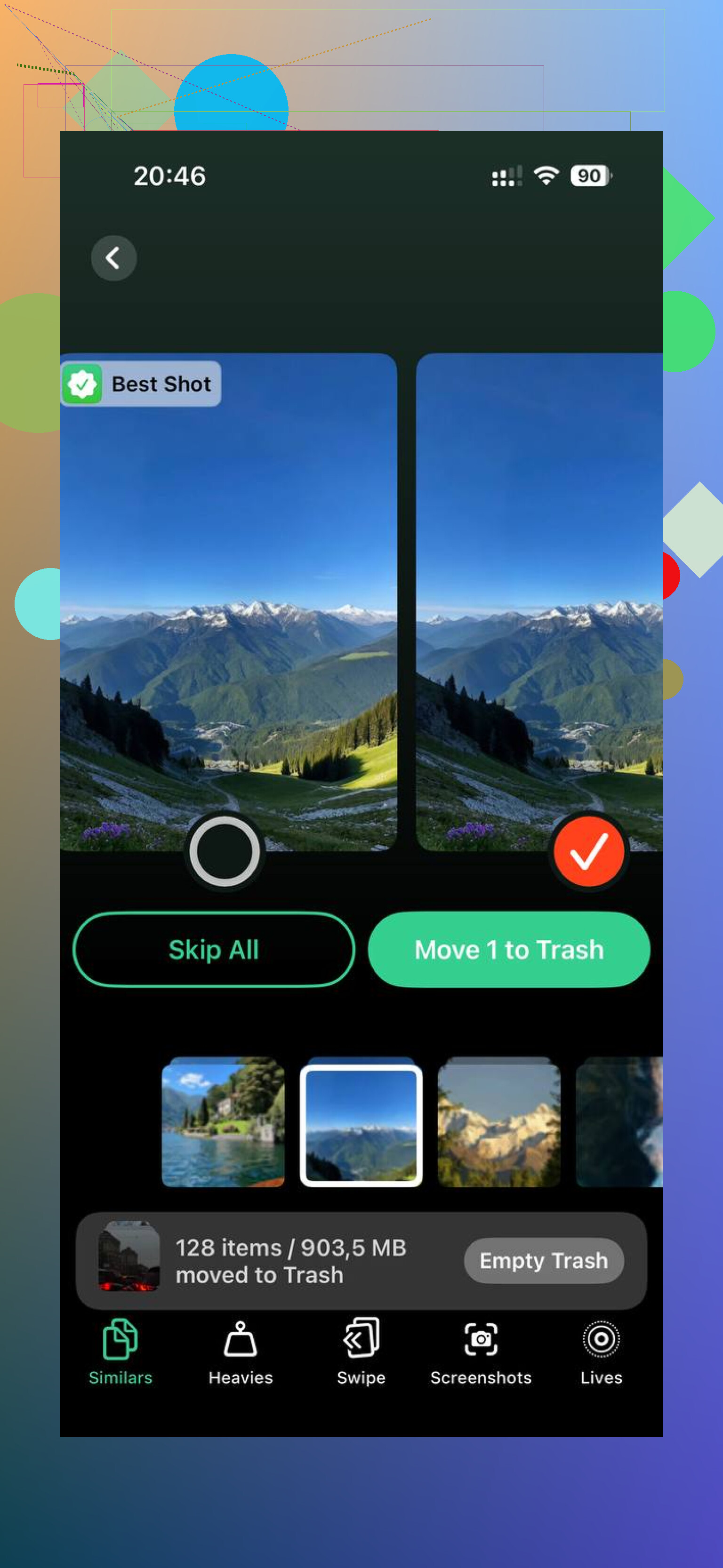
Heavies
Dit was voor mij het nuttigste deel. Het sorteert media op exacte bestandsgrootte, waardoor ik oude schermopnames, enorme video’s en willekeurige bestanden vond waarvan ik was vergeten dat ze bestonden. Die namen veel meer ruimte in dan de meeste apps die ik had geïnstalleerd.
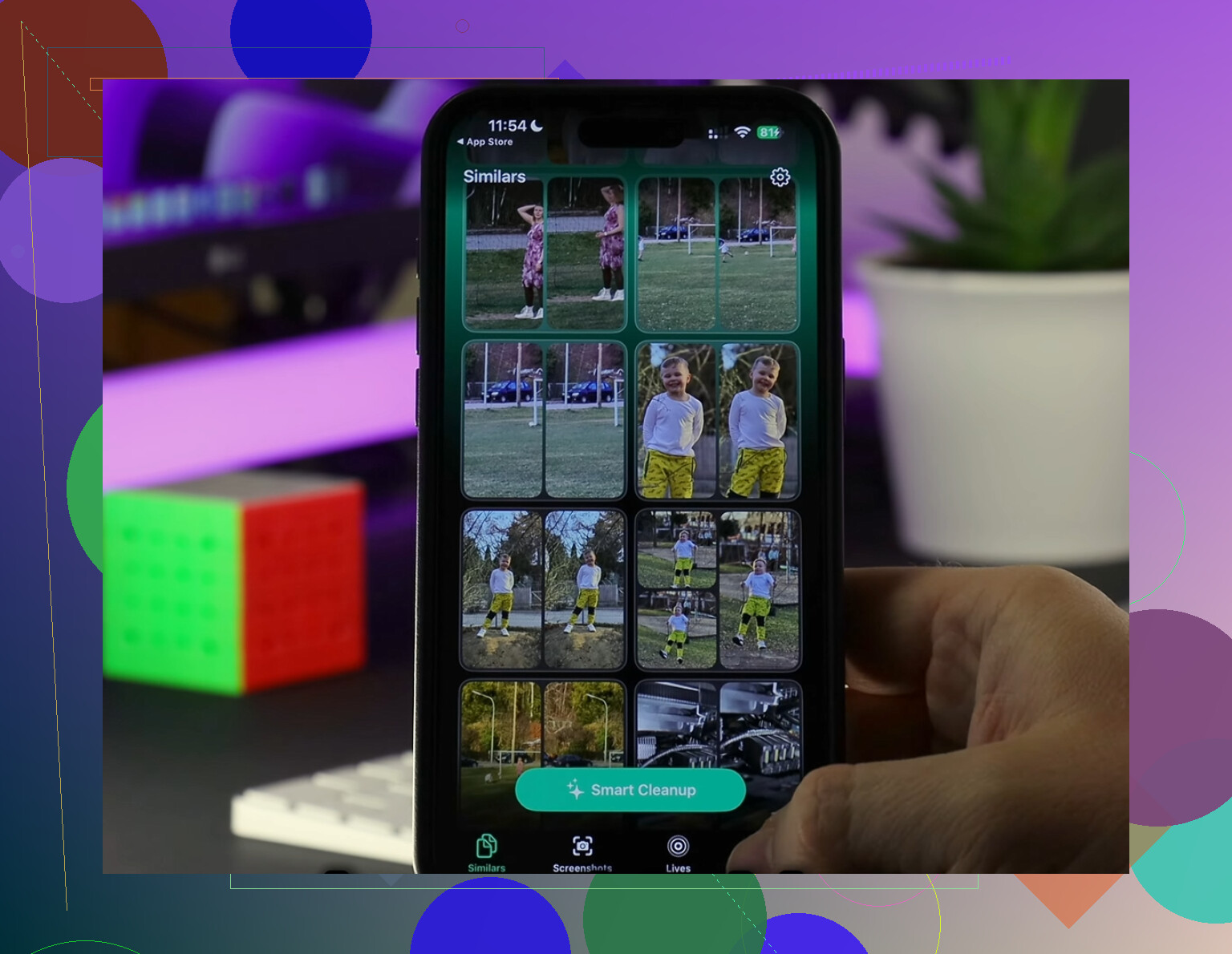
Similars
Ik had een stapel bijna dubbele foto’s. Hetzelfde onderwerp, dezelfde hoek, kleine verschillen. Deze tool groepeerde ze zodat ik de beste kon houden en de rest snel kon weggooien. De bestandsgroottes naast screenshots en foto’s zien maakte het makkelijker om echt door te pakken met opschonen.
Wat er gebeurde na het opschonen
Ik verwijderde ongeveer 20 GB aan oude media en rommel. Daarna zag de Applications-balk er veel realistischer uit, en voelde de telefoon niet langer verstopt aan. Geen magie. Het was meer alsof de telefoon eindelijk weer ademruimte had.
Als je totale appopslag nep lijkt, zou ik niet meteen aannemen dat iOS liegt. Het telt meestal meer mee dan je denkt. Controleer op gecachte gegevens, vooral van streaming- en sociale apps. Als handmatig opschonen vermoeiend begint te worden, maakte een hulpmiddel zoals Clever Cleaner het werk voor mij sneller. Zodra je genoeg ruimte vrijmaakt, is het snelheidsverschil moeilijk te missen.
Nee, niet altijd.
De balk Apps is vaak een schatting. Die verschuift na indexering, updates, mislukte opruimacties en veranderingen in app-containergegevens. De lijst per app en de bovenste kleurenbalk gebruiken niet altijd hetzelfde tijdsmoment. Dus je telt je apps op, komt uit op 28GB, en iOS zegt nog steeds dat Apps 42GB is. Ik heb gezien dat dat verschil dagenlang blijft hangen.
Ik ben het op één punt niet helemaal eens met @mikeappsreviewer. Cache speelt inderdaad mee, maar afwijkende berekeningen komen vaak door vertraging in de iOS-rapportage, niet alleen door verborgen rommel.
Wat je hierna kunt controleren:
-
Wacht 2 tot 5 minuten op het scherm iPhone-opslag.
iOS herberekent terwijl die pagina open is. -
Controleer de Bestanden-app.
Op mijn iPhone staan vaak door apps gedownloade bestanden. Die vergroten de appopslag. -
Kijk naar downloads in Berichten.
Grote videogesprekken of -threads vertekenen de totalen, en iOS maakt dat niet altijd duidelijk. -
Synchronisatiestatus is belangrijk.
Als Foto’s, Muziek of Podcasts nog aan het synchroniseren zijn, kunnen opslagcijfers vreemd doen. -
Werk iOS bij.
Veel bugs in de opslagberekening worden stilletjes opgelost. -
Als één app verdacht lijkt, verwijder die dan, laad hem niet alleen uit, en installeer hem daarna opnieuw.
Uitladen bewaart documenten en gegevens.
Als je een snellere manier wilt om grote lokale bestanden te vinden, is Clever Cleaner het bekijken waard. Het helpt grote video’s, duplicaten en vergelijkbare foto’s zichtbaar te maken, en daar is de verdwenen ruimte vaak naartoe gegaan. Ook is deze review van Clever Cleaner voor iPhone van Fossbytes best de moeite waard: bekijk hoe Fossbytes Clever Cleaner voor iPhone heeft beoordeeld.
Kort gezegd. De categorie geeft globaal de juiste richting aan, maar is niet perfect nauwkeurig. Als de telefoon na 24 tot 48 uur nog steeds een groot verschil laat zien, lost een reservekopie maken, wissen en herstellen meestal de kapotte opslagberekening op. Irritant, maar het verhelpt veel vreemde iOS-opslagbugs.
Nee, niet echt ‘nauwkeurig’ op de manier die de meeste mensen verwachten. Het is meer een ruwe verzamelbak dan strakke wiskunde.
Ik ben het deels eens met @mikeappsreviewer en @sognonotturno, maar ik denk dat mensen de cache te vaak de schuld geven. Soms is het grotere probleem dat iOS app-containers, gedeelde frameworks, gedownloade offline-inhoud en zelfs restanten van app-updates meetelt op manieren die niet overeenkomen met de lijst per app. Dus de bovenste balk en de gespecificeerde lijst kunnen allebei ‘kloppen’ en er toch totaal verkeerd uitzien. Heel Apple, lol.
Een paar dingen die vaak over het hoofd worden gezien:
- Safari-downloads en door apps aangemaakte bestanden in Bestanden kunnen buiten wat je mentaal als appopslag rekent vallen
- Sommige apps slaan offline media op in hun eigen sandbox en dat is niet duidelijk zichtbaar in het hoofdnummer
- Ontwikkelaarstools, stemmodellen, woordenboeken en taalpakketten kunnen de categorie Apps ook flink vergroten
- Systeemopschoning kan flink achterlopen als de telefoon een tijdje bijna vol is geweest
Eén ding dat ik zou proberen en dat nog niet was genoemd: sluit de iPhone aan op een Mac of pc en controleer daar de opslag via Finder of Apple Devices/iTunes. Vreemd genoeg dwingt dat soms een eerlijkere herberekening af.
Controleer ook Instellingen > Toegankelijkheid > Live Speech / Persoonlijke stem / Siri-stemmen als je iets daarvan gebruikt. Die downloads zijn makkelijk te vergeten.
Als je vooral wilt vinden wat er daadwerkelijk ruimte inneemt, is Clever Cleaner handig omdat het grote lokale bestanden snel zichtbaar maakt. Ook deze videogids voor het wissen van verborgen iPhone-opslag en grote bestanden is het bekijken waard.
Als het verschil enorm is en dagenlang blijft, dan is die categorie waarschijnlijk eerder buggy dan opgeblazen.
Ik ben het met @sognonotturno eens over het kernpunt: de balk Apps is niet nauwkeurig genoeg om te behandelen als een spreadsheet. Maar ik ben het niet helemaal eens met het idee dat een enorme afwijking meestal alleen vertraagde rapportage is. Soms is dat zo, zeker. Andere keren telt iOS appcontainers, offline pakketten, appgroepgegevens, extensies en gedeelde onderdelen mee die lastig worden toegeschreven.
Eén ding dat ik zou controleren en dat niet genoeg is benadrukt, zijn apparaatanalyses. Ga naar:
Instellingen > Privacy en beveiliging > Analyses en verbeteringen > Analysegegevens
Als je herhaalde logs ziet over weinig opslagruimte of opschoningsgerelateerde logs, is dat een aanwijzing dat iOS opslag niet netjes heeft kunnen afstemmen. Controleer ook of je Siri-stemmen, vertaalgegevens of toetsenbordwoordenboeken hebt gedownload. Die kunnen de kant van Apps meer opblazen dan mensen verwachten.
Ik zou ook niet alleen vertrouwen op de lijst per app. Sommige Apple-apps en meegeleverde bronnen worden daar vreemd weergegeven.
Als je een praktische manier wilt om te zien wat echt lokaal en groot is, is Clever Cleaner daar best geschikt voor.
Voordelen:
- snel in het tonen van grote mediabestanden
- handig voor het opschonen van dubbele en vergelijkbare foto’s
- eenvoudiger dan graven in iPhone-menu’s
Nadelen:
- lost een kapotte iOS-opslagdatabase niet op magische wijze op
- minder nuttig als de ontbrekende ruimte komt door foutieve systeemrapportage
- opschoonapps in het algemeen kunnen aanmoedigen om te agressief dingen te verwijderen
Vergeleken met wat @sonhadordobosque en @mikeappsreviewer beschreven, zou ik zeggen dat de waarheid ergens in het midden ligt: een deel van het verschil is echte verborgen appdata, een deel is gewoon Apple’s rommelige boekhouding. Als het getal na een paar dagen en na een synchronisatie met een computer nog steeds sterk afwijkt, wijst dat meestal meer op corrupte rapportage dan op daadwerkelijke appomvang.